V tomto cvičení vložíte novou součást klenby do potrubní sítě v aplikaci Autodesk Civil 3D a prozkoumáte její chování jako stavebního objektu potrubní sítě.
Toto cvičení navazuje na část Cvičení 4: Dokončení součásti.
- Ověřte, zda jste ukončili prostředí Generátoru součástí z předchozího cvičení.
- V okně aplikace Autodesk Civil 3D klikněte na panel nástrojů Rychlý přístup

 . Přejděte do složky výkresů výukových programů. Otevřete výkres Part Builder-3a.dwg. Tento výkres obsahuje jednoduchou potrubní síť splaškové stoky.
 - Na kartě Nastavení Prostoru nástrojů rozbalte položku Potrubní sítěSeznamy součástí, klikněte pravým tlačítkem myši na položku Splašková kanalizace a pak klikněte na příkaz Upravit.
- Klepněte na kartu Stavební objekty. Klepněte pravým tlačítkem myši na položku Splašková stoka a pak klepněte na příkaz Přidat skupinu součástí.
- Zaškrtněte políčko vedle položky Klenba 5106-LA s vrcholem 5106-TL3-332. Klepněte na tlačítko OK. Skupina součástí bude přidána do seznamu součástí.
- Klepněte pravým tlačítkem myši na položku Klenba 5106-LA s vrcholem 5106-TL3332 a potom na příkaz Přidat velikost součásti. Povšimněte si nově zahrnuté velikosti součásti.
- Klepnutím na tlačítko OK přidejte velikost součásti s výchozími hodnotami. Rozbalte položku Klenba 5106-LA s vrcholem 5106-TL3-332. Povšimněte si nově zahrnuté velikosti součásti.
- Klepněte na tlačítko OK. V libovolném pohledu výkresu klepněte na šachtu splaškové stoky. Klepněte pravým tlačítkem myši a pak klepněte na příkaz Zaměnit součást.
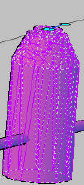
- Rozbalte položku Klenba 5106-LA s vrcholem 5106-TL3-332 a vyberte cestu pod ní. Součást je nyní zobrazena jako klenba v 3D pohledu, v půdorysném pohledu je však stále zobrazena jako šachta.
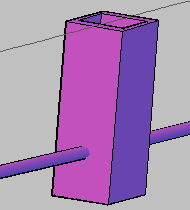
- V libovolném pohledu klepněte na tento stavební objekt. Klepněte pravým tlačítkem myši a pak klepněte na příkaz Vlastnosti stavebního objektu.
- Klepněte na kartu Informace. Klepněte na černý trojúhelník vedle tlačítka Upravit a vyberte možnost Vytvořit nový.
- Klepněte na kartu Informace. Do pole Název zadejte Model.
- Klepněte na kartu Profil. Klepněte na možnost Zobrazit jako těleso.
- Klepněte na kartu Zobrazení. Zapněte viditelnost položky 3D model tělesa.
- Dvakrát klepněte na tlačítko OK. Povšimněte si změny vzhledu stavebního objektu v půdorysném pohledu. Stavební objekt klenby je nyní zobrazen ve skutečných rozměrech.
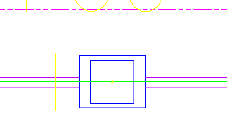
- Klepněte na stavební objekt klenby. Klepněte pravým tlačítkem myši a vyberte příkaz Vlastnosti stavebního objektu. Klepněte na kartu Vlastnosti součásti.
- Změňte následující parametry:
- Délka rámu = 108
- Šířka rámu = 48
- Vnitřní délka stavebního objektu = 120
- Vnitřní šířka stavebního objektu = 60
- Klepněte na tlačítko OK. Povšimněte si změny stavebního objektu ve výkresu. Stavební objekt byl aktualizován o nové vlastnosti kót.
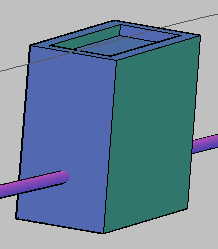
- Výkres uložte a zavřete.