V tomto cvičení přidáte konečné parametry modelu a velikosti, které umožní úpravu geometrie součásti v aplikaci Autodesk Civil 3D.
Toto cvičení navazuje na Cvičení 3: Definování geometrie kvádru klenby.
- Pokračujte v Generátoru součástí z předchozího cvičení. Klikněte na kartu Pohled, panel
 Pohledy, možnost JZ izometrický. Dále propojíte Parametry velikosti, které budou dostupné v aplikaci Autodesk Civil 3D, se skutečnými rozměry horní sekce. Tento pohled usnadní provedení dalšího postupu.
- Klikněte pravým tlačítkem na položku Parametry velikostiUpravit konfiguraci. Klikněte na tlačítko Nový v horní části dialogu Upravit velikosti součástí. Zobrazí se dialog Nový parametr.
- Klikněte na položku Výška rámu a potom na tlačítko OK. Je přidán parametr Výška rámu (SFH).
- Posouvejte se doprava, dokud neuvidíte sloupec SFH. Ve sloupci SFH klikněte na položku Konstanta a změňte ji na Seznam. Klikněte na šipku rozevíracího seznamu vedle položky Konfigurace parametru a vyberte možnost Hodnoty. Zobrazí se hodnoty jednotlivých parametrů.
- Klikněte na buňku hodnoty ve sloupci SFH a pak na tlačítko Upravit. Přidejte do seznamu hodnoty 8, 12 a 16 a klikněte na tlačítko OK. Hodnotu SFH nastavte na 8. Tento parametr bude nyní dostupný jako tři velikosti v aplikaci Autodesk Civil 3D.
- Klikněte na tlačítko OK. Klikněte na tlačítko Uložit skupinu součástí. Parametry modelu se aktualizují o Parametry velikosti.
- Klikněte pravým tlačítkem na položku Parametry velikosti a pak klikněte na příkaz Upravit hodnoty. Nastavte následující hodnoty:
- SBSL: 120
- SBSW: 60
- SFL: 108
- SFW: 48
- SBSH: 48
Klikněte na tlačítko Aktualizovat model na panelu nástrojů dialogu Upravit velikosti součástí. Klikněte na tlačítko OK. Hodnoty parametrů modelu se aktualizují tak, aby byly shodné s parametry velikosti.
- Klikněte pravým tlačítkem na položku Parametry modelu a pak klikněte na příkaz Upravit. Hodnotu LenB1 nastavte na parametr SFH. Klikněte na tlačítko Zavřít. LenB1 je kóta představující hloubku vysunutí vnějšího rámu.
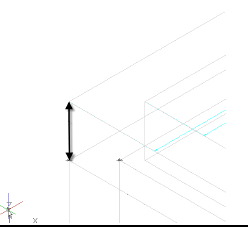
- Rozbalte položku Modifikátory. Klikněte pravým tlačítkem na položku Kvádr a vypněte viditelnost. Zapněte viditelnosti objektů Vnější kvádr a Vnitřní kvádr. Tím zobrazíte příslušné modifikátory pro kótování.
- Klikněte pravým tlačítkem na položku Kóty modelu a pak klikněte na příkaz Přidat vzdálenost. Klikněte na vysunutí vnějšího kvádru ve výkresu a kliknutím kótu umístěte.
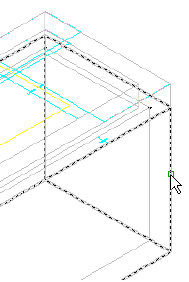
Vytvoří se kóta LenB3.
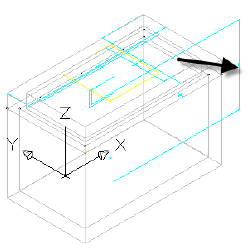
- Opakujte tento krok pro vysunutí vnitřního kvádru.
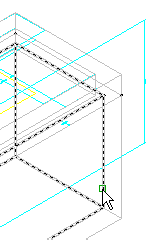
Vytvoří se kóta LenB4.
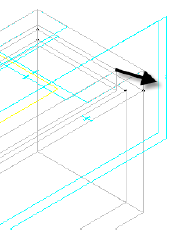
- Klikněte pravým tlačítkem na položku Parametry modelu, klikněte na příkaz Upravit a rovnici u kóty LenB3 nastavte na LenB4+Fth (tloušťka podlahy). Se zobrazeným dialogem Parametry modelu nastavte u parametru Fth hodnotu 4. LenB3 je délka vysunutí vnějšího kvádru, která je nastavena na délku vysunutí vnitřního kvádru zvětšenou o tloušťku podlahy.
- U kóty LenB4 nastavte rovnost SRS-SFH (výška od poklopu k jímce – výška rámu). Hodnotu parametru SRS změňte na 48.
- U parametru SBSH nastavte rovnost LenB1+LenB3 a klikněte na tlačítko Zavřít. SBSH je parametr Výška stavebního objektu.
Poznámka:
Tento parametr se v aplikaci Autodesk Civil 3D zobrazí, uživatel ho však nebude moci upravit. Je důležité, aby tento parametr nebyl vyhodnocen jako nulový. V takovém případě nebude součást v aplikaci Autodesk Civil 3D zobrazena.
- Proveďte následující změny parametrů velikosti.
- Fth
- Změňte na Seznam
- Seznam nastavte na hodnoty 4, 8, 12
- Nastavte hodnotu 4
- Wth
- Změňte na Seznam
- Seznam nastavte na hodnoty 4, 8, 12
- Nastavte hodnotu 4
- Přidejte parametr SIL (Vnitřní délka stavebního objektu)
- Změňte na Seznam
- Seznam nastavte na 12 palcové přírůstky od 48 do 120
- Nastavte hodnotu 120
- Přidejte parametr SIW (Vnitřní šířka stavebního objektu)
- Změňte na Seznam
- Seznam nastavte na 12 palcové přírůstky od 36 do 60
- Nastavte hodnotu 60
- SRS
- Změňte na Rozsah
- Minimální hodnotu nastavte na 36
- Maximální hodnotu nastavte na 120
- Výchozí hodnotu nastavte na 72
Fth = Tloušťka podlahy, Wth = Tloušťka stěny Tyto parametry budou dostupné ve třech velikostech a budou tvořit upravitelné parametry stavebního objektu v aplikaci Autodesk Civil 3D.
SIL = Vnitřní délka stavebního objektu, SIW = Vnitřní šířka stavebního objektu Tyto parametry budou dostupné v hodnotách po 12palcových přírůstcích. Jedná se klíčové vlastnosti stavebního objektu, kterými lze ovládat výšku a šířku součásti v aplikaci Autodesk Civil 3D.
RS = výška od poklopu k jímce Jedná se o klíčovou vlastnost stavebního objektu, která umožňuje ovládat hloubku stavebního objektu v aplikaci Autodesk Civil 3D.
Jakmile budete hotovi, klikněte na tlačítko Uložit skupinu součástí; dojde k uložení součásti a k aktualizaci parametrů modelu o nové parametry velikosti.
- Fth
- Klikněte pravým tlačítkem na položku Parametry velikosti a pak klikněte na příkaz Upravit hodnoty. Změňte následující parametry:
- SBSL=120
- SBSW=60
- SFL=108
- SFW=48
Klikněte na tlačítko Aktualizovat model na panelu nástrojů dialogu Upravit velikosti součástí a potom na tlačítko OK.
- Klikněte pravým tlačítkem na položku Parametry modelu a pak klikněte na příkaz Upravit. Ve sloupci Rovnice proveďte u každého z následujících parametrů níže uvedené změny. Provádějte změny v uvedeném pořadí.
- LenA1: SIL + (2*Wth) – LenA1 je kóta modelu pro vnější délku kvádru. Je nastavena na vnitřní délku stavebního objektu (SIL) zvětšenou o tloušťku každé stěny (2 × Wth).
- LenA2: SIW + (2*Wth) – LenA2 je kóta modelu pro vnější šířku kvádru. Je nastavena na vnitřní šířku stavebního objektu (SIL) zvětšenou o tloušťku každé stěny (2 × Wth).
- SBSL: LenA1 – SBSL a SBSW jsou důležité vlastnosti stavebního objektu, které jsou nastaveny na skutečné kóty modelu.
- SBSW: LenA2
- SVPC: SFH + 6 – Průměr vertikálního potrubí (SVPC) je nastaven na výšku rámu (SFH) zvětšenou o 6 palců.
- Rozbalte možnost Pracovní rovinyPoklopGeometrie. Klikněte pravým tlačítkem na položku Pevný středViditelný. Ve výkresu se zobrazí středový bod poklopu.
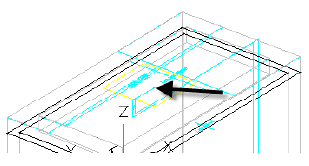
- Rozbalte položku Automaticky rozvrhnout data. Klikněte pravým tlačítkem na položku Rozvrhnout data a potom na příkaz Nastavit bod umístění. Pomocí uchopení objektu UZEL vyberte bod Pevný střed. Bod umístění se podobá bodu vložení u bloku aplikace AutoCAD.
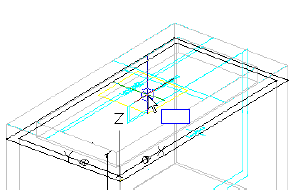
- Rozbalte položku Modifikátory. Zapněte viditelnost objektů Rám a Kvádr. Vypněte všechny ostatní modifikátory.
- Klikněte na tlačítko Generovat rastrový obrázek.
- Klikněte na tlačítko JZ izometrický. Klikněte na tlačítko OK. Vygeneruje se rastrový obrázek pro katalog součástí.
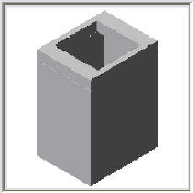
- Klikněte na tlačítko Uložit skupinu součástí. Ukončete prostředí Generátoru součástí.
Chcete-li pokračovat v tomto výukovém programu, přejděte k části Cvičení 5: Použití nové součásti.