V tomto cvičení vytvoříte vysunutím profilů součásti 3D model. Poté stanovíte parametry modelu, které umožní určit velikost a kóty šachty.
Toto cvičení navazuje na Cvičení 2: Definování geometrie šachty.
- Klikněte pravým tlačítkem myši na položku Modifikátory
 Přidat cestu. Jakmile budete vyzváni k výběru cesty, jako počáteční profil vyberte horní čárový segment (segment s kótou LenA1) a dále profil Průměr rámu válce (kružnici s kótou BdyD2) a pak jej vyberte znovu jako koncový profil. Profil Průměr rámu válce bude použit podél cesty (délky) horního čárového segmentu.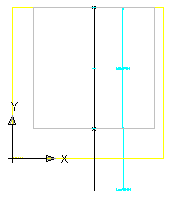
- Přepněte do JV izometrického pohledu, aby byla cesta lépe viditelná. Vraťte se znovu do pohledu zprava.
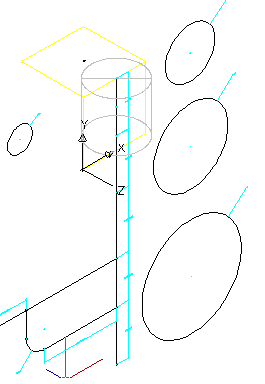
- Zopakujte příkaz Přidat cestu pro kuželový segment. Jako počáteční profil vyberte profil Průměr vrcholu kužele (s kótou BdyD3). Jako koncový profil vyberte profil Průměr válce (s kótou BdyD4).
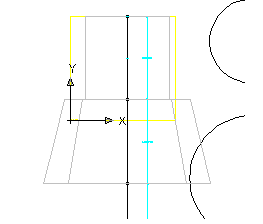
- Zopakujte příkaz Přidat cestu pro zbývající tři čárové segmenty. Jako počáteční i koncové profily všech tří segmentů použijte profil Průměr válce. Přepněte do JV izometrického pohledu a prohlédněte si součást v 3D zobrazení. Vraťte se znovu do pohledu zprava.
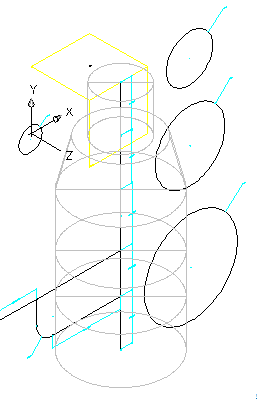
- Dále přidáte cesty pro šablonu typických řezů spádového potrubí. Klikněte pravým tlačítkem myši na položku ModifikátoryPřidat cestu.Jako cestu vyberte spodní horizontální segment a jako počáteční a koncový profil vyberte profil Průměr spádového potrubí.
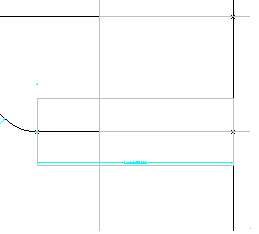
- Přidejte cestu pro zakřivené koleno. Jakmile se zobrazí dialogové okno Zadat počet segmentů cesty, zkontrolujte, že je zaškrtnuté políčko Nesegmentovat cestu. Potom klepněte na tlačítko OK. Pak přidejte modifikátor cesty pro vertikální segment spádového potrubí. Použijte profil Průměr spádového potrubí.
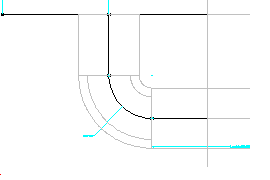
- Přidáním cest pro horní segmenty dokončete šablonu typických řezů spádového potrubí. Začněte pravým horním segmentem. Přepněte do JV izometrického pohledu.
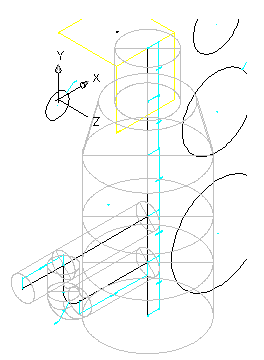
- Přepněte zpět do pohledu zprava.
Dále sloučíte komponenty stavebního objektu s komponentami šablony typických řezů spádového potrubí. Klikněte pravým tlačítkem myši na položku Modifikátory
Booleovský součet. Jakmile budete vyzváni k výběru objektů, vyberte spodní dva segmenty válce a spodní horizontální segment potrubí a stiskněte klávesu Enter. Dojde ke sloučení těchto součástí. 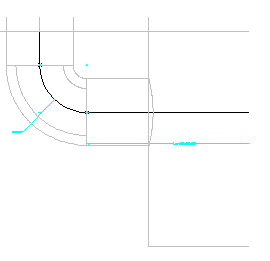
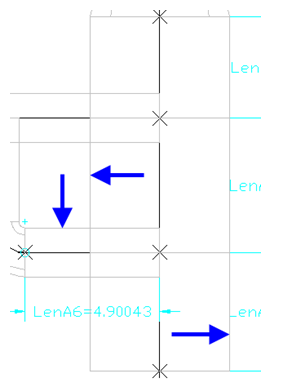
- Klikněte pravým tlačítkem myši na položku ModifikátoryBooleovský součet. Jakmile budete vyzváni k výběru objektů, vyberte horní dva segmenty válce a horní dva horizontální segmenty potrubí a stiskněte klávesu Enter.
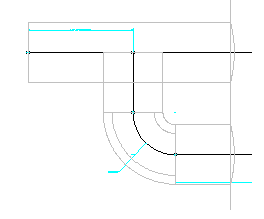
- Klikněte pravým tlačítkem myši na položku ModifikátoryBooleovský součet. Jakmile budete vyzváni k výběru objektů, vyberte horní horizontální segment potrubí a vertikální segment potrubí a stiskněte klávesu Enter.
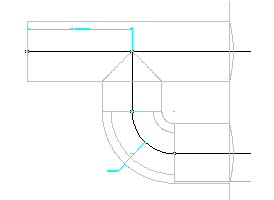
- Přepněte do JV izometrického pohledu.
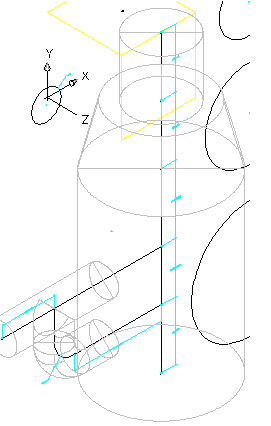
- Dále nastavíte bod umístění součásti.
Přidejte novou horní pracovní rovinu, přidejte referenční bod, vyberte bod umístění na horní pracovní rovině, rozbalte položku Automaticky rozvrhnout data. Klepněte pravým tlačítkem myši na položku Rozvrhnout data a potom na příkaz Nastavit bod umístění. Pomocí uchopení k objektu uzlu klepněte na horní bod na vertikální ose. Jedná se o bod, ve kterém bude součást vložena do výkresu (bod vložení).
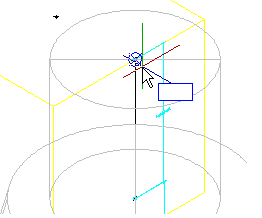
- Uložte součást. Klepněte na tlačítko Uložit skupinu součástí.
- Klikněte pravým tlačítkem myši na položku Parametry velikostiPřidatUpravit konfiguraci.
- Klepněte na položku Nový. Přidejte následující parametry; pro každý parametr klepněte na tlačítko Nový:
- Výška válce
- Výška rámu (SFH)
- Průměr rámu (SFD)
- Výška kužele (SCH)
- Vnitřní průměr stavebního objektu (SID)
- Výška mezi vrcholem nejvyššího potrubí a spodní hranou kónusu (SBPC)
Po přidání všech parametrů klepněte na tlačítko OK.
- Klepněte na tlačítko Uložit skupinu součástí. Klepněte pravým tlačítkem myši na položku Parametry modelu a pak klepněte na příkaz Upravit. Poklepejte do sloupce Rovnice vedle následujících položek a nastavte rovnici pro jednotlivé parametry takto:
- FTh na 6
- WTh na 4
- SBH na 74
- FTh na 6
- SBPC na 3
- SBSD na 48
- SBSH na 108
- SCH na 24
- SFD na 24
- SFH na 4
- SID na 48
- SRS na 102
- SVPC na 36
- WTh na 4
Při uložení součásti dojde k aktualizaci parametrů modelu včetně nových parametrů velikosti.
- Klepněte pravým tlačítkem myši na položku Parametry velikosti a pak klepněte na příkaz Upravit konfiguraci. Zobrazí se dialogové okno Upravit velikosti součástí.
- Vyhledejte sloupec SRS, klepněte na položku Konstanta a změňte ji na Rozsah. Parametr SRS je nyní naformátován jako rozsah hodnot. Klepněte na šipku rozevíracího seznamu vedle položky Konfigurace parametru a vyberte možnost Hodnoty. Zobrazí se hodnoty jednotlivých parametrů. Klepněte do buňky ve sloupci SRS a pak klepněte na tlačítko Upravit na panelu nástrojů v dialogovém okně Upravit velikosti součástí. Otevře se dialogové okno Upravit hodnoty. Hodnotu Minimum nastavte na 36, Maximum na 12 000, Výchozí na 120 a klepněte na tlačítko OK.
- Klepněte pravým tlačítkem myši na položku Parametry modelu a pak klepněte na příkaz Upravit. Upravte rovnice a popisy parametrů BdyD# podle následující tabulky:
BdyD1 12 Průměr kolena BdyD2 SFD Průměr rámu válce BdyD3 SFD+(2*Wth) Průměr vrcholu kužele BdyD4 SID+(2*Wth) Průměr válce BdyD5 12 Průměr přívodního potrubí - Proveďte následující další úpravy:
SBH SRS-SFH-SCH SBPC 3,0 SBSD SID+(2*Wth) SBSH SRS+FTh - Upravte rovnice a popisy parametrů LenA# podle následující tabulky:
LenA1 SFH Výška rámu válce LenA2 SCH Výška kužele válce LenA3 SVPC-SFH-SCH+(BdyD5/2) OT horního potrubí LenA4 SRS+FTh-SFH-SCH-LenA3-LenA5 osa horního potrubí k ose dolního potrubí LenA5 24 osa dolního potrubí ke dnu objektu LenA6 (SID/2)+WTh+(BdyD5/2+2) osa vertikálního potrubí k přívodnímu potrubí Klepněte na tlačítko Zavřít. Přepněte do JV izometrického pohledu a povšimněte si změn geometrie stavebního objektu.
- Skryjte čtyři kruhové profily, aby nebyly viditelné; klepněte pravým tlačítkem myši na každý z nich a pak klepněte na příkaz Viditelný.
Kruhové profily již nejsou viditelné.
- Opakujte předchozí krok pro všechny kóty.
- Přepněte do JV izometrického pohledu a prozkoumejte součást. Měla by vypadat jako na následujícím obrázku.
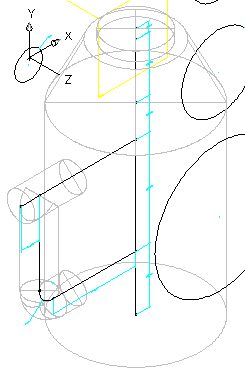
Klepněte na tlačítko Uložit skupinu součástí. Zavřete prostředí Generátoru součástí a znovu otevřete součást.
Nástroj Generátor součástí ukončíte klepnutím na malý symbol X v pravém horním rohu Prohlížeče součástí. (Prohlížeč součástí se nachází v levém podokně okna nástroje Generátor součástí.) Pokud budete vyzváni k uložení součásti, klepněte na tlačítko Ano. Generátor součástí se ukončí.
Po provedení všech změn je nyní vhodné součást zavřít a znovu otevřít, aby se do prostředí Generátoru součástí načetla aktuální data.
- Klepněte pravým tlačítkem myši na položku Parametry velikosti a pak klepněte na příkaz Upravit konfiguraci.
- U následujících parametrů nastavte typ Úložiště dat na Seznam:
- WTh
- FTh
- SFH
- SFD
- SCH
- SID
- Klepněte na šipku rozevíracího seznamu vedle položky Konfigurace parametru a vyberte možnost Hodnoty.
- Ve sloupci WTh vyberte hodnotu 4,000, klepněte na tlačítko Upravit na panelu nástrojů dialogového okna Upravit velikosti součástí a přidejte následující hodnoty: 4,0, 6,0. Klepněte na tlačítko OK.
- Opakujte předchozí krok u každého z následujících parametrů:
- FTh: 6.0, 8.0, 12.0
- SFH: 4.0, 6.0, 8.0
- SFD: 24.0, 36.0
- SCH: 24.0, 36.0
- SID: 48.0, 60.0, 72.0
- Klepněte na šipku rozevíracího seznamu vedle položky Hodnoty a vyberte položku Výpočty.
- Poklepáním na buňku parametru PrtSN otevřete nástroj Pomocník výpočtu.
- Změňte Přesnost na hodnotu 0.
- Klepněte do textového pole přímo za text PrtD a stiskněte mezerník.
- V seznamu Vložit proměnnou vyberte položku FTh a klikněte na tlačítko Vložit. Proměnná FTh je vložena do názvu velikosti součásti.
- Za proměnnou FTh zadejte text „v podlaze“. (Vynechejte přitom uvozovky.)
- Opakováním předchozího postupu přidejte proměnné a text pro SCH, SFD, SFH, SID, WTh. Hotový řetězec by měl vypadat takto:
PrtD FTh v podlaze SCH ve výšce kuželu SFD v průměru rámu SFH ve výšce rámu SID v průměru válce WTh ve stěně.
- Klepnutím na tlačítko Vyhodnotit zobrazte výsledný název součásti.
Název je dlouhý a napravo částečně oříznutý. Klepněte na název a pomocí kláves se šipkami zobrazte zbytek názvu. Tento krok je povinný a zajišťuje, aby každá součást měla při přidání do seznamu součástí jedinečný název.
- Dvojím klepnutím na tlačítko OK zavřete všechna dialogová okna.
- Uložte součást. Přepněte koncepční styl zobrazení. Součást by měla vypadat takto:
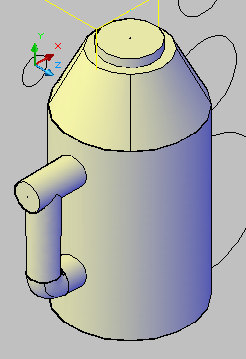
- Klepněte pravým tlačítkem myši na položku Parametry modelu a pak klepněte na příkaz Upravit.
- Poklepejte na možnost Vzorec u položky SVPC a zadejte: SFH+SCH+SBPC. Přepněte 2D drátový styl zobrazení. Klikněte pravým tlačítkem myši na položku Vertikální osaPřidat geometriiBodový odkaz.
- Klepněte na bod ve středu pracovní roviny Poklopu.
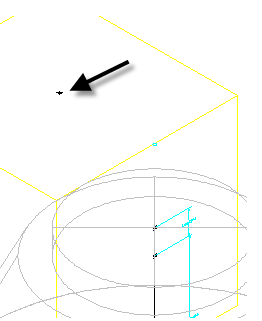
V místě, kde se tyto dvě roviny setkávají s vertikální osou stavebního objektu, se vytvoří referenční bod (zelený).
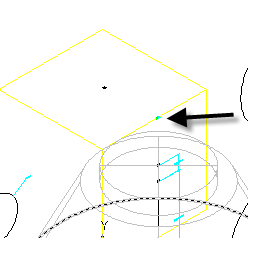
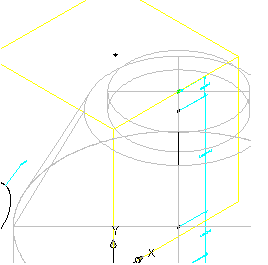
- Klepněte pravým tlačítkem myši na položku Vertikální osaPřidat vazbyShodné. Klepněte na horní bod vertikální osy a potom na referenční bod vytvořený v předchozím kroku. Celý stavební objekt se přemístí směrem nahoru tak, aby se výška poklopuí shodovala s horní pracovní rovinou.
- Klepněte na tlačítko Generovat rastrový obrázek.
- Klepněte na tlačítko JV izometrický pohled.
- Klepněte na tlačítko OK. Vytvoří se rastrový obrázek. Jedná se o obrázek součásti, který je zobrazen při prohlížení součásti v katalogu součástí. Nepoužívá se při zobrazení součásti ve výkresu.
- Klepněte na tlačítko Uložit skupinu součástí.
- Klepnutím na malý symbol X v pravém horním rohu Prohlížeče součástí ukončete nástroj Generátor součástí. (Prohlížeč součástí se nachází v levém podokně okna nástroje Generátor součástí.) Pokud budete vyzváni k uložení součásti, klepněte na tlačítko Ano. Generátor součástí se ukončí.
Soubor Part Builder-2.dwg lze otevřít ve složce výkresů výukových programů a podívat se, jak dokončená součást vypadá ve výkresu.