V tomto cvičení budete definovat geometrii šachty se spádovým vtokem vytvořením jednoduchého schématu stavebního objektu v profilu. Tuto součást sestavíte s rozměry, které lze během jejího použití upravit v aplikaci Autodesk Civil 3D.
Toto cvičení navazuje na Cvičení 1: Definování nové součásti v katalogu stavebních objektů.
- Rozbalte položky Modelování
 Pracovní roviny a klepněte pravým tlačítkem na položky Vertikální osaNastavit pohled. Aktuální pohled a USS se přizpůsobí pracovní rovině.
 - Klepněte pravým tlačítkem myši na položku Vertikální osa a potom vyberte příkaz Přidat geometriiČára.
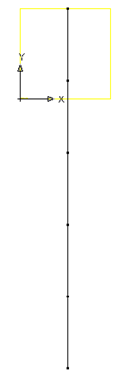
Vytvořte na pracovní rovině čáru s pěti segmenty. Začněte uchopením k uzlu referenčního bodu na pracovní rovině Poklopu a pro snazší nakreslení přímé čáry použijte režim Orto. Vytvořte segmenty o délce přibližně 24 jednotek. Ve výkresu se zobrazí objekt s čárovou geometrií. Tato čára představuje vertikální osu šachty. Každý segment představuje určitou komponentu stavebního objektu. V pořadí shora představují tyto segmenty rám, kužel a poslední tři segmenty válec. V dalším postupu použijete dodatečné vrcholy k umístění přívodní tvarovky T a spádového kolena 90°.
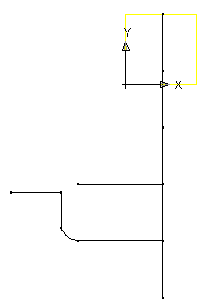
- K nakreslení schématu šablony typických řezů spádového přívodu použijte příkaz Přidat geometriiČára a Přidat geometriiOblouk. Jednotlivé součásti do sebe nemusí přesně zapadat. Ke správnému zarovnání geometrie použijete omezení. Vytvořte dvě horizontální čáry dlouhé 36 jednotek, které jsou napojeny na vertikální čáru. Dále stanovíte určitá omezení, pomocí kterých zajistíte správnou vzájemnou polohu jednotlivých komponent profilu.
- Klepněte pravým tlačítkem myši na položku Vertikální osaPřidat vazbyRovnoběžné. Vyberte spodní čárový segment osy šachty a pak klepněte na segment přímo nad ním. Spodní dva segmenty jsou nyní omezeny tak, že jsou vzájemně rovnoběžné.
- Opakováním těchto kroků směrem nahoru po ose nastavte u sousedních čárových segmentů omezení na rovnoběžnost. Všechny segmenty představující osu stavebního objektu jsou nyní omezeny tak, aby byly vzájemně rovnoběžné.
- Klepněte pravým tlačítkem myši na položku Vertikální osaPřidat vazbyKolmé. Vyberte spodní segment osy stavebního objektu a spodní horizontální čáru.
- Opakujte tento postup u horní horizontální čáry. Spodní a horní horizontální komponenty spádového potrubí jsou omezeny tak, aby byly kolmé na osu stavebního objektu.
- Klepněte pravým tlačítkem myši na položku Vertikální osaPřidat vazbyRovnoběžné. Vyberte spodní čárový segment osy šachty a klepněte na vertikální segment spádového potrubí. Vertikální spádové potrubí je nyní rovnoběžné s osou stavebního objektu.
- Klepněte pravým tlačítkem myši na položku Vertikální osaPřidat vazbyShodné. Klepněte na bod na vrcholu vertikálního spádového potrubí a potom na levý konec horní horizontální čáry. Obdélník se přemístí tak, že jeho střed bude umístěn v pevném bodu.
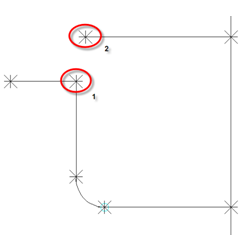
- Klepněte pravým tlačítkem myši na položku Vertikální osaPřidat vazbyRovnoběžné. Vyberte pravý horní horizontální segment a potom levý horní horizontální segment. Tyto dva horní segmenty budou nyní rovnoběžné.
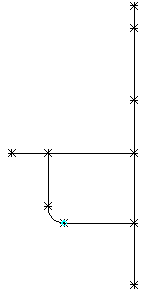
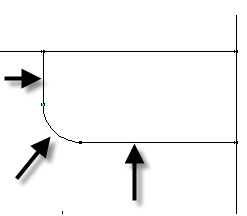
- Klepněte pravým tlačítkem myši na položku Vertikální osaPřidat vazbyTečna. Vyberte spodní horizontální čáru a potom oblouk. Opakujte tento postup pro oblouk a vertikální segment spádového potrubí. Oblouk ohybu spádového potrubí je nyní tečný k horizontálním a vertikálním segmentům potrubí.
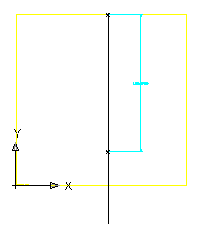
- Klepněte pravým tlačítkem myši na položku Vertikální osaPřidat kótuVzdálenost. Klepněte na dno a potom na horní body na koncích horního segmentu osy. Klepnutím do vhodného bodu určete umístění kóty. Pro čárový segment představující výšku rámu se vytvoří kóta s názvem LenA1.
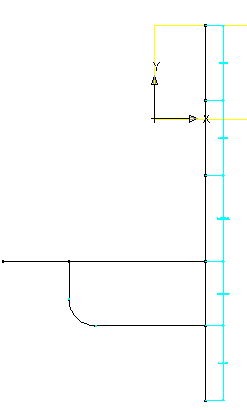
- Opakujte tento postup pro jednotlivé segmenty osy počínaje od horního ke spodnímu segmentu. Pro osu stavebního objektu se vytvoří kóty s názvy LenA2 až LenA5. Poznámka:
V tomto cvičení okótujte segmenty v pořadí podle následujícího obrázku.
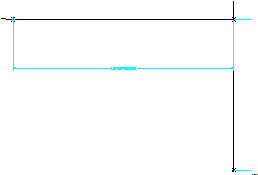
- Přidejte kótu Vzdálenost ke spodní horizontální čáře výběrem bodů na obou koncích. Tato kóta představuje vzdálenost od osy stavebního objektu k počátku kolena. Zajišťuje, aby spádové potrubí zůstalo na vnějšku stavebního objektu. Vytvoří se kóta LenA6.
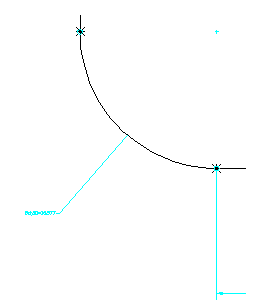
- Klepněte pravým tlačítkem myši na položku Vertikální osaPřidat kótuPrůměr. Vyberte oblouk představující koleno. Klepnutím do vhodného bodu určete umístění kóty. K oblouku je přidána kóta BdyD1.
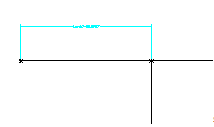
- Přidejte poslední délkovou kótu k levému hornímu horizontálnímu čárovému segmentu. Je přidána kóta LenA7.
- Klepněte na tlačítko Uložit skupinu součástí. Součást je uložena.
Dále přidáte profily představující průměry rámu, vrcholu kužele, válce a spádového potrubí.
Nejprve vytvoříte profil pro průměr rámu.
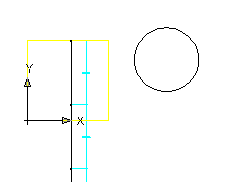
- Klepněte pravým tlačítkem myši na položku Vertikální osaPřidat profilKruhový. Klepnutím do prázdné oblasti u horní pravé části vertikální osy definujte střed a dalším klepnutím o přibližně 12 jednotek bokem definujte průměr. Nakreslí se kruhový profil.
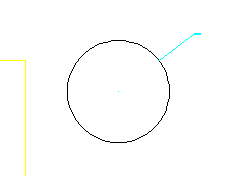
- Klepněte pravým tlačítkem myši na položku Vertikální osaPřidat kótuPrůměr. Klepněte na kružnici nakreslenou v předchozím kroku. Klepnutím do vhodného bodu určete umístění kóty. U průměru rámu se vytvoří kóta BdyD2.
- Rozbalte položku Vertikální osa. Klepněte pravým tlačítkem myši na položku Kruhový profilPřejmenovat. Zadejte název Průměr rámu válce. Tím usnadníte pozdější práci s tímto tvarem.
- Opakováním předchozích dvou kroků dále vytvořte a okótujte profil vrcholu kužele s poloměrem asi 18 jednotek a profil válce s poloměrem asi 24 jednotek. Nakreslí se profil vrcholu kužele s kótou BdyD3. Nakreslí se profil průměru válce s kótou BdyD4.
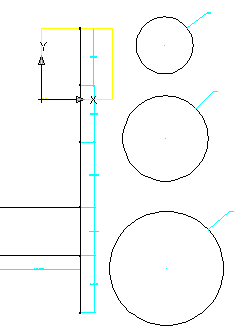
- Dále vytvořte a okótujte profil spádového potrubí. Klepněte pravým tlačítkem myši na položku Vertikální osaPřidat profilKruhový. Klepnutím do prázdné oblasti nalevo od horního konce vertikální osy definujte střed a dalším klepnutím o přibližně 6 jednotek bokem definujte průměr.
- Přidejte k profilu potrubí kótu průměru. Je vytvořen profil potrubí s kótou BdyD5.
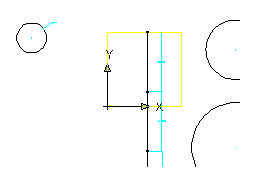
- Přejmenujte tři kruhové profily na Průměr vrcholu kužele, Průměr válce a Průměr spádového potrubí. Přejmenováním profilů si usnadníte pozdější práci.
- Klepněte na tlačítko Uložit skupinu součástí.
V dalším cvičení budete pokračovat v práci na této součásti.
Chcete-li pokračovat v tomto výukovém programu, přejděte k části Cvičení 3: Vytvoření profilů a stanovení parametrů.