V tomto cvičení sestavíte horní část klenby. Jedná se pravoúhlý rám s pravoúhlým otvorem. Tuto součást sestavíte s rozměry, které lze během jejího použití upravit v aplikaci Autodesk Civil 3D.
Toto cvičení navazuje na Cvičení 1: Definování nové součásti v katalogu stavebních objektů.
- Rozbalte položky Modelování
 Pracovní roviny a klikněte pravým tlačítkem na položky OlemováníNastavit pohled. Aktuální pohled a USS se přizpůsobí pracovní rovině.
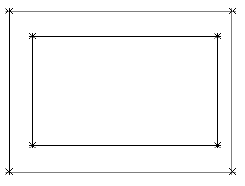
 - Klikněte pravým tlačítkem myši na položku OlemováníPřidat profilObdélník. Klepnutím do dvou bodů nakreslete ve výkresové oblasti obdélník. Ve výkresu se zobrazí objekt s obdélníkovým profilem.
- Rozbalte položku Olemování, klikněte pravým tlačítkem myši na položku Obdélníkový profil v Generátoru obsahu a klikněte na příkaz Přejmenovat. Zadejte název Vnější hrana rámu. Díky tomuto názvu bude objekt snadněji identifikovatelný.
- Opakováním tohoto postupu vytvořte další obdélníkový profil uvnitř prvního. Pojmenujte jej Otvor rámu.
Dále vytvoříte určitou konstrukční geometrii a omezení, která zajistí umístění otvoru ve středu kvádru. Jsou vytvořeny obdélníkové profily představují vnější hranu rámu a otvor.
- Klikněte pravým tlačítkem myši na položku OlemováníPřidat geometriiBod. Klepněte do místa poblíž středu obdélníků. Stiskněte klávesu Esc. Tento bod se stane středem stavebního objektu.
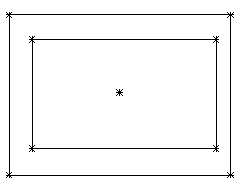
- Rozbalte složku Geometrie. Klikněte pravým tlačítkem myši na položku Bod 2DPřejmenovat. Zadejte název Pevný střed. Díky tomuto názvu bude objekt snadněji identifikovatelný.
- Klikněte pravým tlačítkem myši na položku Pevný střed Pevný. Bod je nyní pevný. Omezení, do kterých je tento bod zahrnut, nedovolí jeho přemístění.
- Klikněte pravým tlačítkem myši na položku PoklopPřidat omezeníStejná vzdálenost. Klepněte na bod v levém horním rohu vnějšího obdélníku a potom na bod Pevný střed. Při určování druhé dvojice klikněte na bod v levém dolním rohu vnějšího obdélníku a na bod Pevný střed.
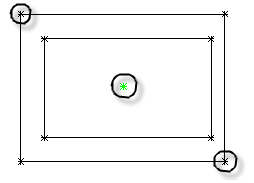
- Opakujte tento postup pro levý dolní a pravý horní roh vnějšího obdélníku. Tím bude vnější obdélník omezen tak, aby byl vystředěn vůči pevnému středu.
- Opakujte tyto kroky pro čtyři rohy vnitřního obdélníku. Oba obdélníky jsou nyní vystředěny vůči pevnému bodu.
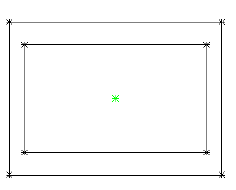
- Klikněte pravým tlačítkem myši na položku PoklopPřidat omezeníRovnoběžný. Klepněte na libovolnou čáru na vnějším obdélníku a potom na čáru na vnitřním obdélníku, která je s ní rovnoběžná. Tímto omezením zabráníte, aby se vnitřní obdélník otočil uvnitř vnějšího obdélníku.
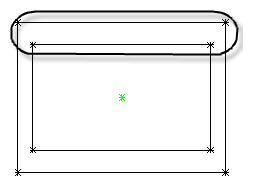
- Klikněte pravým tlačítkem myši na položku PoklopPřidat kótuVzdálenost. Klepněte na dva body na obou stranách horní strany vnějšího obdélníku.
Klepnutím do vhodného bodu určete umístění kóty. Je vytvořena kóta s názvem LenA1 pro dlouhou stranu vnější hrany rámu.
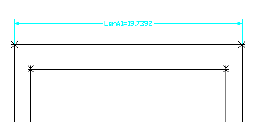
- Opakujte tento postup na pravé straně vnějšího obdélníku.
Je vytvořena kóta s názvem LenA2 pro krátkou stranu vnější hrany rámu.
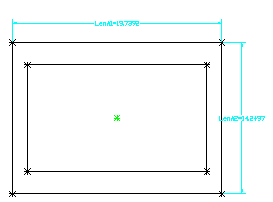
- Opakujte tento postup na horní a pravé straně otvoru (v tomto pořadí). Podle potřeby kóty přemístěte, aby byly snadno čitelné. Jsou vytvořeny kóty LenA3 a LenA4 pro dlouhou, respektive krátkou stranu otvoru.
- Klikněte na kartu Pohled panel Pohledy JZ izometrický. Tento 3D pohled se lépe hodí pro další postup.
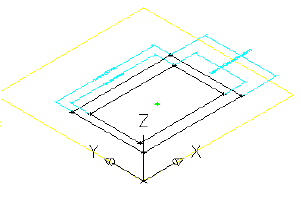
- Klikněte pravým tlačítkem myši na položku Modifikátory Přidat vysunutí. Klepněte na vnější obdélník. Zobrazí se dialog Modifikátor vysunutí.
- Ověřte, zda je u položky Typ nastavena možnost Zaslepit. Do pole Vzdálenost zadejte hodnotu 8 a zaškrtněte políčko Prohodit. Klepněte na tlačítko OK. Je vytvořen modifikátor vysunutí pro vnější obdélník.
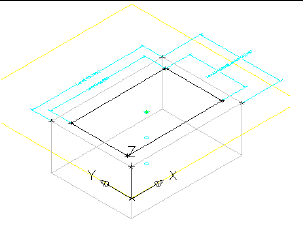
- Opakováním tohoto postupu vytvořte modifikátor vysunutí pro vnitřní obdélník a použijte vzdálenost 9. Je vytvořen modifikátor vysunutí pro vnitřní obdélník.
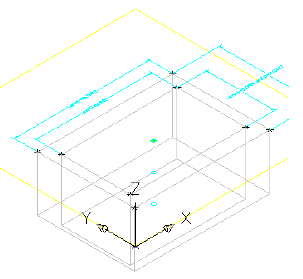
- Klikněte pravým tlačítkem myši na položku Kóty modeluPřidat vzdálenost. Klepněte na jednu z vertikálních hran vysunutí vnějšího kvádru. Klepnutím do vhodného bodu určete umístění kóty. Pro výšku sekce rámu je vytvořena kóta LenB1.
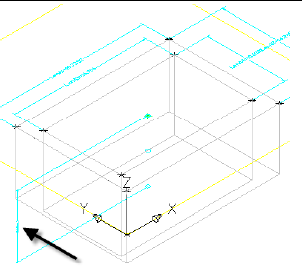
- Opakujte tento krok pro vysunutí vnitřního kvádru. Pro výšku vysunutí otvoru je vytvořena kóta LenB2.
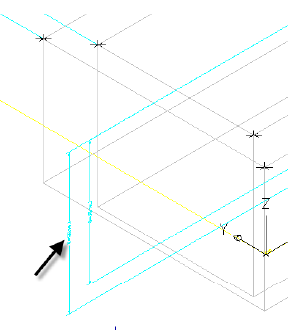
- Rozbalte položku Parametry modelu, klikněte pravým tlačítkem myši na položku Parametry modelu a pak na příkaz Upravit. Zobrazí se dialogové okno Parametry modelu.
- Klepněte na položku LenB2 a pak na tlačítko Kalkulátor. Klepněte na tlačítko Proměnná a vyberte položku LenB1. Za položku LenB1 zadejte hodnotu +1 a klikněte na tlačítko OK a Zavřít.
Tím zajistíte, aby vysunutí otvoru bylo vždy hlubší, než je tloušťka rámu. Mohli byste také poklikat do buňky ve sloupci Rovnice a zadat svůj vlastní vzorec.
- Klikněte pravým tlačítkem na položku ModifikátoryPřidat booleovský rozdíl. Klepněte na vnější kvádr, poté na vnitřní kvádr a stiskněte klávesu Enter. Vnitřní kvádr je odečten od vnějšího kvádru a vytvoří přitom třetí modifikátor, což je výsledek této akce.
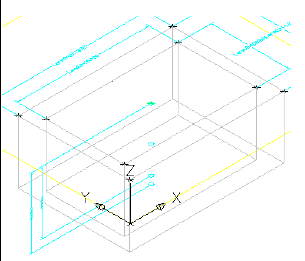
- Rozbalte položku Modifikátory. Povšimněte si tří vytvořených modifikátorů. U modifikátoru Vysunutí byla nastavena neviditelnost jako výsledek příkazu odečtení. Přejmenujte modifikátor na Rozdíl od rámu.
- Klikněte pravým tlačítkem myši na položku Parametry velikosti a pak klikněte na příkaz Upravit konfiguraci. Zobrazí se dialogové okno Upravit velikosti součástí.
- Pomocí posuvníku se posouvejte dolů, dokud neuvidíte sloupec SBSL (Délka stavebního objektu). Ve sloupci SBSL klikněte na položku Konstanta a změňte ji na možnost Seznam. Totéž udělejte u sloupce SBSW (Šířka stavebního objektu). Tyto parametry jsou nyní určeny seznamem hodnot, nikoli jedinou konstantou.
- Klepněte na šipku rozevíracího seznamu vedle položky Konfigurace parametru a vyberte možnost Hodnoty. Klikněte do buňky u parametru SBSL a pak klikněte na tlačítko Upravit na panelu nástrojů dialogu Upravit velikosti součástí. Otevře se dialogové okno Upravit hodnoty.
- Změňte aktuální hodnotu na 48. Potom pomocí tlačítka Přidat vytvořte hodnoty 60, 72, 84, 96, 108 a 120. Parametr Délka stavebního objektu tak lze nastavovat v 12palcových přírůstcích.
- Opakujte tento krok u sloupce SBSW s hodnotami 36, 48, 60 a 72.
- Hodnotu SBSL nastavte na 120 a hodnotu SBSW na 60. Klepněte na tlačítko Aktualizovat model na panelu nástrojů dialogového okna Upravit velikosti součástí. Tím se hodnoty v části Parametry modelu aktualizují tak, aby se shodovaly s Parametry součásti.
- Klepněte na tlačítko OK. Klikněte pravým tlačítkem myši na položku Parametry modelu a pak klikněte na příkaz Upravit. Klepněte na parametr LenA1 a potom na tlačítko Kalkulátor.
- Klepněte na tlačítko Proměnná a potom na parametr SBSL. Klepněte na tlačítko OK a potom na tlačítko Zavřít.
- Opakujte tento postup u parametru LenA2 a nastavte u něj rovnost s parametrem SBSW. Model se aktualizuje a promítnou se v něm změny kót.
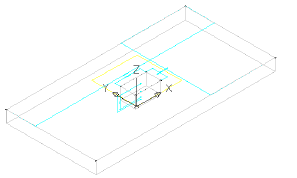
- Klikněte pravým tlačítkem myši na položku Parametry velikosti a pak klikněte na příkaz Upravit konfiguraci. Klepněte na položku Nový. Zobrazí se dialogové okno Nový parametr.
- Klepněte na položku Délka rámu a potom na tlačítko OK. Klepněte na tlačítko Nový, potom na položku Šířka rámu a nakonec na tlačítko OK. Byly přidány dva parametry: délka rámu (SFL) a šířka rámu (SFW).
- Posouvejte se doprava, dokud neuvidíte sloupce SFL a SFW. U obou sloupců změňte položku Konstanta na Seznam. Poté přepněte do pohledu Hodnoty.
- Pomocí stejného postupu jako u parametrů SBSL a SBSW přidejte pro parametr SFL hodnoty 36, 48, 60, 72, 84, 96 a 108. Pro parametr SFW přidejte hodnoty 24, 36, 48 a 60.
Tyto hodnoty jsou nyní ovládány pomocí seznamů, se kterými lze při použití součásti pracovat v aplikaci Autodesk Civil 3D.
- Klepnutím na tlačítko OK zavřete dialogové okno Upravit velikosti součástí. Klepněte na tlačítko Uložit skupinu součástí. Tím dojde k uložení součásti a k aktualizaci parametrů modelu o nově přidané parametry velikosti.
- Klikněte pravým tlačítkem myši na položku Parametry velikosti a pak klikněte na příkaz Upravit hodnoty. Nastavte následující hodnoty:
- SFL: 108
- SFW: 48
Klepněte na tlačítko Aktualizovat model na panelu nástrojů dialogového okna Upravit velikosti součástí a potom na tlačítko OK. Kde je to nutné, budou hodnoty parametrů modelu aktualizovány tak, aby se shodovaly s hodnotami parametrů součásti.
- Rozbalte položku Parametry modelu a u parametru LenA3 a LenA4 nastavte rovnost s parametrem SFL, respektive SFW. Model se aktualizuje a promítnou se v něm změny kót.
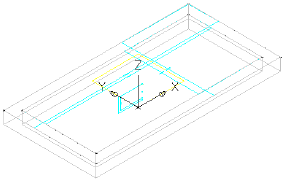
- Klepněte na tlačítko Uložit skupinu součástí. Do dalšího cvičení zůstaňte v prostředí Generátoru součástí.
Chcete-li pokračovat v tomto výukovém programu, přejděte k části Cvičení 3: Definování geometrie kvádru klenby.