V tomto cvičení sestavíte část kvádru klenby. S použitím promítnuté geometrie a omezení spojíte kvádr s rámem tak, aby byly obě části ovladatelné jednou sadou kót.
Toto cvičení navazuje na Cvičení 2: Definování geometrie horní sekce klenby.
- Pokračujte v Generátoru součástí z předchozího cvičení. Klikněte na kartu Pohled panel
 Pohledy JZ izometrický. Dále vytvoříte referenční pracovní rovinu ve spodní části rámu. Tento pohled usnadní provedení dalšího postupu.
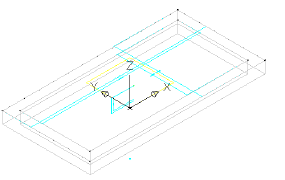
- V okně Generátor obsahu klikněte pravým tlačítkem na položku Pracovní roviny a potom na příkaz Přidat pracovní rovinu. Zobrazí se dialog Vytvořit pracovní rovinu.
- Klikněte na tlačítko Reference a zadejte název Vrchol kvádru. Klikněte na tlačítko OK. Budete vyzváni k výběru modifikátoru.
- Jakmile budete vyzváni k výběru modifikátoru, vyberte objekt 3D rám.
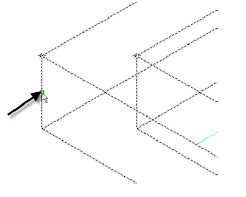
Zobrazí se nový žlutý obdélník, který představuje referenční rovinu ve spodní části rámu (a rovněž na vrcholu kvádru). Tato referenční rovina je připojena k modifikátorům a při změně tloušťky rámu se přemístí.
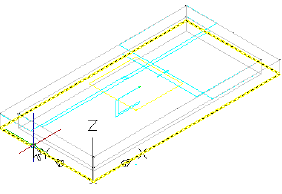
Jakmile budete vyzváni k výběru pracovní roviny, vyberte žlutý obdélník na vrcholu objektu rámu (představující horní rovinu).
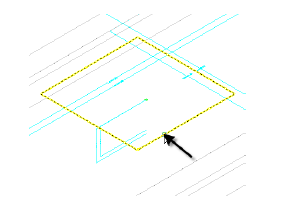
Jakmile budete vyzváni k výběru referenční pracovní roviny, klikněte u spodní hrany objektu rámu.
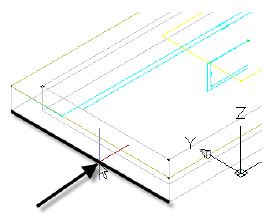
- Klikněte pravým tlačítkem na položku Vrchol kvádru a potom na příkaz Nastavit pohled. Dále klikněte na kartu Pohled panel Pohledy JZ izometrický.
Tím se pracovní rovina nastaví na vrchol kvádru a výkres se vrátí do původního pohledu.
- Klikněte pravým tlačítkem na položku Vrchol kvádruPřidat geometriiPromítnutá geometrie. Budete vyzváni k výběru modifikátoru.
- Klikněte na objekt 3D rám. Jakmile budete vyzváni k výběru geometrie určené k promítnutí, klikněte na některou spodní hranu. Jakmile bude ukazatel myši na správném místě, tato čára se červeně zvýrazní. Opakujte tento postup pro zbývající spodní hrany.
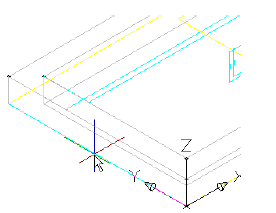
Tím vytvoříte geometrii, která je spojena se spodní hranou vysunutí rámu. Při sestavování kvádrové sekce pod rámem je velmi důležité, aby byla zarovnána s rámem. Promítnutá geometrie je zobrazena zeleně.
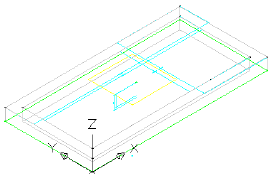
- Vypněte viditelnost veškeré geometrie a profilů na pracovní rovině Poklopu. Klikněte pravým tlačítkem na položku Vrchol kvádru a potom na příkaz Nastavit pohled. Objekty na pracovní rovině Poklopu jsou vypnuté, takže je nebude možné nechtěně uchopit nebo použít.
- Klikněte pravým tlačítkem na položku Vrchol kvádruPřidat profilObdélník. Budete vyzváni k výběru bodů obdélníku.
- Kliknutím do dvou bodů vytvořte obdélník, který leží mimo aktuální geometrii. V Generátoru obsahu změňte název Obdélníkový profil na Vnější stěna. Nakreslí se obdélníkový profil.
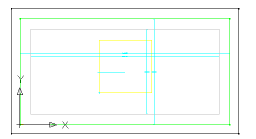
- Nakreslete druhý obdélníkový profil uvnitř prvního. Změňte jeho název na Vnitřní stěna. Nyní jsou ve výkresu dva obdélníkové profily.
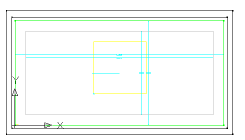
- Klikněte pravým tlačítkem na položku Vrchol kvádruPřidat omezeníStejná vzdálenost. Klikněte na levou stranu vnějšího obdélníku a potom na levou stranu vnitřního obdélníku. Pak klikněte na horní stranu vnějšího obdélníku a horní stranu vnitřního obdélníku. Vzdálenost mezi vnější a vnitřní stěnou na levé straně je nastavena tak, aby se vždy shodovala se vzdáleností mezi vnější a vnitřní stěnou na horní straně.
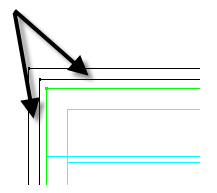
- Opakujte tento postup a nejprve klikněte na horní dvojici čar a poté na pravou dvojici čar. Pokračujte kolem obdélníka ve směru pohybu hodinových ručiček, až skončíte nastavením rovnosti pravé strany se spodní stranou.
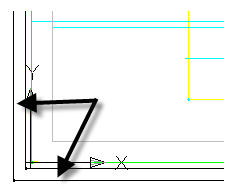
Všechny strany jsou nyní shodné. Při použití těchto omezení ovlivní změna tloušťky jedné strany tloušťku všech stran.
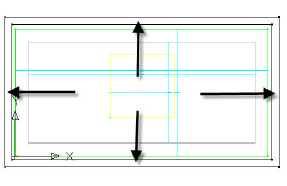
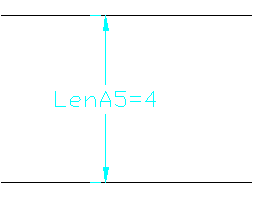
- Klikněte pravým tlačítkem na položku Vrchol kvádruPřidat kótuKolmá vzdálenost. Klikněte na čáru na vnitřním obdélníku a poté na odpovídající rovnoběžnou čáru na vnějším obdélníku. Opětovným kliknutím na jednu z těchto čar nastavte kolmý referenční objekt. Vyberte bod mezi těmito dvěma čarami pro umístění kóty a jako hodnotu kóty zadejte 4. Je vytvořena nová kóta s názvem LenA5. Pomocí této jediné kóty lze nastavit tloušťku stěn kvádru. Vzhledem k omezením stejné vzdálenosti nastaveným v dřívějším kroku ovládá tato kóta všechny čtyři strany.
- Klikněte pravým tlačítkem na položku Vrchol kvádruPřidat omezeníTotožné. Klikněte na černý bod v levém horním rohu vnějšího kvádru a potom na zelený promítnutý bod v levém horním rohu rámu.
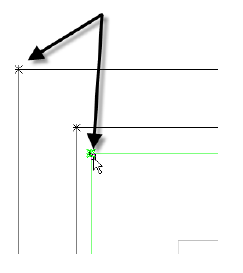
Černý bod se přemístí tak, aby se shodoval ze zeleným bodem. Vzhledem k omezením se přemístí horní a levá strana obou obdélníků, přičemž vzdálenost 4 palce mezi vnitřní a vnější stěnou zůstane zachována.
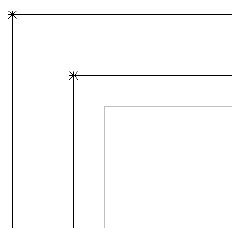
- Opakujte tento postup u všech čtyř rohů. Je možné, že k výběru zeleného bodu bude nutné použít klávesy Shift+Mezerník. Geometrie Vrchol kvádru je spojena se zelenou promítnutou geometrií, která je spojena s modifikátorem vysunutí promítnutým z pracovní roviny Poklopu. Díky těmto vztahům lze geometrii celé klenby ovládat pomocí několika málo parametrů.
- Klikněte pravým tlačítkem na položku Parametr modelu a pak klikněte na příkaz Upravit. U parametru LenA5 změňte položku Rovnice na Wth. Změňte hodnotu parametru Wth na 4. Tloušťka stěny (Wth) je jedním z parametrů velikosti, který je integrován do tohoto typu součásti.
- Klikněte na kartu Pohled panel Pohledy JZ izometrický. Klikněte pravým tlačítkem na položku Modifikátory a pak klikněte na příkaz Přidat vysunutí. Budete vyzváni k výběru profilu.
- Klikněte na vnější obdélník. Do pole Vzdálenost zadejte hodnotu 48 a zaškrtněte políčko Prohodit. Klikněte na tlačítko OK.
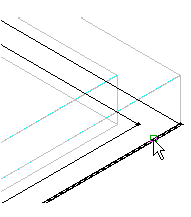
Je vytvořeno vysunutí protažené 48 palců směrem dolů.
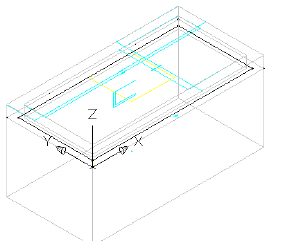
- Název tohoto nového modifikátoru vysunutí změňte na Vnější kvádr. Opakujte tento postup u vnitřního obdélníku a použijte vzdálenost 44 a název Vnitřní kvádr.
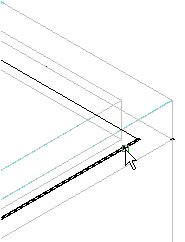
Vnitřní vysunutí bude ukončeno 4 palce od vnějšího vysunutí, čímž se vytvoří 4 palce silná podlaha.
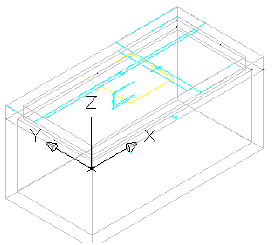
- Klikněte pravým tlačítkem na položku Modifikátory a pak klikněte na příkaz Přidat booleovský rozdíl. Klikněte na vnější vysunutí a pak na vnitřní vysunutí. Stiskněte klávesu ENTER. Novému modifikátoru dejte název Kvádr.
- Klikněte pravým tlačítkem na položku Parametry velikosti a pak klikněte na příkaz Upravit hodnoty. Změňte následující hodnoty:
- SBSL = 84
- SBSW = 48
- SFL = 72
- SFW = 36
Klikněte na tlačítko Aktualizovat model na panelu nástrojů dialogu Upravit velikosti součástí a potom na tlačítko OK. Povšimněte si změny modelu. Model se aktualizuje na základě změny parametrů velikosti.
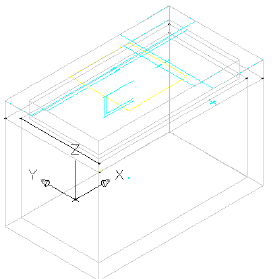
- Klikněte na tlačítko Uložit skupinu součástí. Do dalšího cvičení zůstaňte v prostředí Generátoru součástí.
Chcete-li pokračovat v tomto výukovém programu, přejděte k části Cvičení 4: Dokončení součásti.