V tomto cvičení budete definovat geometrii šachty vytvořením jednoduchého schématu stavebního objektu v profilu. Tuto součást vytvoříte s rozměry, které lze upravit v aplikaci Autodesk Civil 3D, až se součást bude používat.
Toto cvičení navazuje na Cvičení 1: Definování nové součásti v katalogu stavebních objektů.
- Klikněte na kartu Pohled panel
 Pohledy Přední.
 Pohled výkresové oblasti Generátoru součástí se změní tak, že pracovní rovina Poklopu bude vidět z pohledu zepředu.
- Rozbalte položku Modelování. Klepněte pravým tlačítkem myši na položku Pracovní roviny a pak na příkaz Přidat pracovní rovinu. Zobrazí se dialogové okno Vytvořit pracovní rovinu.
- Klepněte na položku Odsadit. Pojmenujte pracovní rovinu Vrchol nálitku 1 a klikněte na tlačítko OK.
- Na příkazovém řádku se zobrazí výzva k výběru referenční pracovní roviny. Klepněte na žlutý ohraničující čtverec pracovní roviny Poklopu.
Na příkazovém řádku se zobrazí výzva k výběru odsazení od pracovní roviny. Zapněte režim ORTO. Vyberte místo přibližně o 12 palců níže, než je pracovní rovina Poklopu na záporné straně osy Z a stiskněte klávesu Enter. Později stanovíte přesnější odsazení srovnáním těchto vzdáleností s parametry stavebního objektu. Druhá pracovní rovina je zobrazena přibližně 12 palců pod první pracovní rovinou.
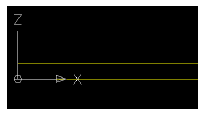
- Opakováním kroků 2 až 4 vytvořte další pracovní roviny a při tom použijte následující přibližná odsazení od odkazované pracovní roviny:
- Název: Vrchol kužele, Odsazení: 12" pod rovinou Vrchol nálitku 1
- Název: Vrchol nálitku 2 Odsazení: 24" pod rovinou Vrchol kužele
- Název: Vrchol válce, Odsazení: 85" pod rovinou Vrchol nálitku 2
- Název: Spodek stavebního objektu, Odsazení: 200" pod rovinou Vrchol válce
Zobrazí se nové pracovní roviny. Nové parametry jsou zobrazeny v části Parametry modelu a udávají odsazení pracovních rovin.
- Změňte pohled tak, aby byl orientován nad pracovní rovinu Poklopu. Rozbalte položku Pracovní roviny, klikněte pravým tlačítkem myši na položku Poklop a pak klikněte na příkaz Nastavit pohled. Pohled je orientován nad pracovní rovinu Poklopu.
- Přidejte kruhový profil, který představuje průměr rámu. Klikněte pravým tlačítkem myši na pracovní rovinu Poklopu Přidat profilKruhový. Podobně, jako kdybyste v aplikaci AutoCAD kreslili kružnici, vyberte na příkazovém řádku střed profilu v přibližném středu pracovní roviny a poloměr 12 palců. Zobrazí se kruhový profil a pod pracovní rovinou Poklopu se zobrazí položka pro kruhový profil.
- Rozbalte položku Pracovní roviny a klikněte pravým tlačítkem myši na položku PoklopPřidat geometrii Bod. Umístěte bod do přibližného středu kruhového profilu. V přibližném středu kruhového profilu se zobrazí bod.
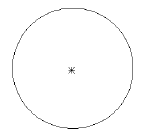
- Omezte profil tak, aby byl tento bod vždy umístěn ve středu profilu. Klikněte pravým tlačítkem myši na pracovní rovinu Poklopu Přidat omezeníSoustředný. Příkazový řádek vás vyzve k výběru první a druhé geometrie. Vyberte bod a kruhový profil. Bod se přemístí do středu kruhového profilu a pod pracovní rovinou se zobrazí soustředné omezení.
- Přidejte kótu průměru, kterou bude možné později použít jako parametr stavebního objektu. Klikněte pravým tlačítkem myši na pracovní rovinu Poklop Přidat kótuPrůměr. Příkazový řádek vás vyzve k výběru kružnice nebo obloukové geometrie. Vyberte kruhový profil na obrazovce. Příkazový řádek vás vyzve k výběru umístění kóty. Vyberte na obrazovce místo v blízkosti profilu tak, aby nepřekážela. Kóta průměru se zobrazí na obrazovce a také v části Parametry modelu. Skutečný nakreslený průměr a hodnota kóty nejsou v tomto okamžiku důležité.
- Nakreslete kruhový profil na pracovní rovině Vrchol nálitku 1. Klikněte pravým tlačítkem myši na pracovní rovinu Vrchol nálitku 1 a pak klikněte na příkaz Přidat profilKruhový. Pomocí stejného postupu jako u kroku 7 nakreslete kruhový profil. Chcete-li zajistit, aby střed tohoto profilu souhlasil se středem profilu na pracovní rovině Poklopu, můžete použít funkci uchopení ke středu. Z důvodu snadnějšího výběru nastavte o něco větší poloměr, než je poloměr kruhového profilu na pracovní rovině Poklopu. Skutečný poloměr není v tomto okamžiku důležitý. Zobrazí se kruhový profil.
- Ke kruhovému profilu na pracovní rovině Vrchol nálitku 1 přidejte kótu průměru. Klikněte pravým tlačítkem myši na pracovní rovinu Vrchol nálitku 1 a pak klikněte na příkaz Přidat kótuPrůměr. Pomocí stejného postupu jako v kroku 10 kótu umístěte. Zobrazí se kóta průměru pro druhý kruhový profil.
- Opakováním předchozích dvou kroků vytvořte kruhový profil a odpovídající kótu na pracovní rovině Vrchol kužele. Nyní máte tři kruhové profily s příslušnými kótami. Kóty mohou být odlišné než na následujícím obrázku.
- Opakováním kroků 11 a 12 vytvořte kruhový profil a odpovídající kótu na pracovní rovině Vrchol nálitku 2; tentokrát však udělejte poloměr profilu zhruba dvakrát větší (přibližně 24 palců poloměr/48 palců průměr). V modelovací oblasti a u uzlu Parametry modelu by měly být zobrazeny čtyři kruhové profily a čtyři odpovídající kóty.
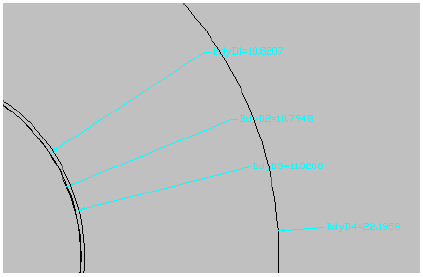
- Klikněte na kartu Pohled panel Pohledy Přední. Jsou zobrazeny čtyři profily zepředu.
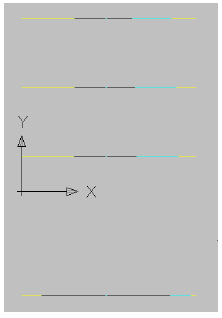
- Přidejte přechod mezi kruhový profil Poklop a Vrchol nálitku 1. Tento přechod představuje kryt a rám šachty. Klikněte pravým tlačítkem myši na položku Modifikátory a pak klikněte na příkaz Přidat přechod. Příkazový řádek vás vyzve k výběru počátečního profilu. Na obrazovce vyberte kruhový profil na pracovní rovině Olemování. Příkazový řádek vás vyzve k výběru koncového profilu. Na obrazovce vyberte kruhový profil na pracovní rovině Vrchol nálitku 1. Zobrazí se přechod podobný následujícímu obrázku:
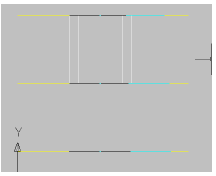
- Klikněte pravým tlačítkem myši na přechod na obrazovce a pak klikněte na příkaz Pořadí zobrazeníPřenést dozadu. Přidejte přechod mezi kruhový profil Vrchol nálitku 1 a Vrchol kužele. Tento přechod představuje kryt a rám šachty. Klikněte pravým tlačítkem myši na položku Modifikátory a pak klikněte na příkaz Přidat přechod. Příkazový řádek vás vyzve k výběru počátečního profilu. Na obrazovce vyberte kruhový profil na pracovní rovině Vrchol nálitku 1. Příkazový řádek vás vyzve k výběru koncového profilu. Na obrazovce vyberte kruhový profil na pracovní rovině Vrchol kužele.
Opakováním tohoto postupu vytvořte přechod mezi kruhovými profily na pracovní rovině Vrchol kužele a Vrchol nálitku 2. Nezapomeňte, že bude zřejmě nutné profily přenést na pozadí pomocí příkazu Pořadí zobrazení
Přenést dozadu, aby bylo možné profily vybrat. Za tímto účelem klikněte pravým tlačítkem myši na přechod na obrazovce a pak klikněte na příkaz Pořadí zobrazeníPřenést dozadu. Zobrazí se přechody podobné následujícímu obrázku: 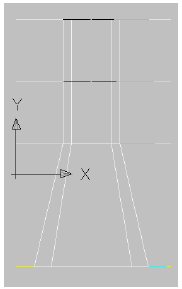
Tyto přechody jsou dynamické vůči profilům, ze kterých jsou vytvořeny, a to včetně úprav odsazení pracovních rovin a kót průměrů.
- Přepněte zpět na pohled shora výběrem pracovní roviny Vrchol válce, kliknutím pravým tlačítkem myši a volbou příkazu Nastavit pohled. Pohled se přepne na pohled shora vzhledem k této pracovní rovině.
- Vytvořte dva kruhové profily s odpovídajícími kótami na pracovní rovině Vrchol válce. Postupujte podle kroků 11 a 12. První profil by měl mít zhruba stejnou velikost jako profil na pracovní rovině Vrchol nálitku 2 (poloměr 24 palců/průměr 48 palců) a druhý by měl být asi dvojnásobný (poloměr 48 palců/průměr 96 palců). Na obrazovce se zobrazí dva kruhové profily. Dvě odpovídající kóty jsou zobrazeny jak na obrazovce, tak v části Parametry modelu.
- Vytvořte jeden kruhový profil s odpovídající kótou na pracovní rovině Spodek stavebního objektu. Postupujte podle kroků 11 a 12. Profil by měl mít zhruba stejnou velikost jako větší profil na pracovní rovině Vrchol válce (poloměr 48 palců/průměr 96 palců). Nyní by mělo být zobrazeno celkem sedm (7) kruhových profilů s odpovídajícími kótami na obrazovce a v části Parametry modelu. Nezapomeňte, že tyto průměry jsou v tomto okamžiku pouze přibližné. Profily, které jste vytvořili, nemusí vypadat přesně stejně jako v tomto výukovém programu.
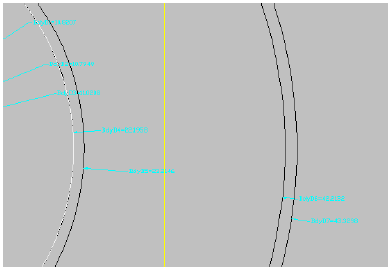
- Přepněte do pohledu zepředu. Zobrazí se pracovní roviny a přechody vytvořené v kroku 17.
- Pomocí stejného postupu jako u první dávky přechodů vytvořených v kroku 16 a 17 přidejte přechody mezi profil Vrchol nálitku 2 a menší profil Vrchol válce a pak mezi větší profil Vrchol válce a profil Spodek válce. (Aby bylo možné vybrat správný profil pro jednotlivé přechody, bude zřejmě nutné přenést některé profily na pozadí pomocí příkazu Pořadí zobrazení.) Vytvořený model by měl nyní vypadat následovně:
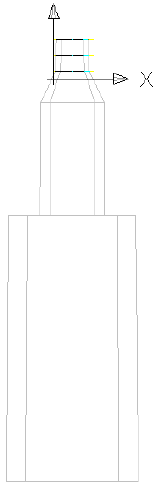
- Přepněte do JZ izometrického pohledu.
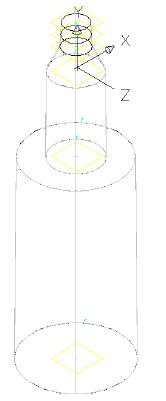
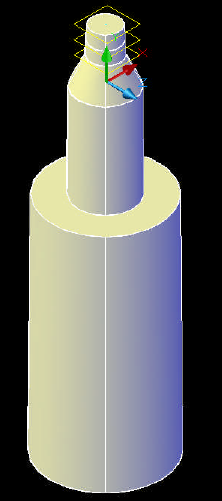
- Změňte styl zobrazení na Koncepční.
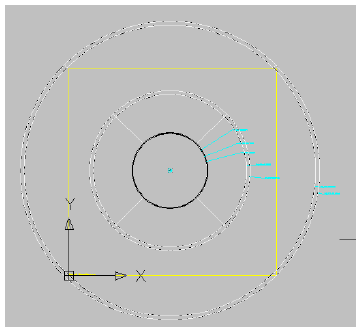
- Změňte styl zobrazení znovu na 2D drátový a přepněte zpět na pohled shora.
Chcete-li pokračovat v tomto výukovém programu, přejděte k části Cvičení 3: Spárování odsazení a kót s parametry.