V tomto cvičení ověříte, zda nová součást reaguje ve výkresu podle očekávání. Otevřete výkres, regenerujete katalog stavebních objektů a zpřístupníte novou součást v Seznamu součástí.
Toto cvičení navazuje na Cvičení 3: Spárování odsazení a kót s parametry.
- V tomto okamžiku je důležité rozhodnout, jak má nová součást reagovat při kreslení. Klepnutím na malý symbol X v pravém horním rohu Prohlížeče součástí ukončete nástroj Generátor součástí. (Prohlížeč součástí se nachází v levém podokně okna nástroje Generátor součástí.) Pokud budete vyzváni k uložení součásti, klepněte na tlačítko Ano. Generátor součástí se ukončí.
- Otevřete výkres výukového programu s názvem Part Builder-1a.dwg a do příkazového řádku zadejte příkaz PartCatalogRegen. Zadáním S označte, že chcete regenerovat katalog stavebních objektů. Stiskněte klávesu Enter. Klepněte na tlačítko OK a stisknutím klávesy Esc ukončete příkaz PARTCATALOGREGEN. Otevře se výkres s ukázkovým povrchem a dojde k regeneraci katalogu součástí.
- Vytvořte nový Seznam součástí s názvem Testovací seznam součástí. Zobrazí se dialogové okno Seznam součástí.
- Na kartě Stavební objekty klikněte na tlačítko Přidat skupinu součástí. Zobrazí se dialogové okno Přidat skupinu součástí.
- Klepněte na součást a potom na tlačítko OK. Na kartě Stavební objekty se zobrazí položka pro šachtu.
- Klikněte na součást pravým tlačítkem myši a pak klikněte na příkaz Přidat velikost součásti. Otevře se dialog Tvůrce parametrů součásti. V tomto dialogu jsou všechny parametry vypsány jako konstanty. Poznámka:
Pohledem zkontrolujte, zda dialogové okno Tvůrce parametrů součásti neobsahuje nulové hodnoty. Pokud je jakákoli z vlastností uvedených v dialogovém okně Tvůrce parametrů součásti nulová, nebude součást vložena do výkresu správně.
- Nyní přidejte do Testovacího seznamu součástí několik potrubí. Zavřete dialogové okno Seznam součástí. Vytvoří se nový Seznam součástí.
- Pomocí rozvržení, které obsahuje přibližně tři stavební objekty a dvě potrubí, vytvořte potrubní síť.
- Zjistěte, jak jsou stavební objekty zobrazeny v půdorysných (2D) pohledech a v 3D pohledu (Prohlížeč objektů).
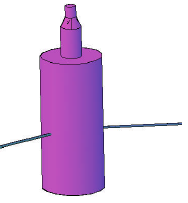
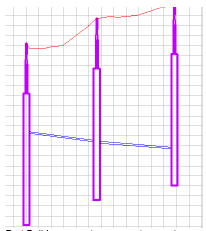
- Vytvořte ze součástí sítě trasu a odpovídající zobrazení profilu. Zjistěte, jak stavební objekty reagují na úpravy, seřízení a změny dna potrubí.
- Klepněte na kartu panel

 Hledat. Vyberte položku Šachta 206 Typ A a klepněte na tlačítko Upravit velikosti součásti. V Generátoru součástí se otevře vytvořená součást.
 - Přidejte proměnné k parametrům Výška kužele (SCH), Výška nálitku 1 (SRZ1) a Výška válce (SBH), aby bylo snazší stavební objekt po vložení do výkresu upravit. Klikněte pravým tlačítkem myši na položku Parametry velikosti a pak klikněte na příkaz Upravit konfiguraci. Zobrazí se dialogové okno Upravit velikosti součástí.
- U položek SCH, SRZ1 a SBH změňte možnost Úložiště dat z hodnoty Konstanta na Seznam. Pro každý z těchto parametrů bude nyní možné zadat další hodnoty.
- Klepněte na položku Hodnoty v rozevíracím seznamu v horní části dialogového okna Upravit velikosti součástí. Dialog Upravit velikosti součástí přepne do režimu Hodnoty.
- Přesuňte ukazatel myši tak, aby se aktivoval ve sloupci SCH a klepněte na tlačítko Upravit na panelu nástrojů dialogového okna Upravit velikosti součástí. Otevře se dialogové okno Upravit hodnoty.
- Klepněte na tlačítko Přidat a zadejte následující hodnoty: 0, 6, 12, 18. Klepnutím na tlačítko OK dialog zavřete. U parametru SCH je nyní k dispozici seznam hodnot.
- Opakujte kroky 16 a 17 pro parametry SRZ1 a SBH a přidejte do jednotlivých seznamů následující hodnoty:
- SRZ1 = 12, 24, 36, 48, 60
- SBH = 100, 120, 140, 180
Klepnutím na tlačítko OK zavřete dialogové okno Upravit velikosti součástí. U parametrů SRZ1 a SBH jsou nyní k dispozici seznamy hodnot.
- Uložte součást.
Geometrie šachty může být dále uzpůsobena pomocí principů, se kterými jste se seznámili ve cvičení výukového programu zaměřeného na stavební objekt klenby a také v jiných cvičeních zaměřených na tvorbu součástí.
- Klepnutím na malý symbol X v pravém horním rohu Prohlížeče součástí ukončete nástroj Generátor součástí. (Prohlížeč součástí se nachází v levém podokně okna nástroje Generátor součástí.) Pokud budete vyzváni k uložení součásti, klikněte na tlačítko Ano. Generátor součástí se ukončí.
Soubor Part Builder-1.dwg můžete otevřít ve složce výukových programů a podívat se, jak dokončená součást vypadá ve výkresu.