Tiskněte datové tabulky a podrobnosti o objektech v aplikaci Thin Client.
Tisk stránky z aplikace Thin Client:
- Vyberte pracovní prostor (soubory, položky nebo změnové příkazy). Případně můžete prohledat úložiště pomocí panelu vyhledávání.
- Tisk datové tabulky v aktuálním pracovním prostoru:
- Podle potřeby tabulku upravte. Stránka se vytiskne tak, jak se zobrazuje v prohlížeči.
- Vyberte ikonu tisku
 v pravém horním rohu stránky.
- Postupujte podle pokynů v prohlížeči a vytiskněte stránku.
- Tisk podrobností o určitém objektu:
- Vyberte název objektu, jehož podrobnosti chcete zobrazit.
- Vyberte kartu, kterou chcete vytisknout (například Historie, Rozpiska atd.).
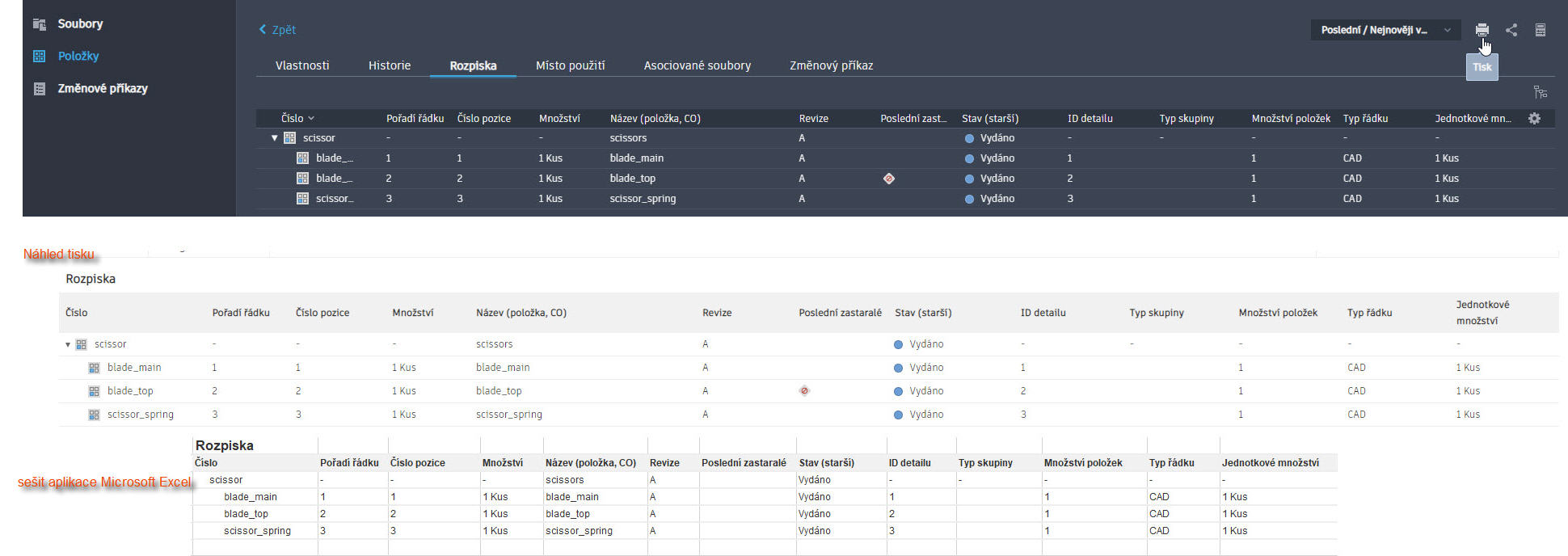
- Vyberte ikonu tisku v pravém horním rohu stránky. Stránka vytiskne všechny řádky bez ohledu na to, zda jsou rozbalené, nebo sbalené.
- Postupujte podle pokynů v prohlížeči a vytiskněte stránku.
Data z aplikace Thin Client si můžete extrahovat do tabulky aplikace Excel, pokud je potřebujete jako referenci.
Zkopírování dat do tabulky aplikace Excel:
- Na kartě podrobností souborů, položek nebo změnových příkazů klikněte na ikonu Tisk.
Zobrazí se náhled karty.
- Vyberte řádky, jejichž data chcete zkopírovat do tabulky aplikace Excel. Pokud kopírujete položky a chcete zahrnout úrovně rozpisky do náhledu tisku, vyberte i úrovně rozpisky.
U hodnot zkopírovaných a vložených do tabulky aplikace Excel se zachová rozvržení aplikace Thin Client.
- Po zkopírování klikněte v okně náhledu tisku na tlačítko Storno.