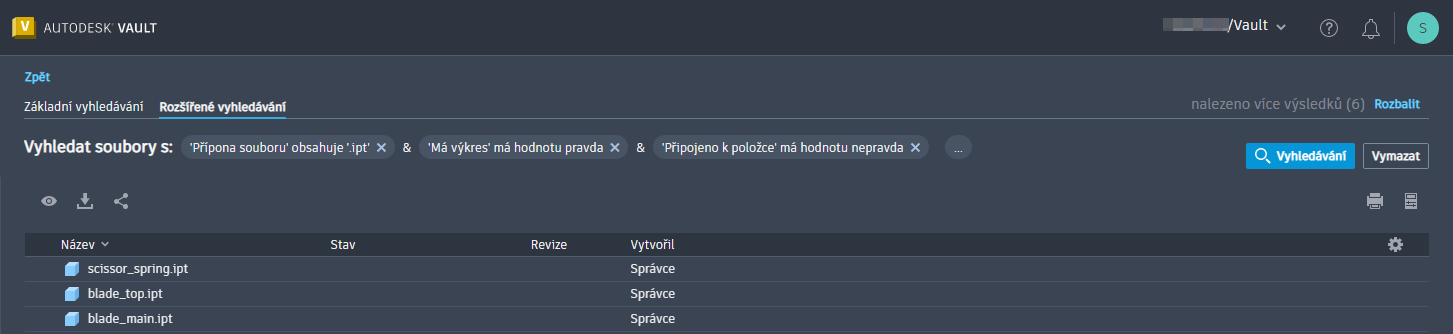
Vyhledávání představuje rychlý a snadný způsob nalezení souborů a složek.
Panel vyhledávání
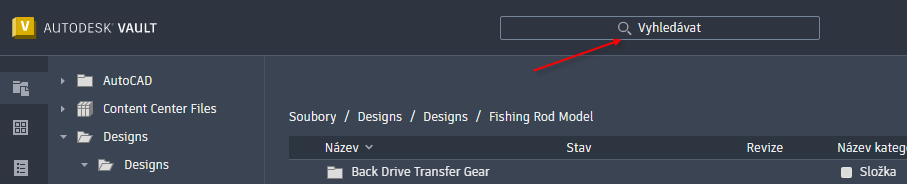
Kliknutím na tlačítko Vyhledat na panelu navigace rozbalíte vyhledávací pole.
Po kliknutí na panel vyhledávání se automaticky vybere aktuální pracovní prostor, který je označený rozevírací nabídkou nalevo od pole vyhledávání. Chcete-li vybrat jiný pracovní prostor, klikněte na nabídku.
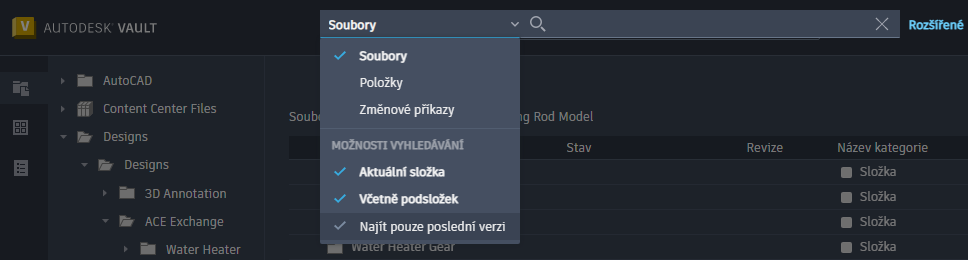
- Pokud je v nastavení správce zapnuta možnost „Zobrazit poslední verzi souboru/položky“, je možnost vyhledávání „Najít pouze poslední verzi“ vybrána a tuto volbu nelze změnit.
- Pokud je v nastavení správce možnost „Zobrazit poslední verzi souboru/položky“ vypnuta, můžete vybrat, zda chcete možnost vyhledávání „Najít pouze poslední verzi“ povolit, nebo zakázat.
Základní vyhledávání
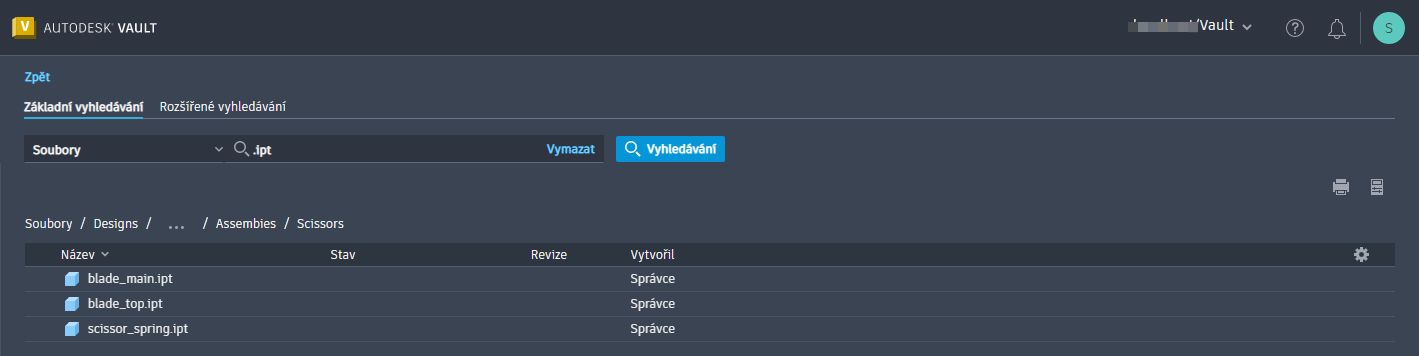
Pomocí základního vyhledávání můžete vyhledat libovolnou vlastnost, která obsahuje klíčové slovo vyhledávání. Pomocí základního vyhledávání můžete vyhledávat objekty v různých pracovních prostorech.
- Soubory – základní vyhledávání vyhledává pouze soubory v aktuální složce nebo podsložkách a volitelně vyhledá pouze poslední verzi.
- Položky – základní vyhledávání vyhledává pouze položky a volitelně vyhledá pouze poslední verzi.
- Změnové příkazy – základní vyhledávání vyhledává pouze změnové příkazy.
- Vyberte pracovní prostor vyhledávání.
- Vyberte možnost vyhledávání – Aktuální složka a/nebo Zahrnout podsložky nebo Najít pouze poslední verzi. Ve výchozím nastavení je možnost Včetně podsložek vybrána.
Pokud je možnost Aktuální složka vypnutá, možnost Zahrnout podsložky je ve výchozím nastavení také vypnuta.
- Do textového pole hledání zadejte hledaný řetězec a stiskněte klávesu Enter.
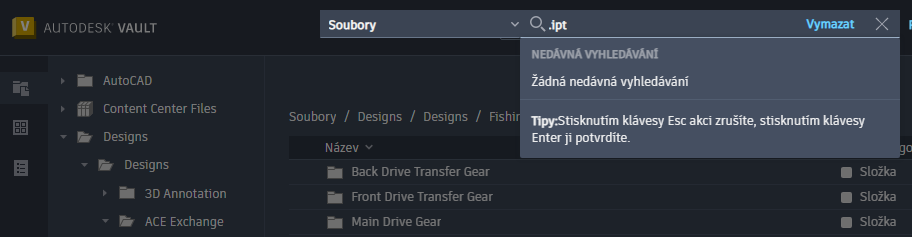
Po provedení vyhledávání se v hlavním pohledu zobrazí výsledky vyhledávání. Kliknutím na tlačítko Vymazat vymažete vstupní pole vyhledávání.
Rozšířené vyhledávání
Pomocí rozšířeného vyhledávání lze vytvářet složité dotazy s řadou kritérií.
Pomocí kritérií rozšířeného vyhledávání můžete vyhledávat objekty kdekoliv v úložišti nebo v různých pracovních prostorech. Ve výchozím nastavení je rozšířené vyhledávání zahájeno v pracovním prostoru, ze kterého je spuštěno. Pokud například pracujete v pracovním prostoru Položky a provedete rozšířené vyhledávání, vyhledávání vrátí výsledky pouze z pracovního prostoru Položky.
Chcete-li provést rozšířené vyhledávání, je nutné určit vlastnost, podmínku a hodnotu. Vyhledávání můžete spustit kliknutím na tlačítko Vyhledat na panelu navigace nebo kliknutím na tlačítko Rozšířené, které se nachází vedle pole vyhledávání.
- V rozevíracím seznamu „Vyhledat“ na kartě Rozšířené vyhledávání vyberte pracovní prostor vyhledávání.
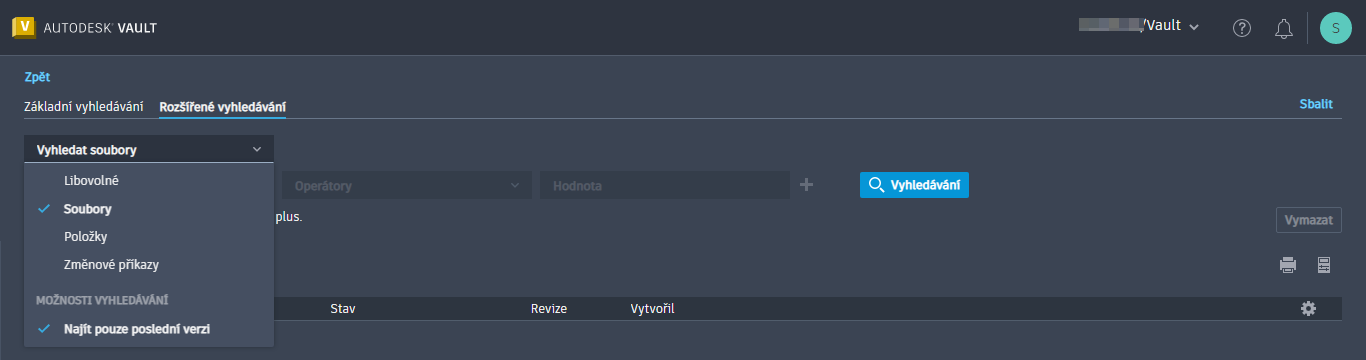
- Určete kritéria vyhledávání.
- Kliknutím na ikonu
 přidejte podle potřeby kritéria.
- Klikněte na tlačítko Vyhledat.
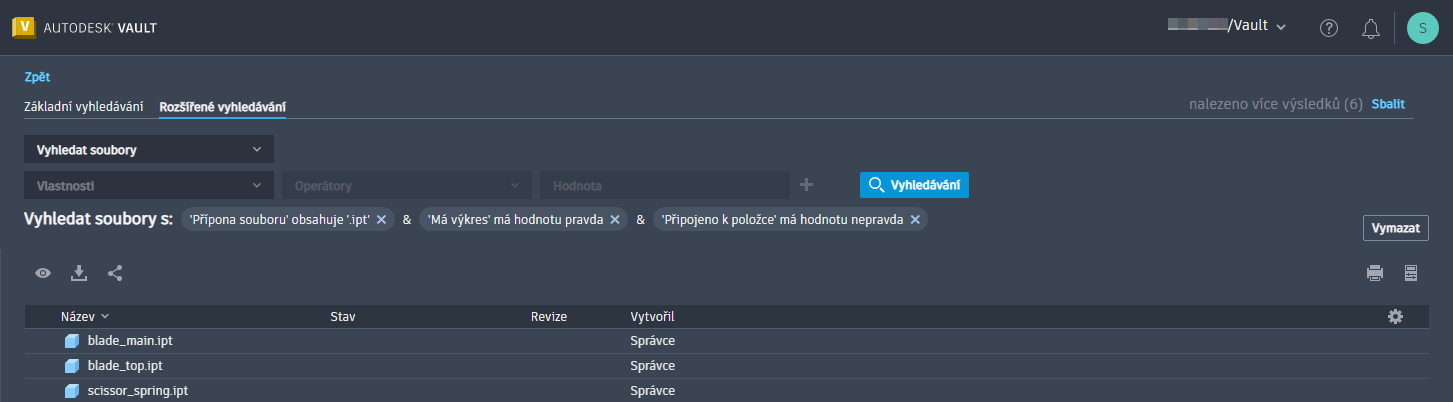
Objekty odpovídající kritériím vyhledávání se zobrazí na stránce Výsledky vyhledávání. Výsledky vyhledávání zůstanou zobrazeny, dokud neprovedete další rozšířené vyhledávání.
- Kliknutím na ikonu
 odstraníte jednotlivé parametry vyhledávání. Kliknutím na tlačítko Vymazat odstraníte všechny parametry vyhledávání.
Můžete také upravit existující kritéria vyhledávání.
- Výběrem kritérií vyhledávání umožníte jejich úpravu.
- Podle potřeby upravte kritéria vyhledávání a klikněte na ikonu
 .
.
- Klikněte na tlačítko Vyhledat.

Uložení kritérií vyhledávání
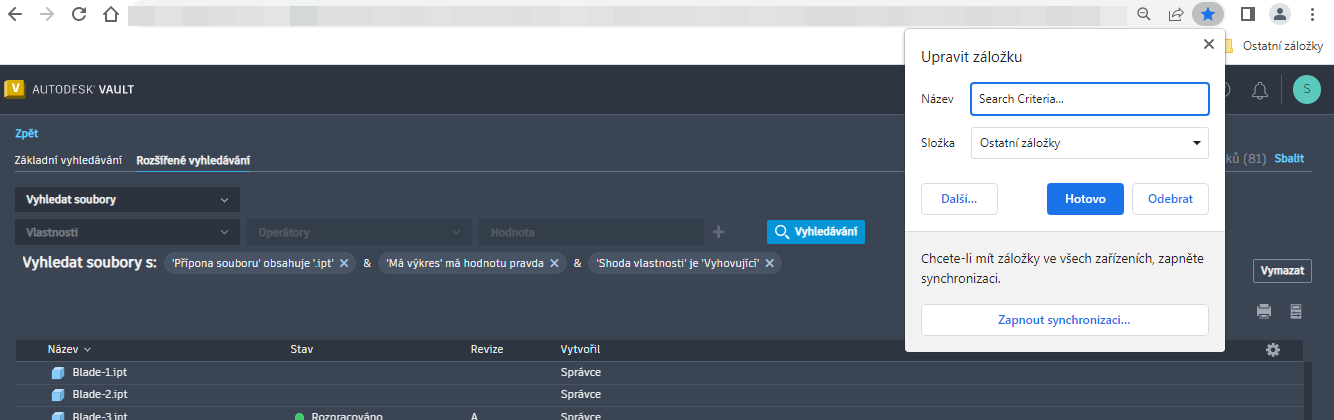
Rozšířené vyhledávání s požadovanými kritérii si můžete přidat do záložek ve webovém prohlížeči a rychle jej znovu použít. Stačí kliknout na záložku a znovu najít váš výběr. To může být užitečné zejména u složitých dotazů, které chcete opakovaně používat.
Rozbalení/sbalení panelu vyhledávání
- Kliknutím na tlačítko Sbalit skryjete parametry vyhledávání.
- Kliknutím na tlačítko Rozbalit vyberete/zobrazíte parametry vyhledávání.