Aplikace Autodesk® Vault pomáhá efektivněji spravovat strojírenská data, zlepšit spolupráci v rámci vašich týmů a lépe řídit procesy produktového vývoje. Aplikace Vault je těsně integrována s více než 30 návrhovými aplikacemi společnosti Autodesk a poskytuje výkonné funkce revizí a řízení přístupu. Díky jednodušší instalaci a volitelné škálovatelnosti aplikace Vault na více serverů mohou zákazníci společnosti Autodesk po celém světě spojovat své zaměstnance s procesy a dosahovat lepších výsledků za kratší dobu.
Ve verzi 2020 došlo k dalšímu významnému posunu díky zdokonalenému prostředí návrhu pro uživatele aplikací CAD, které obsahuje mimo jiné vylepšení nástroje Copy Design, vylepšení souborů PDF a instalaci s podporou přepínání jazyků.
Urychlení návrhové dokumentace
Zjednodušení interní i externí spolupráce
Automatizace vytváření návrhů
Zákazníci, kteří potřebují co nejrychleji dodávat nové produkty na trh, si nemohou dovolit ztrácet cenný čas novým vytvářením návrhů, které již existují. Vytvoření variace existujícího návrhu však může být složitý proces. Hledání všech souvisejících dat, zjišťování, co se má znovu použít, ještě předtím než začnete navrhovat a následné snažení o opětovné propojení všech nových dat je časově náročné. Nástroj Copy Design vám pomůže automatizovat vytváření návrhu. Vytvoří za vás všechny nové soubory a propojí všechna data. Návrháři, kteří budou v aplikaci Autodesk Vault 2020 pracovat s široce aktualizovaným nástrojem Copy Design, si všimnou několika ergonomických vylepšení i rozšířených možností, které výrazně urychlí procesy vytváření návrhu a správy dat.
Ve verzi Vault 2020 byly také odstraněny některé nevyřízené problémy, na které nás upozornili zákazníci, například výchozí aktualizace čísel součástí během procesu přejmenování.
Copy Design
Mezi rozsáhlá vylepšení nástroje Copy Design patří kromě změn uživatelského rozhraní a pracovního postupu také následující rozšíření:
Změny uživatelského rozhraní
-
Dialog Copy Design je nyní nemodální dialog s panelem nástrojů. To znamená, že může zůstat otevřený, zatímco budete používat klienta aplikace Vault k provádění jiných příkazů nebo přidávání souborů ke kopírování.
-
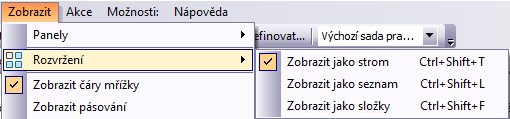
Panel nástrojů se skládá z nabídek Soubor, Zobrazit, Akce, Možnosti a Nápověda.

-
V hlavní mřížce jsou nyní k dispozici pohledy složky a seznamu. Máte možnost snadno přepínat mezi zobrazením seznamu, stromu nebo složky. V zobrazení seznamu můžete použít filtrování sloupců.
-
Výkresy jsou nyní viditelné ve složce Dokumentace. Zobrazíte ji výběrem ve stromovém zobrazení.
-
Název cíle a cestu cíle můžete upravit přímo v hlavní mřížce.
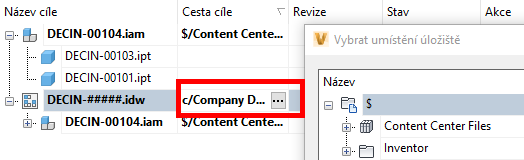
- Do zákaznického pohledu byl přidán sloupec způsobu číslování.
Nová vylepšení
-
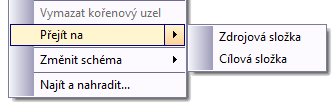
Po provedení operace kopírování můžete otevřít zdrojovou nebo cílovou složku pomocí možností v místní nabídce dostupné po kliknutí pravým tlačítkem.
-
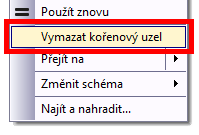
Pomocí možnosti Vymazat kořenový uzel dostupné v místní nabídce po kliknutí pravým tlačítkem můžete z dialogu odebrat uzel a všechny jeho podřazené položky. Tato možnost je dostupná pouze tehdy, když vyberete kořenový uzel.
-
Po operaci kopírování se zobrazí nový název souboru pro použitý způsob číslování.
-
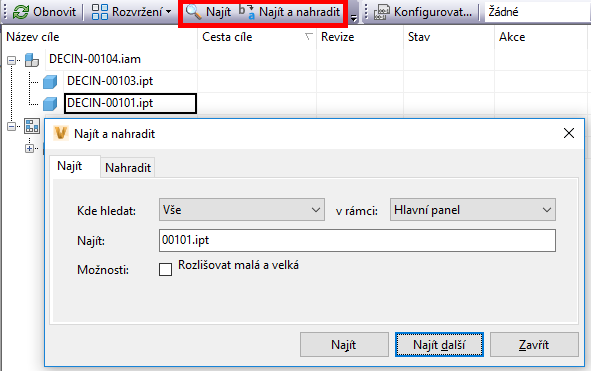
V hlavní mřížce můžete provádět operace hledání a nahrazení.
-
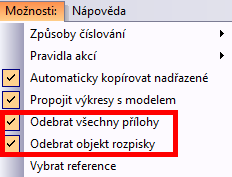
Máte možnost odebrat objekt rozpisky i všechny přílohy dokumentů návrhu a modelů.
-
Exportovat nyní můžete přímo z dialogu Copy Design, stačí použít příkaz Export v nabídce Soubor.
-
Před provedením operace kopírování nástroj Copy Design zkontroluje duplicitní názvy souborů a uživatelská oprávnění ke složce.
-
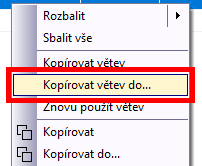
Nová funkce Kopírování větve na umožňuje kopírovat kompletní větev do zadané složky, přičemž zachovává původní strukturu složek.
-
Všechny možnosti v dialogu Copy Design nyní mají klávesové zkratky.
Urychlení návrhové dokumentace
Mnoho společností si usnadňuje interní komunikaci mezi různými odděleními pomocí formátu PDF souborů 2D návrhu. V této verzi aplikace Vault jsme přidali možnosti, díky kterým mohou být návrháři při vytváření a sdílení dokumentace návrhu ještě produktivnější.
Vylepšení souborů 2D PDF
Ve verzi Vault 2020 bylo provedeno několik vylepšení 2D publikování:
-
Dosud jste mohli soubor PDF vytvořit pouze ve stavu životního cyklu Uvolněno. Ve verzi Vault 2020 nově můžete vytvořit soubor PDF v jakémkoli stavu životního cyklu.
-
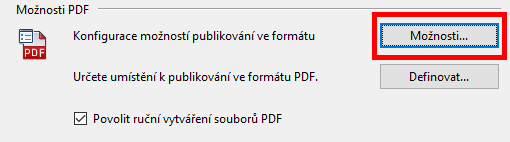
Máte možnost konfigurovat možnosti publikování do souboru PDF tak, aby byl soubor PDF synchronizován s výkresem. Nyní máte k dispozici novou možnost: Synchronizovat stav životního cyklu a revizi jako zdroj. Tato možnost umožňuje, aby měl publikovaný soubor PDF i jeho zdrojový soubor stejný stav životního cyklu a hodnotu revize.
-
Nově máte možnost publikovat soubory PDF mimo úložiště Vault.
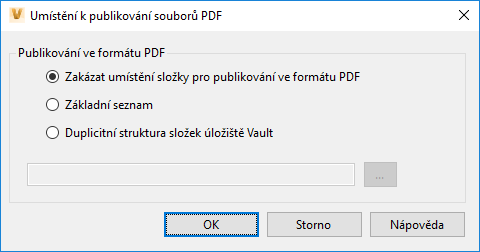
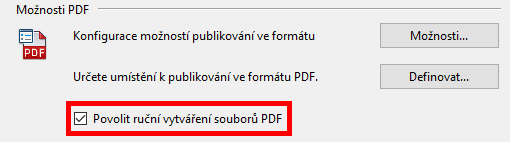
- Karta Soubory v dialogu Nastavení úložiště byla za účelem podpory těchto vylepšení upravena tak, aby v ní bylo možné současně konfigurovat možnosti souboru PDF a nastavení umístění k publikování souboru PDF.
-
Nově můžete pomocí příkazu Vytvořit soubor PDF, který je dostupný na panelu nástrojů, v místní nabídce a v nabídce Akce, vytvořit soubor PDF ze souboru 2D CAD. Tento příkaz slouží k vytvoření souboru PDF bez nutnosti změny stavu životního cyklu u 2D souboru. Příkaz lze povolit v dialogu Nastavení úložiště.
Další vylepšení eliminující překážky při práci s návrhovou dokumentací
-
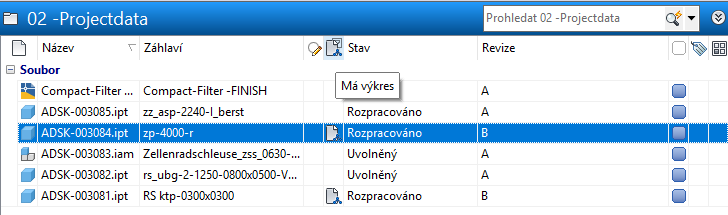
Nová vlastnost Má výkres pomáhá určit, zda má model jeden nebo více asociovaných výkresů. Pomocí této vlastnosti můžete zobrazit seznam všech modelů v projektu, kterým chybí výkres, vyhledáním vlastnosti Má výkres. Také můžete zajistit, aby byly modely uvolňovány pouze tehdy, pokud existuje asociovaný výkres, využitím přechodu životního cyklu zařazení vlastnosti. A nakonec můžete identifikovat a filtrovat komponenty bez asociovaného výkresu v prohlížeči aplikace Inventor.
-
Aplikace AutoCAD podporuje připojení souborů PDF jako podložení, takže je možné soubor PDF asociovat s daným souborem DWG. Verze Vault 2020 obsahuje dvě možnosti, které zákazníkům pomohou lépe využít tuto funkci. Zaprvé se jedná o práci s výkresy aplikace AutoCAD, které mají soubor PDF jako přílohu. Zadruhé verze Vault 2020 umožňuje připojovat soubory PDF přímo z úložiště Vault. Dialog Připojit z úložiště obsahuje možnost souboru PDF, takže můžete připojit uložené soubory PDF k souborům DWG aplikace AutoCAD.
-
Otevření výkresu modelu v prohlížeči úložiště Vault: Otevření návrhového výkresu z úložiště Vault býval proces o několika krocích, který vyžadoval hodně práce uživatele. Jedním z nejčastěji kladených požadavků na stránkách Idea je umožnit, aby u souboru návrhu existovala možnost otevřít odpovídající výkres z úložiště Vault, protože v aplikaci Vault jsou známy a uchovávány vztahy návrhových dokumentů. Ve verzi Vault 2020 byl zaveden nový příkaz, Otevřít výkres z úložiště Vault, který návrháři v aplikaci Inventor pomáhá otevřít výkres z úložiště Vault pomocí jediného příkazu.

-
V předchozích verzích příkaz Přejít do složky úložiště v doplňku Inventor Vault Add-In otevřel novou instanci aplikace Vault Client, i když již byla aplikace Vault Client spuštěna. Ve verzi Vault 2020 platí, že pokud je již aplikace Vault Client spuštěna, přejde tento příkaz k souboru v její aktuální instanci.
-
Zákazníci odesílají odkaz na uložený výkres přes e-mail. Když kliknete na odkaz, otevře se vždy nová instance aplikace Vault Client, i když již je aplikace Vault Client spuštěna. Ve verzi Vault 2020 platí, že pokud je již aplikace Vault Client spuštěna, přejdete po kliknutí na odkaz k souboru v její aktuální instanci.
-
Možnost čísla součásti je během operace přejmenování ve výchozím nastavení zaškrtnuta.
Zjednodušení interní i externí spolupráce
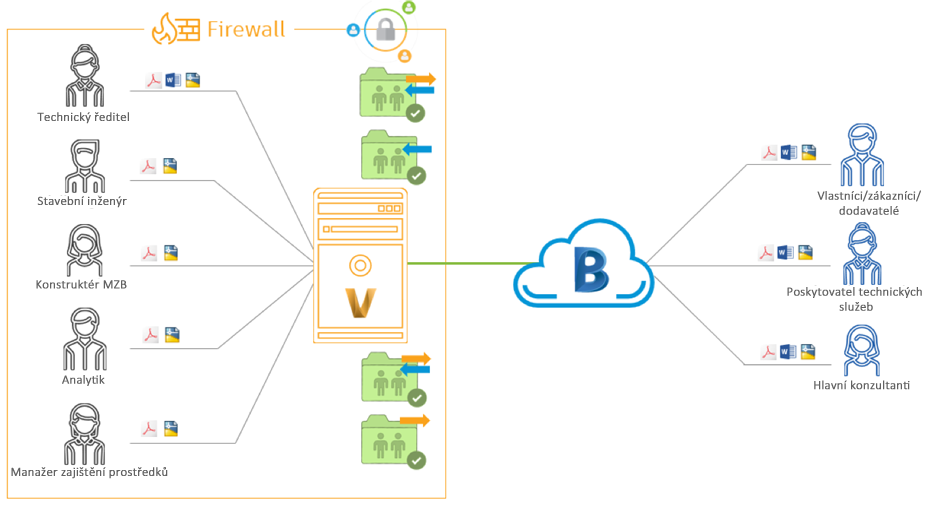
Zákazníci z celého světa, kteří využívají aplikaci Vault jako své podnikové řešení a využívají její bránu firewall, získají výhody několika vylepšení. Nástroj Project Sync aplikace Vault Professional 2020 byl rozšířen, takže nyní zákazníky aplikace Vault podporuje i na trhu projektování stavební infrastruktury a umožňuje snadnou spolupráci s širším projektovým týmem díky obousměrnému propojení se službou BIM 360.
Nakonec došlo k malým, ale klíčovým vylepšením interní spolupráce, například podpory aplikace Inventor Read-only Mode pro uživatele s klientem úložiště Vault, kteří nepoužívají aplikaci CAD, podpory přepínání jazyků u aplikace Vault Client s jednotlivými instalacemi jazykových balíčků a podpory ostatních prohlížečů v aplikaci Thin Client, nejen prohlížeče Internet Explorer.
Konektivita nástroje Project Sync se službou BIM 360
Klíčovou výzvou v konstrukčních pracovních postupech je zpřístupnit pro každého všechna relevantní návrhová data a zajistit, aby během definovaného procesu měli správní členové týmu přístup ke správným návrhovým datům ve správný čas. Ve verzi Vault 2020 mohou zákazníci automaticky synchronizovat data se službou BIM 360. Automatická synchronizace souborů eliminuje potřebu stahování a odesílání souborů a snižuje pravděpodobnost chyby při přenosu a nutnosti následného přepracování. Správce může v rámci projektu určit, která data mají být sdílena jedním a která oběma směry.
Může podle potřeby definovat libovolný počet mapování složek ve službě BIM 360 pro různé spolupracovníky nebo projekty pomocí mapování složky úložiště Vault do složky umístěné v cloudu s využitím aplikace Desktop Connector. Každý spolupracovník má ve službě BIM 360 přístup k určitým projektům a složkám.
Správce může nakonfigurovat, aby synchronizace fungovala v libovolném směru nebo v obou směrech. Správce také může určit, kdy bude synchronizace probíhat – v naplánovaném čase každý den, například o půlnoci, nebo v určených časových intervalech, například jednou za 8 nebo 12 hodin.
- Zohlednění vztahů aplikací CAD a práce s referencemi
- Definování a správa více mapování
- Synchronizace libovolným směrem nebo oběma směry
- Možnost plánovat synchronizaci
- Selektivní filtrování souborů k odeslání
- Možnost synchronizovat soubory z více složek v úložišti do jedné složky v cloudové jednotce pomocí propojení souborů
 Odeslaný nápad k aplikaci Vault na webu Ideas
Flexibilní způsoby číslování díky uživatelským způsobům
V aplikaci Vault 2020 byla zavedena možnost výběru nového poskytovatele způsobu číslování: uživatelem definovaný generátor čísel. To vám umožní vytvořit vlastního poskytovatele založeného na pravidlech vaší společnosti nebo odvozeného z jiných podnikových systémů. Také můžete vybrat možnost Centralizovaný generátor čísel pro prostředí replikace.
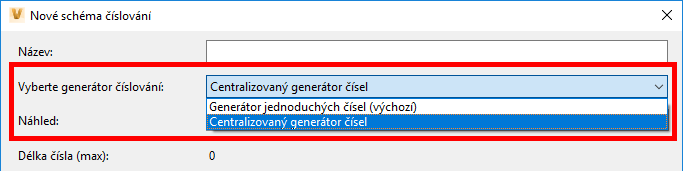
Možnost Jednoduchý generátor čísel bude v prostředí replikace pokračovat v generování čísel z odpovídající pracovní skupiny, ve které jste přihlášeni, jako dříve. Možnost Centralizovaný generátor čísel generuje čísla od poskytovatele, ať už jste přihlášeni k poskytovateli, nebo předplatiteli.
Způsoby číslování umožňují konfigurovat pravidla vytváření názvů souborů, položek a změnových příkazů po jejich přidání do úložiště Vault.
Pomocí nové možnosti může správce řídit opětovné používání číslování položek. Možnost Znovu použít je podporována pouze u pevného textu, oddělovačů a automaticky generovaných polí.
Podpora aplikace Inventor Read-only Mode
Přidali jsme novou konfiguraci, díky které aplikace Vault Client funguje s aplikací Inventor Read-only mode. V závislosti na tom, co jste nainstalovali nejdříve (Vault Client nebo Inventor Professional 2020) a co je ve vašem systému k dispozici, můžete soubory otevírat buď v aplikaci Inventor View, nebo Inventor Read-only mode.
Podpora přepínání jazyků
Instalace aplikace Vault 2020 nyní obsahuje samostatné jazykové balíčky, které umožňují přepínání uživatelského rozhraní aplikace Vault do požadovaného jazyka. K získání lokalizovaného prostředí není nutné instalovat úplné lokalizované sestavení pro odpovídající operační systém. Díky tomu může uživatel určit jazyk uživatelského rozhraní, který se použije u nabídek, dialogů, souborů nápovědy atd., výběrem odpovídající zkratky pro konkrétní jazyk.