Auf der Registerkarte "Spline-Rendern" im Dialogfeld "Importoptionen" können Sie festlegen, wie Spline-Objekte aus DWG- und DXF-Dateien in den Ansichtsfenstern angezeigt werden und wie sie vom 3ds Max-Renderer verarbeitet werden.
Registerkarte "Spline-Rendern"
Die Steuerelemente auf dieser Registerkarte sind hinsichtlich Bezeichnung und Aktion identisch mit denen im Rollout Rendern von bearbeitbaren Spline- und Spline bearbeiten-Objekten Die Werte dieser Einstellungen gelten für alle importierten Konturen. Sobald der Importvorgang abgeschlossen ist, können Sie die Einstellungen für jedes Objekt mit den Steuerelementen der Modifikatorgruppe wie gewünscht ändern.
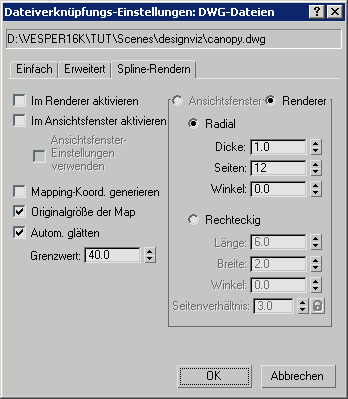
- Im Renderer aktivieren
- Wenn diese Option aktiviert ist, wird die Kontur als 3D-Netz gerendert, wobei die Renderer-Parameter auf "Radial" oder "Rechteckig" gesetzt sind.
- Im Ansichtsfenster aktivieren
- Wenn diese Option aktiviert ist, wird die Kontur im Ansichtsfenster als 3D-Netz angezeigt, wobei die Renderer-Parameter auf "Radial" oder "Rechteckig" gesetzt sind.
- Einstellungen für Ansichtsfenster verwenden
- Mit dieser Option können Sie verschiedene Renderparameter einstellen und das mit den Einstellungen für "Ansichtsfenster" generierte Netz anzeigen. Diese Option ist nur verfügbar, wenn die Option "Im Ansichtsfenster aktivieren" ausgewählt ist.
- Mapping-Koord. generieren
- Aktivieren Sie diese Option, um Mapping-Koordinaten zuzuweisen. Vorgabe = Deaktiviert.
3ds Max generiert die Mapping-Koordinaten in der U- und V-Dimension. Die U-Koordinate wird einmal um den Spline, während die V-Koordinate einmal entlang der Spline-Länge projiziert wird. Die Kachelung wird über die Kachelparameter im angewendeten Material bewirkt.
- Originalgröße des Map
- Diese Option steuert die Skalierungsmethode für auf das Objekt angewendete Textur-Mapping-Materialien. Die Skalierungswerte werden von den Einstellungen unter Originalskalierung verwenden im Rollout Koordinaten des angewendeten Materials festgelegt. Vorgabe = Aktiviert.
- Autom. glätten
- Wenn diese Option aktiviert ist, wird das Objekt mit dem im Zahlenauswahlfeld darunter angegebenen Grenzwert automatisch geglättet. Die Funktion "Autom. glätten" legt die Glättung anhand des Winkels zwischen Spline-Segmenten fest. Je zwei nebeneinander liegende Segmente, die einen kleineren Winkel bilden als im Grenzwert eingestellt, werden derselben Glättungsgruppe zugeordnet.
- Grenzwert
- Hiermit können Sie den Grenzwertwinkel für die Glättung in Grad angeben. Je zwei nebeneinanderliegende Spline-Segmente, die einen kleineren Winkel bilden als im Grenzwert eingestellt, werden derselben Glättungsgruppe zugeordnet.
Ansichtsfenster/Renderer (Gruppe)
- Ansichtsfenster Aktivieren Sie diese Option, um die Parameter "Radial" oder "Rechteckig" festzulegen, die bei der Anzeige der Kontur im Ansichtsfenster angewendet werden sollen. Diese Option ist nur verfügbar, wenn die Optionen "Im Ansichtsfenster aktivieren" und "Ansichtsfenster-Einstellungen" aktiviert sind.
- Renderer Aktivieren Sie diese Option, um die Parameter "Radial" oder "Rechteckig" festzulegen, die beim Rendern oder Anzeigen der Kontur im Ansichtsfenster angewendet werden sollen. Zur Anzeige im Ansichtsfenster muss die Option "Im Ansichtsfenster aktivieren" ausgewählt sein.
- Radial
- Stellt das 3D-Netz als zylindrisches Objekt dar.
Dicke Bestimmt den Durchmesser der Ansicht bzw. des gerenderten Spline. Vorgabe = 1,0. Bereich = 0,0 bis 100.000.000,0.
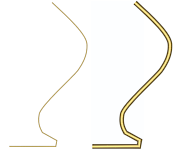
Splines, die bei einer Dicke von 1,0 bzw. 5,0 gerendert wurden
Seiten Bestimmt die Anzahl der Seiten für das Spline-Netz im Ansichtsfenster bzw. Renderer. So erhalten Sie z. B. beim Wert 4 einen quadratischen Querschnitt.
Winkel Bestimmt den Drehwinkel des Querschnitts im Ansichtsfenster bzw. Renderer. So können Sie mit dieser Option z. B. bei Spline-Netzen mit quadratischen Querschnitten dafür sorgen, dass eine flache Seite nach unten zeigt.
- Rechteckig
- Zeigt die Kontur des Spline-Netzes als Rechteck an.
Länge Bestimmt die Größe des Querschnitts entlang der lokalen Y-Achse.
Breite Bestimmt die Größe des Querschnitts entlang der lokalen X-Achse.
Winkel Bestimmt den Drehwinkel des Querschnitts im Ansichtsfenster bzw. Renderer. So können Sie mit dieser Option z. B. bei quadratischen Querschnitten dafür sorgen, dass eine flache Seite nach unten zeigt.
Seitenverhältnis Bestimmt das Seitenverhältnis für rechteckige Querschnitte. Mit dem Kontrollkästchen Sperren können Sie das Seitenverhältnis vor Veränderungen schützen. Bei aktiviertem Kontrollkästchen "Sperren" wird das Verhältnis zwischen den Optionen "Breite" und "Länge" geschützt, sodass sie immer im gleichen Verhältnis zueinander stehen.