Die Benutzeroberfläche von 3ds Max stellt Containerbefehle über das Menü Datei, die Befehlsgruppe, das Menü Extras, verschiebbare Werkzeugkästen und Explorer bereit.
Menü- und Werkzeugkastenbefehle sind nützlich, wenn Sie mit mehr als einem Container arbeiten. Befehle für einen einzelnen ausgewählten Container werden über die Modifikatorgruppe aktiviert.
Dieses Thema fasst alle Befehlsgruppen für Container in der Benutzeroberfläche zusammen.
Menü "Datei"
- Menü Datei
 ReferenzenContainer übernehmen
Fügt einen Quellcontainer in Ihre Szene ein. Die Szene referenziert nun den Inhalt der zugehörigen Quelldatei.
Befehlsgruppe
- Einen Container auswählen. Modifikatorgruppe
Steuerelemente für die Arbeit mit einem ausgewählten Container werden über Rollouts bereitgestellt. Die Befehlsbeschreibungen finden Sie unter Benutzeroberfläche.
Werkzeugkasten "Container"
- Klicken Sie mit der rechten Maustaste auf den Hauptwerkzeugkasten Container
Wenn Sie mit der rechten Maustaste auf einen leeren Bereich des Hauptwerkzeugkastens klicken und "Container" wählen, wird der Werkzeugkasten "Container" mit einer Reihe von Befehlen für die Arbeit mit Containern geöffnet.
Menüleiste
- Menü "Extras" Untermenü "Container"
Stellt Befehle bereit, mit denen Sie Container übernehmen und ausgewählte Container in Ihrer Szene bearbeiten können.
Wenn Sie mit den alternativen Menüs arbeiten, werden diese Befehle im Menü Bearbeiten
Gruppe Container angezeigt.
Container-Explorer
- Menü Szene Szeneninhalt untersuchen Container-Explorer
Der Container-Explorer ist eine angepasste Version des Szenen-Explorer. Er verfügt über den Werkzeugkasten "Container", mit dem Sie Container übernehmen und Container in Ihrer Szene bearbeiten können.
Durch Klicken mit der rechten Maustaste in der Tabellenansicht wird ein Kontextmenü mit dem Untermenü Container geöffnet.
Wenn der Container-Explorer nicht im Menü Extras angezeigt wird, gehen Sie wie folgt vor:
- Wählen Sie im Menü "Extras" die Option "Szenen-Explorer verwalten".
- Klicken Sie im Dialogfeld "Szenen-Explorer verwalten" auf "Laden".
- Markieren Sie im Dialogfeld "Szenen-Explorer laden" die Datei
DefaultContainerExplorer.ini
und klicken Sie auf "Öffnen".
Der Container-Explorer wird jetzt im Menü "Extras" angezeigt.
Szenen-Explorer
- Beliebiger neuer oder gespeicherter Szenen-Explorer.
Durch Klicken mit der rechten Maustaste in der Tabellenansicht wird ein Menü mit dem Untermenü "Container" geöffnet.
Um einen Container-Explorer in einem regulären Szenen-Exploreranzuzeigen, wechseln Sie zur Menüleiste Szenen-Explorer, und wählen Sie Anpassen
Werkzeugkästen Container.
Container-Voreinstellungen
- Menü "Anpassen" "Einstellungen"
Gruppe "Container"
Dieser Bereich legt Container-Voreinstellungen fest; insbesondere können Sie die Einstellungen für "Status" und "Aktualisieren" verwenden, um die Leistung zu verbessern.
Benutzeroberfläche
Dieser Abschnitt beschreibt die in der Modifikatorgruppe verfügbaren Containerbefehle. Viele dieser Befehle sind auch in den Werkzeugkästen und Untermenüs des Szenen-Explorers und Container-Explorers sowie im Menü Hilfsmittel Untermenü Container verfügbar.
Rollout "Container verwalten"
Mit dem Rollout "Container verwalten" können Sie Container in Ihrer Szene öffnen, schließen, übernehmen, speichern und aktualisieren. Außerdem können Sie einen Quellcontainer in einen eindeutigen Container umwandeln.
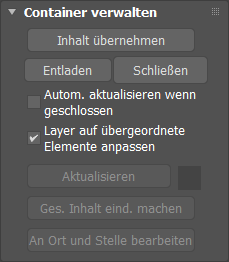
- Inhalt übernehmen
- Lädt den Inhalt einer MAXC-Containerdatei einschließlich aller zugehörigen Eigenschaften in den ausgewählten Container. Alle im übernehmenden Container enthaltenen Inhalte werden gelöscht.
Anmerkung: Diese Funktion lädt den Inhalt einer Container-Datei an der Position eines bestehenden Containers. Um einen Quellcontainer dort zu öffnen, wo er ursprünglich gespeichert wurde, verwenden Sie stattdessen den Befehl Container übernehmen.Tipp: Wenn Sie einen Container übernehmen, für den Regel "Nur neue Objekte hinzufügen" oder "Alles Freigegebene" eingestellt ist, wird der Container in geöffnetem Zustand der Szene hinzugefügt. Der normale Arbeitsablauf ist dann, den Container unter einem anderen, eindeutigen Namen zu speichern, und damit eine neue lokale Definition für den Container zu erstellen. Wenn ein solcher Container geöffnet ist, ist die lokale Definition gesperrt, sodass andere Benutzer sie nicht ändern können.
- Entladen/Laden
- Ändert den Zustand des Containers in "entladen" bzw. "geladen" um. "Entladen" wird angezeigt, wenn ein Container geladen ist, und "Laden" wird angezeigt, wenn ein Container entladen ist. Ein entladener Container ist geschlossen, und seine Inhalte werden in der Szene nicht angezeigt.
Klicken Sie auf "Entladen", um den Container zu speichern und die zugehörigen Inhalte aus der Szene zu entfernen.
Klicken Sie auf "Laden", um die zuletzt gespeicherte Version des Containers in die Szene zu laden und die zugehörigen Inhalte anzuzeigen. Der Status vor dem Entladen (geschlossen oder geöffnet) wird wiederhergestellt.
- Schließen/Öffnen
- Ändert den Status des Containers in "geschlossen" bzw. "geöffnet" um. Zeigt "Schließen" an, wenn der Container geöffnet ist, und umgekehrt.
Klicken Sie auf "Schließen", um den Container zu speichern und zu verhindern, dass Inhalte bearbeitet oder Elemente hinzugefügt werden. (Es ist trotzdem möglich, den Container selbst auszuwählen, zu transformieren, zu kopieren usw.)
Wenn Sie einen Container schließen, werden seine Inhalte als MAXC-Datei gespeichert und von der Szene referenziert, und er kann in jede Szene als Quellcontainer übernommen werden. Durch das Schließen eines Containers kann die Leistung der Szene verbessert werden.
Klicken Sie auf "Öffnen", um den Inhalt des Containers zu bearbeiten. Diese Option ist für einen übernommenen Container nicht verfügbar, wenn im Rollout "Regeln" "Kein Zugriff" festgelegt war, als der Container gespeichert wurde.
Anmerkung: Wenn ein Container geschlossen ist, wird durch Klicken auf ein Objekt innerhalb des Containers der Container ausgewählt. - Automatisch aktualisieren wenn geschlossen
- Solange der Container geschlossen ist, wird er automatisch jedes Mal aktualisiert, wenn die Quelldatei geändert wird.
Wenn diese Option aktiviert ist, müssen Sie nicht mehr auf "Aktualisieren" klicken, um eine aktuelle Version des Containers anzuzeigen.
- Layer auf übergeordnete Elemente anpassen
- Wenn diese Option aktiviert ist, werden die Objekte auf Layern platziert, die den gleichen Namen und die gleiche Hierarchie der übergeordneten Layer wie in der Quellszene aufweisen. Wenn diese Option deaktiviert ist, werden die Objekte auf Layern platziert, die den gleichen Namen aufweisen, aber die Namen der übergeordneten Layer werden ignoriert. Vorgabe = Aktiviert.
Wenn dieses Kontrollkästchen markiert ist und ein Layername übereinstimmt, aber seine übergeordneten Objekte nicht, erstellt 3ds Max einen neuen Layer ohne übergeordnete Objekte, der denselben Namen trägt, gefolgt von einer Sequenznummer.
Nehmen wir beispielsweise an, dass die Quelldatei diese Anordnung aufweist:
Layer: Men
   Layer: Soldiers
      Soldier character objects
... und die lokale Datei hat diese Anordnung:
Layer: Women
   Layer: Soldiers
      Soldier character objects
Wenn die Option Layer nach Namen und übergeordneten Elementen abgleichen deaktiviert ist, werden die Zeichen des Containers auf dem Layer Frauen
Soldaten platziert. Ist die Option Layer nach Namen und übergeordneten Elementen abgleichen aktiviert, werden die Zeichen des Containers auf einem neuen Layer platziert, ohne übergeordnetes Objekt, mit dem Namen Soldiers.001.
Diese Einstellung gilt für den Container, wenn er entweder geöffnet oder geschlossen ist, und gilt für den gesamten Inhalt des Containers, einschließlich verschachtelter Container.
Durch Öffnen oder Schließen eines Containers werden die Layer des Containers entsperrt oder gesperrt.
- Aktualisieren
- Leert den ausgewählten Container und lädt die Inhalte aus der Quelldatei des Containers erneut in die Szene. Inhalte, die die Quelle übernimmt, werden dabei nicht aktualisiert (in anderen Worten, "Aktualisieren" aktualisiert keine Änderungen, die an der Quelle der Quelle vorgenommen wurden). Nach dem Aktualisieren werden jegliche Änderungen, die seit der letzten Aktualisierung am Quellcontainer vorgenommenen wurden, einschließlich Änderungen an den Bearbeitungsberechtigungen, im aktualisierten Container wiedergegeben.
Wenn der übernommene Container über eine lokale Definition verfügt (d. h., er wurde mit der Regel "Nur neue Objekte hinzufügen" oder "Alles Freigegebene" übernommen und anschließend gespeichert), werden beim Aktualisieren alle Änderungen beibehalten, die Sie an der lokalen Definition vorgenommen haben und die nicht Teil der ursprünglichen Definition sind, wie z. B. hinzugefügte Objekte.
Anmerkung: Wenn benutzerdefinierte Attribute für den Quellinhalt definiert sind, werden diese Definitionen übernommen. Sie können diese benutzerdefinierten Attribute in einem übernommenen Container entsperren und bearbeiten, alle lokal hinzugefügten Attribute in derselben Definition gehen aber nach dem Aktualisieren verloren.Der Befehl "Aktualisieren" gilt nicht für eindeutige Container.
Wenn ein übernommener Container ausgewählt ist, zeigt ein Symbol neben der Schaltfläche "Aktualisieren" den Zustand des Quellcontainers an:
-
 Der übernommene Container ist auf dem neuesten Stand und muss nicht aktualisiert werden.
-
 Die Quelldatei des Containers ist neuer als der übernommene Container; eine Aktualisierung ist erforderlich. Klicken Sie auf "Aktualisieren", um die neueste Version des Containers zu laden.
-
- Gesamten Inhalt eindeutig machen
- Wandelt den gesamten übernommenen Inhalt unabhängig von der Quelle in lokalen Inhalt um. Eindeutige Container können bearbeitet werden und referenzieren keine MAXC-Dateien mehr.
- An Ort und Stelle bearbeiten
- Klicken Sie auf diese Option, um die Inhalte eines Containers eines anderen Benutzers zu bearbeiten, der mit der Regel "Nur an Ort und Stelle bearbeiten" gespeichert wurde. Um Ihre Änderungen zu speichern und den Container zu schließen, klicken Sie erneut auf "An Ort und Stelle bearbeiten". Jeder andere Benutzer, der danach den Container übernimmt, wird auch Ihre Änderungen übernehmen.
Beim Bearbeiten eines übernommenen Containers wird eine temporäre Sperrdatei erzeugt. Weitere Informationen finden Sie unter Gesperrte Definitionen.
Anmerkung: Da "An Ort und Stelle bearbeiten" die Quelle beim Beenden überschreibt, sind weitere Schritte erforderlich, wenn Sie die Quelle aus einer früheren Version von 3ds Max übernehmen und sie nach dem Bearbeiten wieder in dieser Version speichern möchten. "An Ort und Stelle bearbeiten" speichert immer in der aktuellen Version, die alle neuen Funktionen unterstützt. Um zu einem Definitionsformat zurückzukehren, das in früheren Versionen unterstützt wurde, verwenden Sie Speichern unter, stellen dabei "Speichern als Typ" auf die entsprechende Version ein und kopieren dann die Datei manuell über die ursprüngliche Quelle.
Rollout "Lokaler Inhalt"
Mit dem Rollout "Lokaler Inhalt" können Sie Container bearbeiten, neu aufbauen und speichern, die lokal auf Ihrem Computer geöffnet und gespeichert sind.
Dieses Rollout wird ausgeblendet, wenn der Container geschlossen oder entladen ist.
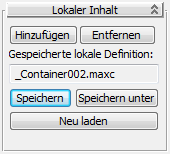
- Hinzufügen
- Öffnet das Dialogfeld "Containerknoten hinzufügen". Sie können dann die Objekte in der Szene auswählen, die dem Container hinzugefügt werden sollen. Um Listeninhalte zu markieren, verwenden Sie die Maustaste, optional in Verbindung mit der Umschalt- oder Strg-Taste. Hinzugefügte Inhalte bleiben in den Ansichtsfenstern sichtbar, werden jedoch aus der Szene entfernt und zur MAXC-Quelldatei des Containers hinzugefügt, wenn der Container geschlossen oder entladen wird. Wenn der Container aus der Szene gelöscht wird, werden auch alle darin enthaltenen Objekte aus der Szene gelöscht.
Wenn Sie ein Objekt hinzufügen, das bereits zu einem anderen Container gehört, erhalten Sie die Möglichkeit, das Objekt von seinem gegenwärtigen Container in den neuen zu verschieben oder den Vorgang durch Klicken auf "Nein" abzubrechen.
Anmerkung: Die folgenden Objekttypen sind für das Hinzufügen zu einem Container nicht geeignet:- XRef-Objekte
- Objekte, per Dateiverknüpfung mit der Szene verbunden sind
Sie können ein Objekt hinzufügen, an das eine XRef-Szene gebunden ist, aber die Bindung geht verloren, wenn Sie den Container schließen.
Es wird dringend empfohlen, keine Gruppierungsaktionen mit Containern zu kombinieren. Gruppieren Sie also Container nicht mit anderen Objekten, und fügen Sie Containern keine gruppierten Objekte hinzu.
- Entfernen
- Öffnet das Dialogfeld "Containerknoten entfernen", mit dem Sie die Objekte, die aus dem Container entfernt werden sollen, auswählen können. Aus dem Container entfernte Objekte werden der Szene hinzugefügt.
- Gespeicherte lokale Definition
- Zeigt den Dateinamen der zuletzt lokal gespeicherten Version des Containers an.
- Speichern
- Speichert die lokale Definition, d. h. alle lokalen Änderungen am Container, und referenziert die Quelle des übernommenen Inhalts. Beim Bearbeiten an Ort und Stelle ersetzt diese lokale Definition die Quelle des Containers, wenn die Bearbeitung abgeschlossen ist.
- Speichern unter
- Speichert den ausgewählten Container als neue MAXC-Datei.
Im Dateidialogfeld können Sie die Dropdown-Liste Als Typ speichern verwenden, um Dateien im Format früherer 3ds Max-Versionen zu speichern, wie z. B. als 3ds Max 2013-Containerdefinition (*.maxc).

- Neu laden
- Setzt einen geöffneten Container auf die zuletzt gespeicherte Version zurück. Verwenden Sie "Neu laden", um lokale Kopien von Containern neu aufzubauen, die gemeinsam verwendete Definitionen verwenden, oder um die letzten Änderungen zu verwerfen.
Rollout "Regeln"
Mit dem Rollout "Regeln" kann der Autor des Containers die Zugriffsberechtigungen für andere Benutzer festlegen, die den Container übernehmen. Diese Regeln gelten nicht für lokale Inhalte.
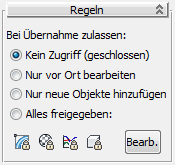
- Bei Übernahme zulassen
- Wählen Sie, ob und wie Benutzer, die den Container übernehmen, auf seinen Inhalt zugreifen können:
- Kein Zugriff (geschlossen) Der Benutzer kann den Container nicht öffnen. Verwenden Sie diese Option, wenn ein anderer Benutzer den Inhalt des Containers zu seiner Szene hinzufügen muss, den Inhalt aber nicht bearbeiten können soll.
-
Nur vor Ort bearbeiten Der Benutzer kann den Inhalt des Containers bearbeiten, indem er auf An Ort und Stelle bearbeiten klickt. Während "An Ort und Stelle bearbeiten" aktiviert ist, ist der Container gesperrt und kann von anderen Benutzern nicht bearbeitet werden. Wenn Sie die Bearbeitung des Containers beenden, indem Sie erneut auf "An Ort und Stelle bearbeiten" klicken, werden die Änderungen gespeichert. Die ursprüngliche Quelldefinition wird dabei ersetzt, und der Container kann wieder von anderen Benutzern bearbeitet werden.
Wenn Sie einen Container an Ort und Stelle bearbeiten, haben Sie die gleiche Kontrolle über den Container wie der Autor. Sie können die Regel ändern, Spuren sperren und freigeben, Inhalte hinzufügen und löschen und so weiter.
Verwenden Sie diese Option, wenn mehrere Mitglieder eines Entwicklungsteams den Inhalt gemeinsam nutzen, um unbeabsichtigtes Überschreiben der Arbeit anderer Mitglieder zu verhindern.
-
Nur neue Objekte hinzufügen Der übernehmende Benutzer kann Objekte zum Container hinzufügen, aber den vorhandenen Inhalt nicht auswählen oder bearbeiten. Alle Inhaltsspuren sind gesperrt, und der übernehmende Benutzer kann nicht darauf zugreifen. Verwenden Sie diese Option, wenn andere Benutzer neuen Inhalt zum Container hinzufügen müssen, dabei aber den übernommenen Inhalt nicht ändern sollen.
Wenn Sie einen Container mit dieser Option übernehmen, wird der Container in geöffnetem Zustand der Szene hinzugefügt. Wenn Sie auf "Schließen" oder "Speichern" klicken, werden Sie aufgefordert, einen Dateinamen einzugeben. Verwenden Sie einen Namen, der sich von dem des Quellcontainers unterscheidet, damit dieser nicht überschrieben wird.
Auf diese Weise erstellen Sie eine lokale Definition des Containers, in dem sowohl lokale Änderungen am Container als auch die Referenzen auf die Quelle des übernommenen Inhalts, der immer noch aktualisiert wird, gespeichert werden.
-
Alles Freigegebene: Der Benutzer kann Objekte hinzufügen und freigegebene Spuren im Quellcontainer bearbeiten. Verwenden Sie die vier Ein/Aus-Schaltflächen (siehe unten), um globale Kategorien gesperrter und freigegebener Eigenschaften anzugeben. Zur genaueren Anpassung können Sie die Funktion "Bearbeiten" verwenden (siehe ebenfalls unten), um Attribute auf Spurenebene zu sperren und freizugeben.
Wenn Sie einen Container mit dieser Option übernehmen, wird der Container in geöffnetem Zustand der Szene hinzugefügt. Wenn Sie auf "Schließen" oder "Speichern" klicken, werden Sie aufgefordert, einen Namen für die Datei einzugeben. Verwenden Sie einen Namen, der sich von dem des Quellcontainers unterscheidet, damit dieser nicht überschrieben wird. Dadurch wird eine lokale Definition erstellt. Während ein Benutzer diese lokale Definition geöffnet hat, ist der Container gesperrt, sodass andere Benutzer sie nicht überschreiben können.
Nachfolgende Änderungen an diesem übernommenen Container werden in der lokalen Version gespeichert, jedoch nicht auf den Quellcontainer übertragen. Jedoch können Änderungen an der Quelle immer noch durch Aktualisieren übernommen werden, allerdings mit einem Vorbehalt (siehe Hinweis im Folgenden).
Anmerkung: Beim Aktualisieren eines übernommenen Containers mit der Regel "Alles Freigegebene" werden nur gesperrte Objekte und Attribute aktualisiert. Bei der Einstellung der Regeln sollten Sie sperren, was Sie selbst bearbeiten möchten. Wenn Sie etwas ändern, das freigegeben ist, wird diese Änderung nicht von anderen Benutzern übernommen. Wenn Sie Objekte oder Attribute lokal sperren, können Sie weiterhin auf sie zugreifen, indem Sie Alle Sperren überschreiben aktivieren. Wenn Sie etwas Neues hinzufügen, das nicht gesperrt ist, wird es beim ersten Mal übernommen, aber nicht mehr aktualisiert. Wenn Sie etwas löschen, wird es aus dem Container entfernt, wenn andere Benutzer aktualisieren. Änderungen in hierarchischen Beziehungen zwischen übernommenen Objekten werden immer aktualisiert.Die im Folgenden beschriebenen "globalen" Sperrschaltflächen sperren die ausgewählten Attribute beim Speichern in der Definitionsdatei, jedoch nicht in der aktuellen Szene. Sie können eine beliebige Kombination der folgenden Optionen verwenden:
 Alle Modifikatoren sperren Wenn diese Option aktiviert ist, kann der übernehmende Benutzer die Modifikatoren der übernommenen Objekte nicht bearbeiten.
 Alle Materialien sperren Wenn diese Option aktiviert ist, kann der übernehmende Benutzer die bei übernommenen Objekten verwendeten Materialien nicht bearbeiten.
 Alle Transformationen sperren Wenn diese Option aktiviert ist, kann der übernehmende Benutzer keine Transformationen wie z. B. Rotations-Keys bearbeiten.
 Alle Objekte sperren Wenn diese Option aktiviert ist, kann der übernehmende Benutzer keine Parameter der Basisobjekte wie z. B. den Radius einer Kugel bearbeiten.
- Bearbeiten
- Öffnet die Spuransicht, in der Sie mit "Sperren", "Freigeben" und ähnlichen Befehlen festlegen können, welche Attribute bearbeitbar sind (gesperrte Steuerelemente sind nicht bearbeitbar). Weitere Informationen finden Sie unter Sperren und Freigeben von Spuren.
Sie können auch Animationslayer sperren und freigeben.
Rollout "Platzhalter"
Mit der Platzhalter-Funktion können Sie den ausgewählten Container vorübergehend durch eine Containerdatei auf dem Datenträger ersetzen. Ein Platzhalter-Container kann beispielsweise Versionen mit niedriger Auflösung der Objekte im ursprünglichen Container verwenden, um während des Einrichtens einer Szene Speicherplatz freizugeben und die Rendergeschwindigkeit zu verbessern. Verwenden Sie diese Funktion als Alternative zum Entladen, wenn Sie die Komplexität der Szene reduzieren, aber trotzdem noch sehen möchten, wo sich die Objekte in der Szene befinden.
Sie können eine beliebige Anzahl von Platzhaltern für einen Container angeben und dann die Dropdown-Liste "Definitionsdatei" verwenden, um die verschiedenen Platzhalter in der Szene schnell ein- und auszulagern und die Komplexität der Szene insgesamt zu regulieren. Sie können auch einfach "Kein Platzhalter" wählen, um den ursprünglichen Container wiederherzustellen.
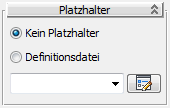
- Platzhalter
- Wählen Sie eine Platzhalter-Option:
- Kein Platzhalter Der ursprüngliche Container wird in der Szene angezeigt.
-
Definitionsdatei Ermöglicht die Ersetzung durch einen alternativen Platzhalter-Container.
Wenn Sie "Definitionsdatei" wählen, ohne Platzhalter definiert zu haben, wird ein Dialogfeld zur Dateiauswahl geöffnet, über das Sie eine Platzhalterdatei wählen können. Anschließend wird der Name der Platzhalterdatei im Textfeld angezeigt, und die Datei ersetzt den ursprünglichen Container in der Szene.
- [Dropdown-Liste]
- Wählen Sie eine Platzhalter-Containerdatei aus der Liste aus. Die aktive Datei wird im Textfeld angezeigt, wenn die Liste geschlossen wird. Um den Inhalt der Liste zu ändern, verwenden Sie die Option "Bearbeiten" (siehe unten).
-
 Bearbeiten
 - Öffnet das Dialogfeld "Container – Alternative Definitionen" zum Bearbeiten der Liste der Platzhalter-Container.
Verwenden Sie die Schaltflächen "Hinzufügen" und "Entfernen" des Dialogfelds, um den Inhalt der Liste zu ändern.
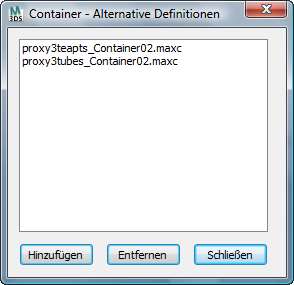
- HinzufügenÖffnet ein Dialogfeld, über das Sie eine Platzhalterdatei wählen können. Anschließend wird der Name in der Dropdown-Liste angezeigt.
- Entfernen Löscht das markierte Element aus der Liste.
- Close (Schließen) Schließt das Dialogfeld.
Rollout "Übernommener Inhalt"
Das Rollout "Übernommener Inhalt" zeigt den Pfad und den Namen der aktuell ausgewählten Quellcontainer-Definition sowie die Datei an, aus der Sie den Inhalt übernehmen, und ermöglicht das Zusammenführen der Inhalte in einer Szene.
Dieses Rollout ist ausgeblendet, wenn der Container lokal erstellt wurde.
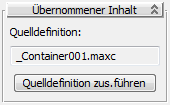
- Quelldefinition
- Zeigt den Pfad und den Namen der MAXC-Quelldatei an, die der derzeit ausgewählte Container referenziert.
- Quelldefinition zus.führen
- Lädt die zuletzt gespeicherte Version des Quellcontainers als lokale Definition, aber die in dieser Version verschachtelten Container werden nicht für die Bearbeitung geöffnet oder bereitgestellt. Ferner werden auch keine von der Quelle der Quelle definierten Inhalte zusammengeführt.
Rollout "Anzeigen"
Die Gruppe "Container" ermöglicht die Festlegung von Anzeige-Eigenschaften des Container-Helfers in Ihren Ansichtsfenstern.
Um einige dieser Einstellungen global zu überschreiben, verwenden Sie Status in Ansichtsfenstern anzeigen.
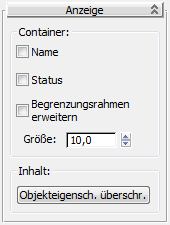
Bereich "Container"
- Name
- Wenn diese Option aktiviert ist, wird der Name des Containers im Ansichtsfenster angezeigt.
- Status
- Wenn diese Option aktiviert ist, wird der Status des Containers im Ansichtsfenster angezeigt.
- Begrenzungsrahmen erweitern
- Wenn diese Option aktiviert ist, wird ein Begrenzungsrahmen erweitert, um die Inhalte des ausgewählten Containers einzuschließen. Wenn diese Option deaktiviert ist, schließt der Begrenzungsrahmen nur das ausgewählte Container-Helferobjekt-Gizmo ein.
- Größe
- Legt die Größe des derzeit ausgewählten Container-Helferobjekt-Gizmos fest.
Gruppe "Inhalt"
- Objekteigensch. überschr.
- Klicken Sie auf diese Option, um die Anzeige-Einstellungen einzelner Objekte in einem Container zu ignorieren und stattdessen die Anzeige-Einstellungen zu verwenden, die für das Container-Helferobjekt definiert wurden.
Wenn die Anzeige-Eigenschaften des Containers nach Layer gesteuert werden, richten sich nur die Objekte in einem Container, die Teil anderer Layer sind, nach dem Container-Layer.