Mit der Gruppe Rendereinstellungen können Sie Qualitätsparameter zum Rendern der Flüssigkeitssimulation anpassen.
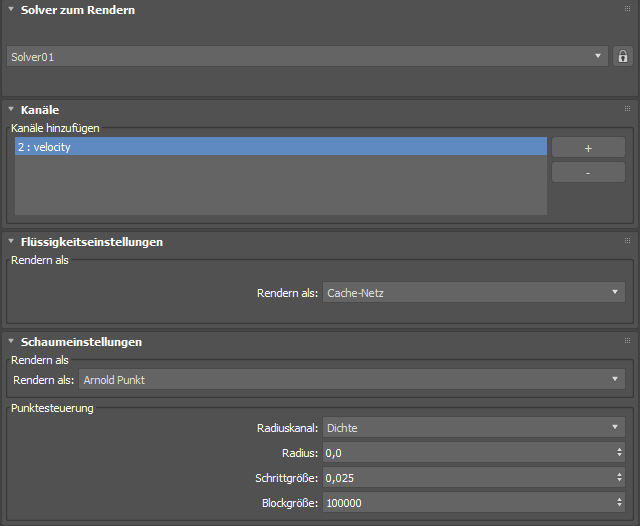
Rollout Solver zum Rendern
- Solver-Liste
- Wählt den aktuellen Solver zum Rendern aus dem Dropdown-Menü aus. Klicken Sie auf das Sperrsymbol, um den ausgewählten Solver zu sperren, sodass er nicht verändert wird, wenn Sie zu anderen Solvern wechseln.
Rollout "Kanäle"
Bereich Kanäle hinzufügen
Die Liste Kanäle hinzufügen in diesem Bereich wird unterschiedlich angezeigt, je nach ausgewähltem Rendertyp.
- Liste Kanäle hinzufügen (Arnold-Oberfläche)
- Wenn die Arnold-Oberfläche ausgewählt ist, werden bestimmte Kanäle, die in dem Rendering verwendet werden sollen, hinzugefügt oder entfernt, sodass Sie Daten der Simulation z. B. für Maps oder Masken verwenden können. Aktivieren Sie die Kontrollkästchen neben allen Kanälen, die Sie einschließen möchten.
Sie können die Maus über jedes Kanalelement bewegen, um den nicht lokalisierten Bifrost-Kanalnamen mit beachteter Groß-/Kleinschreibung anzuzeigen, den Sie dann in die Arnold-Maps einfügen können, um die Benutzerdaten zu steuern. Wenn Sie den Kanalnamen in ein Feld einfügen möchten, sollten Sie einfach mit der rechten Maustaste auf den gewünschten Kanal aus der Liste Kanalname klicken und Kanalname in Zwischenablage kopieren auswählen, um Fehler zu vermeiden.
Die unterstützten Kanälen für Arnold-Oberflächen sind:- Luft
- Luftstrecke
- Verwirbelung
- Krümmung
- Dichte
- Tröpfchen
- Ausdehnungsrate
- Position
- Bandbreite Haftreibung
- Stärke Haftreibung
- UV
- Geschwindigkeit
- Drehungsgeschwindigkeit
- Liste Kanäle hinzufügen (alle anderen Renderingtypen)
- Fügt bestimmte Kanäle für das Rendern hinzu oder entfernt sie. Somit können Sie Daten aus der Simulation beispielsweise in Maps und Masken verwenden. Klicken Sie auf die Schaltfläche +, um das Dialogfeld Kanal hinzufügen zu öffnen. Dort können Sie den Kanal und die Map-Nummer angeben. Wenn Sie einen Kanal mit einem vorhandenen Map-Kanal-Wert hinzufügen, ersetzt der hinzugefügte Kanal den bestehenden Eintrag mit dem gleichen Wert. Klicken Sie auf die Schaltfläche -, um ausgewählte Kanäle aus der Liste zu entfernen.
Die folgenden Kanäle werden unterstützt:
- Luft
- Luftstrecke
- Verwirbelung
- Krümmung
- Dichte
- Tröpfchen
- Ausdehnungsrate
- Position
- Bandbreite Haftreibung
- Stärke Haftreibung
- UV
- Geschwindigkeit
- Drehungsgeschwindigkeit
Rollout Flüssigkeitseinstellungen
Bereich Rendern als
- Rendern als
- Legt fest, wie die Flüssigkeitskomponente der Simulation gerendert wird. In Abhängigkeit von der gewählten Option werden die verschiedenen Flüssigkeitsparameter entsprechend angezeigt. Durch die Auswahl von Cache-Netz wird für die Simulation ein Cache-Netz gerendert. Wird Keine ausgewählt, wird keine Flüssigkeit gerendert.
Parameter für Ebene, Kreuz, Quader, Kugel oder Benutzerdefiniert
Bereich Größe
- Größenkanal
- Wählt einen Kanal aus, der verwendet wird, um die Größe des gerenderten Partikels zu steuern.
- Größe (nur statisch)
- Legt die absolute Größe des Partikels fest.
- Min. Größe
- Legt die Mindestgröße des Partikels fest.
- Max. Größe
- Legt die maximale Größe des Partikels fest.
- Min. Domänengröße
- Legt den Kanal-Mindestwert fest, der beim erneuten Zuordnen des Partikels verwendet wird.
- Max. Domänengröße
- Legt den maximalen Kanalwert fest, der beim erneuten Zuordnen des Partikels verwendet wird.
- Schaltfläche Größe abrufen Domäne
- Sampelt den Wertebereich für den ausgewählten Kanal im aktuellen Frame. Es wird empfohlen, mehrere Frames zu sampeln, um eine bessere Vorstellung des Simulationsbereichs zu erhalten. Sie können diese Werte verwenden, um die Werte der minimalen und maximalen Domänengröße zu bestimmen. Diese werden dann neu zugeordnet, sodass sie in den Bereich der minimalen und maximalen Größe passen.
Parameter für Arnold-Oberfläche
Bereich Oberflächensteuerung
- Flächentyp
- Legt den Oberflächentyp entweder als Netz oder als impliziten Wert fest. Diese Oberfläche wird beim Rendern erstellt und daher nicht im Ansichtsfenster angezeigt.
- Render-Komponente
- Legt fest, ob die Oberfläche durch das Voxel oder die Partikelkomponente generiert wird.
- Tröpfcheneffekt-Faktor
- Erstellt und speichert Details um Spritzer beim Erstellen und Glätten des Netzes. Niedrigere Werte führen zu glatteren Netzen, während höhere Werte zu feinen, hochfrequenten Details führen.
- Oberflächenradius
- Legt den Radius eines jeden für die Erstellung der Oberfläche verwendeten Partikelpunkts fest, angegeben als ein Vielfaches der Basis-Voxelgröße.
- Tröpfchenradius
- Legt den Radius eines jeden Tropfens im Verhältnis zur Basis-Voxelgröße fest.
- Auflösungsfaktor
- Legt einen Skalierungsfaktor zum Anpassen der Partikelauflösung vor dem Erstellen des Netzes fest. Höhere Werte erstellen zwar hochfrequente Details, führen jedoch zu längeren Berechnungszeiten.
- Hole-Kill-Schwellenwert
- Wird dieser Wert erhöht, werden vernetzte Löcher im Inneren der Flüssigkeit entfernt. Solche Löcher können insbesondere dann auftreten, wenn hohe Werte für den Auflösungsfaktor mit räumlich adaptiven Simulationen verwendet werden.
Bereich "Filterung"
- Dilate
- Vergrößert das Volumen des Netzes.
- Glatt
- Glättet das Netz.
- Glättungsmodus
- Stellt als Glättungsmodus entweder Laplace-Fluss oder Krümmungsfluss ein.
- Glättungswiederholungen
- Legt die Anzahl der auf ein Netz angewendeten Glättungsschritte fest.
- Abschwächung
- Verringert das Volumen des Netzes.
Bereich Netzsteuerungen
- Unterteilungen
- Fügt beim Rendern eine bestimmte Anzahl von Unterteilungen zu dem Netz hinzu.
- Glättung
- Aktiviert die Glättung auf dem Netz.
Rollout Schaumeinstellungen
Bereich Rendern als
- Rendern als
- Legt fest, wie die Schaumkomponente der Simulation gerendert wird. In Abhängigkeit von der gewählten Renderingoption werden die verschiedenen Parameter entsprechend angezeigt. Wird Keine ausgewählt, wird kein Schaum gerendert.
Parameter für Arnold-Punkt
Bereich Punktsteuerung
- Radiuskanal
- Legt als Radiuskanal Statisch oder Dichte fest.
- Radius
- Legt den Radius der Arnold-Punkte fest.
- Schrittgröße
- Setzen Sie diesen Wert beim Rendern mit einem Oberflächenmaterial auf 0,0. Wenn Sie mit einem Volumenmaterial rendern, erhöhen Sie den Wert auf über 0,0.
- Blockgröße
- Legt die Anzahl der Partikel fest, die als Block verwendet werden. Sie können die Größe des Blocks verringern, wenn Ihnen nicht genügend Speicher zur Verfügung steht.
Parameter für Ebene, Kreuz, Quader, Kugel oder Benutzerdefiniert
Bereich Größe
- Größenkanal
- Legt einen Kanal zur Steuerung der Größe der gerenderten Partikel fest.
- Statisch (kein Kanal ist ausgewählt)
- airDistance
- Verwirbelung
- Krümmung
- Dichte
- Tröpfchen
- expansionRate
- Position
- stictionBandwidth
- stictionStrength
- UV
- Geschwindigkeit
- Wirbelstärke
- Größe (nur statisch)
- Legt die absolute Größe des Partikels fest.
- Min. Größe
- Legt die Mindestgröße des Partikels fest.
- Max. Größe
- Legt die maximale Größe des Partikels fest.
- Min. Domänengröße
- Legt den Kanal-Mindestwert fest, der beim erneuten Zuordnen des Partikels verwendet wird.
- Max. Domänengröße
- Legt den maximalen Kanalwert fest, der beim erneuten Zuordnen des Partikels verwendet wird.
- Schaltfläche Größe abrufen Domäne
- Sampelt den Wertebereich für den ausgewählten Kanal im aktuellen Frame. Es wird empfohlen, mehrere Frames zu sampeln, um eine bessere Vorstellung des Simulationsbereichs zu erhalten. Sie können diese Werte verwenden, um die Werte der minimalen und maximalen Domänengröße zu bestimmen. Diese werden dann neu zugeordnet, sodass sie in den Bereich der minimalen und maximalen Größe passen.
Parameter für Arnold-Oberfläche
Bereich Oberflächensteuerung
- Flächentyp
- Legt den Oberflächentyp entweder als Netz oder als impliziten Wert fest.
- Tröpfcheneffekt-Faktor
- Erstellt und speichert Details um Spritzer beim Erstellen und Glätten des Netzes. Niedrigere Werte führen zu glatteren Netzen, während höhere Werte zu feinen, hochfrequenten Details führen.
- Oberflächenradius
- Legt den Radius eines jeden für die Erstellung der Oberfläche verwendeten Partikelpunkts fest, angegeben als ein Vielfaches der Basis-Voxelgröße.
- Tröpfchenradius
- Legt den Radius eines jeden Tropfens im Verhältnis zur Basis-Voxelgröße fest.
- Auflösungsfaktor
- Legt einen Skalierungsfaktor zum Anpassen der Partikelauflösung vor dem Erstellen des Netzes fest. Höhere Werte erstellen zwar hochfrequente Details, führen jedoch zu längeren Berechnungszeiten.
- Hole-Kill-Schwellenwert
- Wird dieser Wert erhöht, werden vernetzte Löcher im Inneren der Flüssigkeit entfernt. Solche Löcher können insbesondere dann auftreten, wenn hohe Werte für den Auflösungsfaktor mit räumlich adaptiven Simulationen verwendet werden.
Bereich "Filterung"
- Dilate
- Vergrößert das Volumen des Netzes.
- Glatt
- Glättet das Netz.
- Glättungsmodus
- Stellt als Glättungsmodus entweder Laplace-Fluss oder Krümmungsfluss ein.
- Glättungswiederholungen
- Legt die Anzahl der auf ein Netz angewendeten Glättungsschritte fest.
- Abschwächung
- Verringert das Volumen des Netzes.
Bereich Netzsteuerungen
- Unterteilungen
- Fügt beim Rendern eine bestimmte Anzahl von Unterteilungen zu dem Netz hinzu.
- Glättung
- Aktiviert die Glättung auf dem Netz.