Der Benutzer-Cache speichert die berechnete Flüssigkeitssimulation als Dateien auf der Festplatte pro Frame. Bei der Simulation werden danach die Cache-Dateien für jedes Frame gelesen, statt die Simulation neu zu berechnen. In der Gruppe Zwischenspeichern können die Parameter konfiguriert werden.
Rollout Cache-Einstellungen
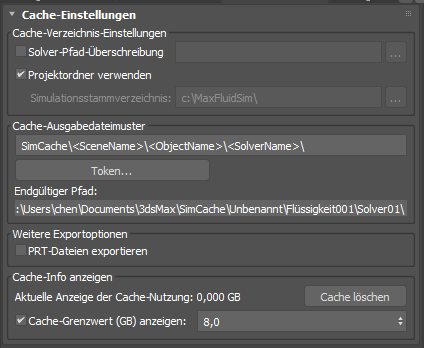
Bereich Cache-Verzeichnis-Einstellungen
- Solver-Pfad-Überschreibung
- Überschreibt den Dateipfad zur Speicherung von Simulations-Cache-Dateien pro Berechnung und ermöglicht direkte Pfadangaben. Diese Einstellung ignoriert das Token-System.
- Projektordner verwenden
- Legt den Projektordner als Stammverzeichnis für Simulationen fest.
Tipp: Wenn mehrere Personen an einer Simulation beteiligt sind, können Sie den Pfad festlegen, damit alle Beteiligten Zugriff haben.
- Simulationsstammverzeichnis
- Gibt ein Verzeichnis zur Speicherung der Stammsimulation an.
Bereich Cache-Ausgabedateimuster
- Feld Dateimuster
- Definiert ein Muster für die Benennung der Ausgabe-Cache-Dateien anhand einer Reihe von Token.
- Token...
- Zeigt eine Liste der unterstützten Token an, die am Ende des Felds Cache-Ausgabedateimuster hinzugefügt werden können. Die folgenden Token werden unterstützt:
- Projektname
- Objektname
- Solver-Name
- Frame-Bereich
- Szenenname
- Frame-Rate
Klicken Sie auf eine beliebige Stelle in der Musterzeichenkette und wählen Sie dann ein Token aus, um es dort hinzuzufügen. Sie können mit der rechten Maustaste auf das Feld klicken, um auf Optionen, wie z. B. Ausschneiden, Kopieren und Einfügen sowie Rückgängig und Wiederherstellen zuzugreifen.
- Endgültiger Pfad
- Zeigt den endgültigen Pfad an, der aus den ausgewählten Token resultiert.
Bereich Weitere Exportoptionen
- PRT-Dateien exportieren
- Exportiert PRT-Dateien mit 3D-Modellierungsinformationen und Kanaldaten in einem globalen Format. Wenn diese Option aktiviert ist, werden bei der Simulation von Flüssigkeits- und Schaumkomponenten PRT-Dateien erstellt und unter demselben Cache-Ausgabepfad in Ordnern mit dem Namen Liquid_PRT und Foam_PRT abgelegt.
Vorgabegemäß enthalten die PRT-Dateien Kanalinformationen zu Position, Geschwindigkeit, Dichte und Wirbelstärke. Es gibt bearbeitbare .ini-Dateioptionen für den PRT-Export. Diese sind in der Datei 3dsmax.ini unter [Flüssigkeiten] aufgeführt.
Die Dateioptionen sind:
- PRTFileVersion=1 (PRT-Dateien mit Version 1)
- PRTFileVersion=2 (PRT-Dateien mit Version 1.1) (Vorgabe)
- Legt den Export des Dichtekanals fest. Vorgabe ist 1 (ja):
- PRTDensity=0
- PRTDensity=1
- Die folgenden Schalter bestimmen, ob einzelne Kanäle aus der Flüssigkeitssimulation in die PRT-Datei exportiert werden sollen (1=ja, 0=nein):
- PRTPosition
- PRTDensity
- PRTVelocity
- PRTVorticity
- PRTID
- PRTAge
- PRTAirDistance
- PRTChurn
- PRTCurvature
- PRTDroplet
- PRTExpansionRate
- PRTStictionStrength
- PRTStictionBandwidth
- PRTUV
- Mit den folgenden Schaltern werden benutzerdefinierte Überschreibungen für die Namen der Flüssigkeitskanäle bestimmt. Einige Softwarelösungen von Drittanbietern erfordern bestimmte Namen für Kanäle, die in PRT-Dateien gespeichert sind. Mit den folgenden Optionen können Sie den Namen für einen bestimmten Kanal festlegen (z. B. PRTVelocityName=Geschwindigkeit):
- PRTPositionName
- PRTDensityName
- PRTVelocityName
- PRTVorticityName
- PRTIDName
- PRTAgeName
- PRTAirDistanceName
- PRTChurnName
- PRTCurvatureName
- PRTDropletName
- PRTExpansionRateName
- PRTStictionStrengthName
- PRTStictionBandwidthName
- PRTUVName
- Bestimmt das Datenformat für den Wert der Flüssigkeitspartikel-ID:
- PRTIDFormat=xxx
Zulässige Werte für xxx: 32 (32-Bit ohne Vorzeichen), 64 (64-Bit ohne Vorzeichen), 32S (32-Bit mit Vorzeichen) und 64S (64-Bit mit Vorzeichen)
- Bestimmt das Datenformat für die UV-Daten des Flüssigkeitspartikels:
- PRTUVFormat=x
Zulässige Werte für x: 2 (zwei Komponenten (UV)) oder 3 (drei Komponenten (UVW))
-
Legt die Option für die Funktion „Soft Lock-Zeitschieber“ während der Simulation fest:
- SoftTimeLock=0 (deaktiviert)
- SoftTimeLock=1 (aktiviert)
- Legt die Option für die Funktion „Soft-Lock bei Zeitänderung deaktivieren“ fest:
- SoftTimeLockChangeDisable=0 (deaktiviert)
- SoftTimeLockChangeDisable=1 (aktiviert)
Bereich Anzeige Cache-Info
- Aktuelle Anzeige-Cache-Verwendung
- Zeigt die aktuelle Cache-Verwendung für die Anzeige der Simulation an.
- Cache löschen
- Löscht den Ansichtsfenster-Cache aus dem Arbeitsspeicher.
- Anzeige-Cache-Grenzwert (GB)
- Wenn diese Option aktiviert ist, wird hier der Arbeitsspeicher festgelegt, der der Zwischenspeicherung für das Ansichtfenster der Simulation zugewiesen wird. Wenn diese Option deaktiviert ist, wird nur ein Frame auf einmal zwischengespeichert. Bei der Arbeit mit umfassenden Simulationen mit sehr hohem Arbeitsspeicherbedarf kann die Änderung der Einstellungen für die Anzeige der Zwischenspeicherbeschränkung besonders hilfreich sein.