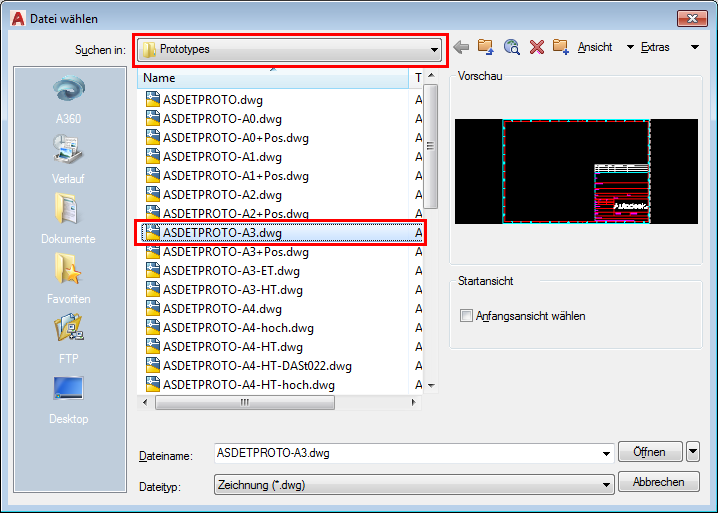
- Öffnen Sie den Ordner Prototypen auf dem Windows-Laufwerk ...\ProgramData\Autodesk\Advance Steel 2023\[KÜRZEL DER INSTALLATIONSSPRACHE]\Shared\Support\Prototypes
- Wählen Sie die gewünschte Prototyp-Datei, z. B. ASDETPROTO-ANSI-E.dwg.
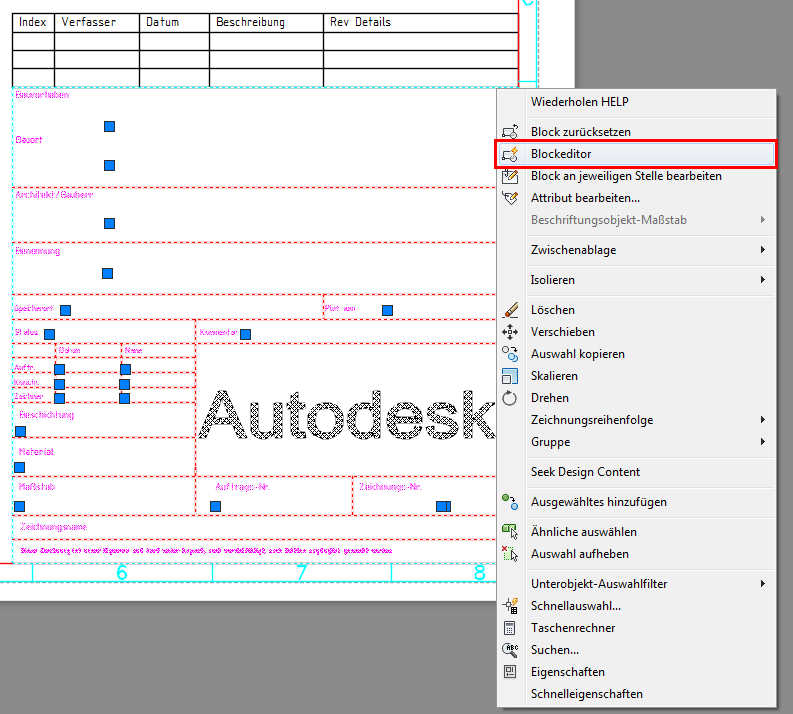
- Wählen Sie im Prototyp den Plankopf aus.
- Klicken Sie mit der rechten Maustaste und wählen Sie Blockeditor aus dem Menü.
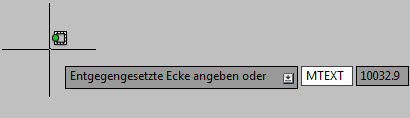
- Geben Sie in der Befehlszeile MTEXT ein.
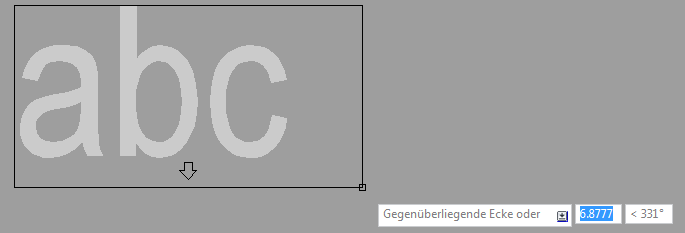
- Erstellen Sie ein Textfeld.
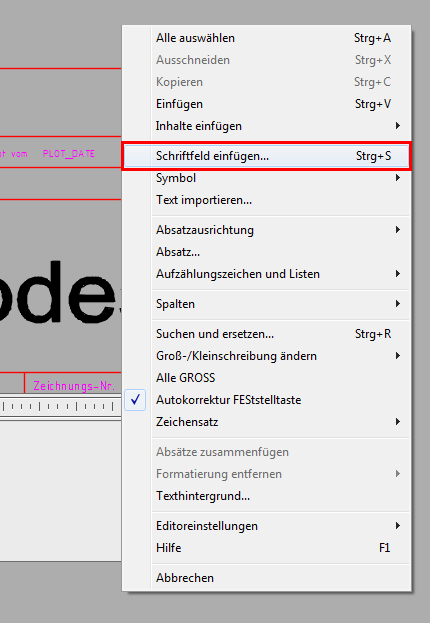
- Klicken Sie mit der rechten Maustaste in das Textfeld und wählen Sie Feld einfügen aus dem Menü.
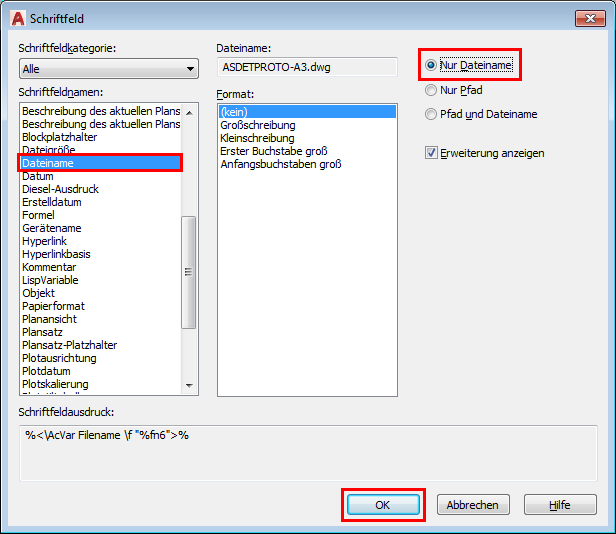
- Das Dialogfeld Feld wird eingeblendet.
- Wählen Sie unter Feldnamen die Option Dateiname.
- Nehmen Sie die gewünschten Formateinstellungen vor.
- Wählen Sie Nur Dateiname auf der rechten Seite des Fensters.
- Klicken Sie auf OK
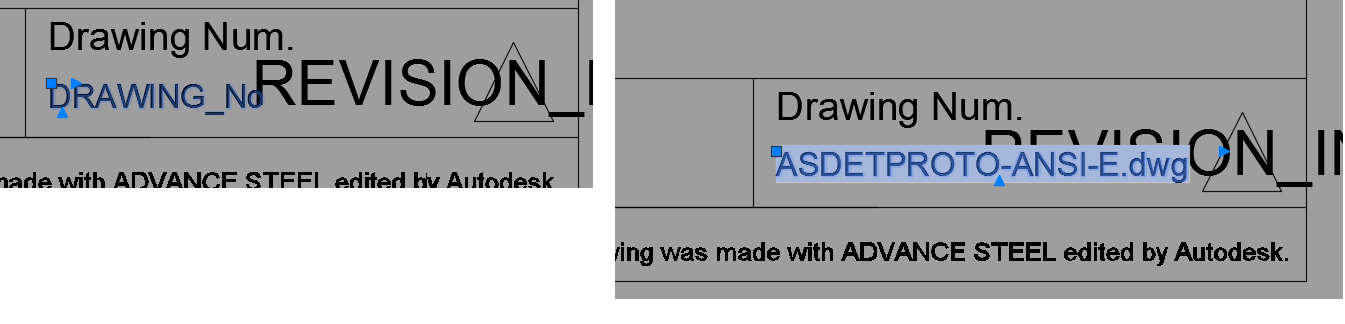
- Löschen Sie den vorhandenen Text aus der Kopfzeile und platzieren Sie den neuen Text.
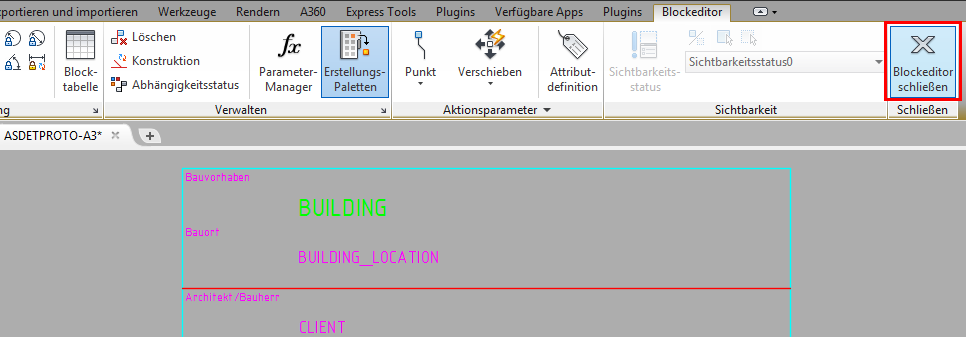
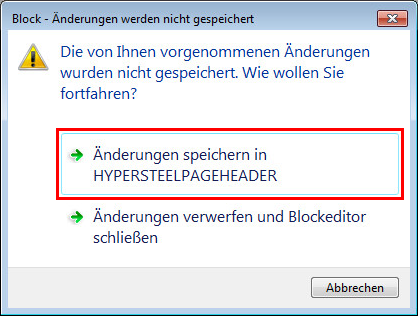
- Klicken Sie auf Blockeditor schließen und wählen Sie Änderungen speichern in HYPERSTEELPAGEHEADER.
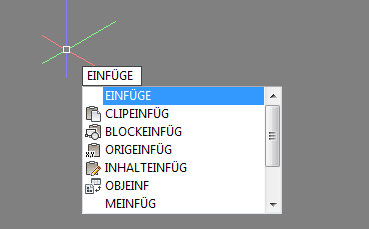
- Wählen und löschen Sie die Kopfzeile und geben Sie dann die Kopfzeile HYPERSTEELPAGEHEADER ein, indem Sie Einfügen in die Befehlszeile eingeben.
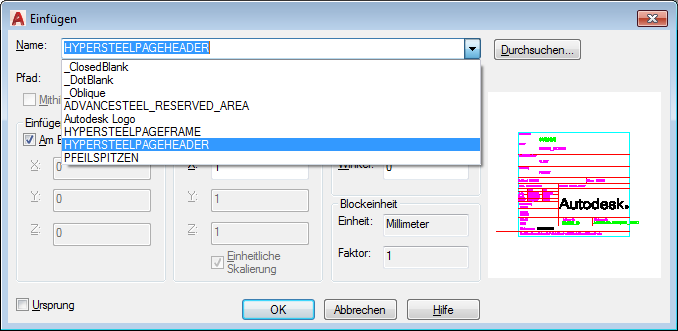
- Wählen Sie im Dialogfeld Einfügen die Option HYPERSTEELPAGEHEADER in der Dropdown-Liste Name aus und klicken Sie auf OK.
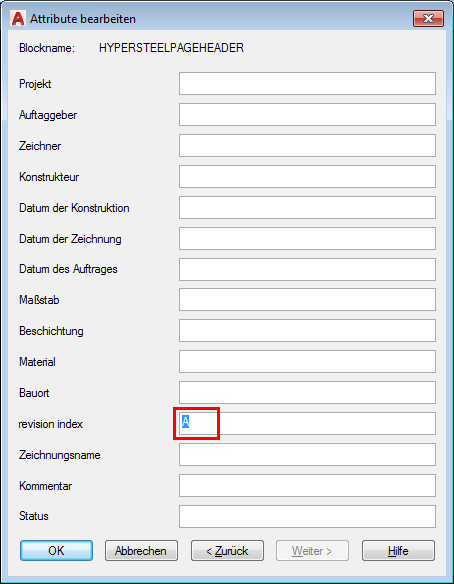
- Löschen Sie den Revisionsindex-Wert (A) aus dem entsprechenden Feld im Dialogfeld Attribute bearbeiten. Klicken Sie auf OK.
- Platzieren Sie die Kopfzeile in Ihrem Detailzeichnungs-Prototyp und schließen Sie die Datei.
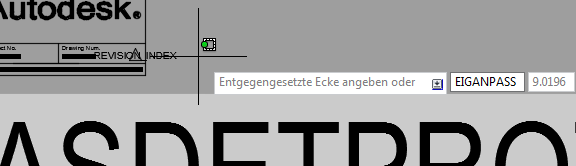
Anmerkung: Um den Text wie den vorhandenen Text in der Plankopf-Kopfzeile (DRAWING_No) zu formatieren, geben Sie EIGANPASS in die Befehlszeile ein und wählen Sie das Quellobjekt (den vorhandenen Text - DRAWING_No) und dann das Zielobjekt (den zu formatierenden Text - ASDETPROTO-ANSI-E) aus, um deren Eigenschaften anzupassen, und drücken Sie die Eingabetaste.
Der geänderte Prototyp steht zur Verwendung bereit.