Manchmal machen wir uns die Arbeit schwerer als nötig, indem wir uns auf bereits bekannte Techniken verlassen und dadurch Werkzeuge übersehen, die den Arbeitsablauf vereinfachen können. Nehmen wir beispielsweise die einfache Aufgabe, die Länge einer Linie oder eines Bogens zu ändern. Kommt Ihnen der folgende Prozess bekannt vor? Sie zeichnen eine temporäre Linie, dehnen (oder stutzen) sie und löschen dann die temporäre Linie wieder. Ich stelle Ihnen nun zwei AutoCAD-Befehle vor, mit denen Sie sich diese zusätzlichen Schritte sparen können: STRECKEN und LÄNGE.
Strecken mehrerer Objekte
Der Befehl STRECKEN sticht als der einzige Änderungsbefehl hervor, bei dem Objekte auf eine bestimmte Weise ausgewählt werden müssen. Sehen wir uns genauer an, warum er diese spezielle Auswahlanforderungen hat.
Beim Strecken eines Objekts bleibt ein Ende fixiert, während das andere Ende verschoben wird. Dazu interagiert STRECKEN mit den Punkten eines Objekts (Endpunkten, Scheitelpunkten, Mittelpunkten, Schnittpunkten, Einfügepunkten usw.). Da für den Befehl STRECKEN bekannt sein muss, welche dieser Punkte geändert werden sollen, reicht es nicht aus, lediglich das Objekt auszuwählen.

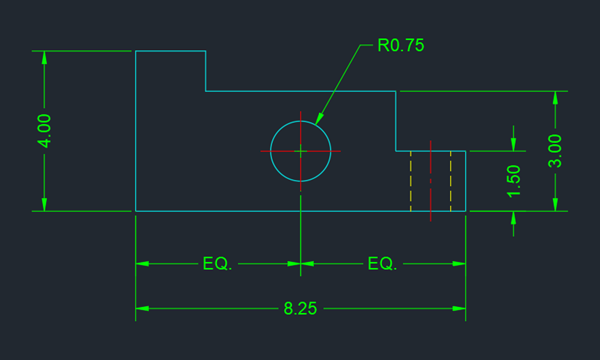
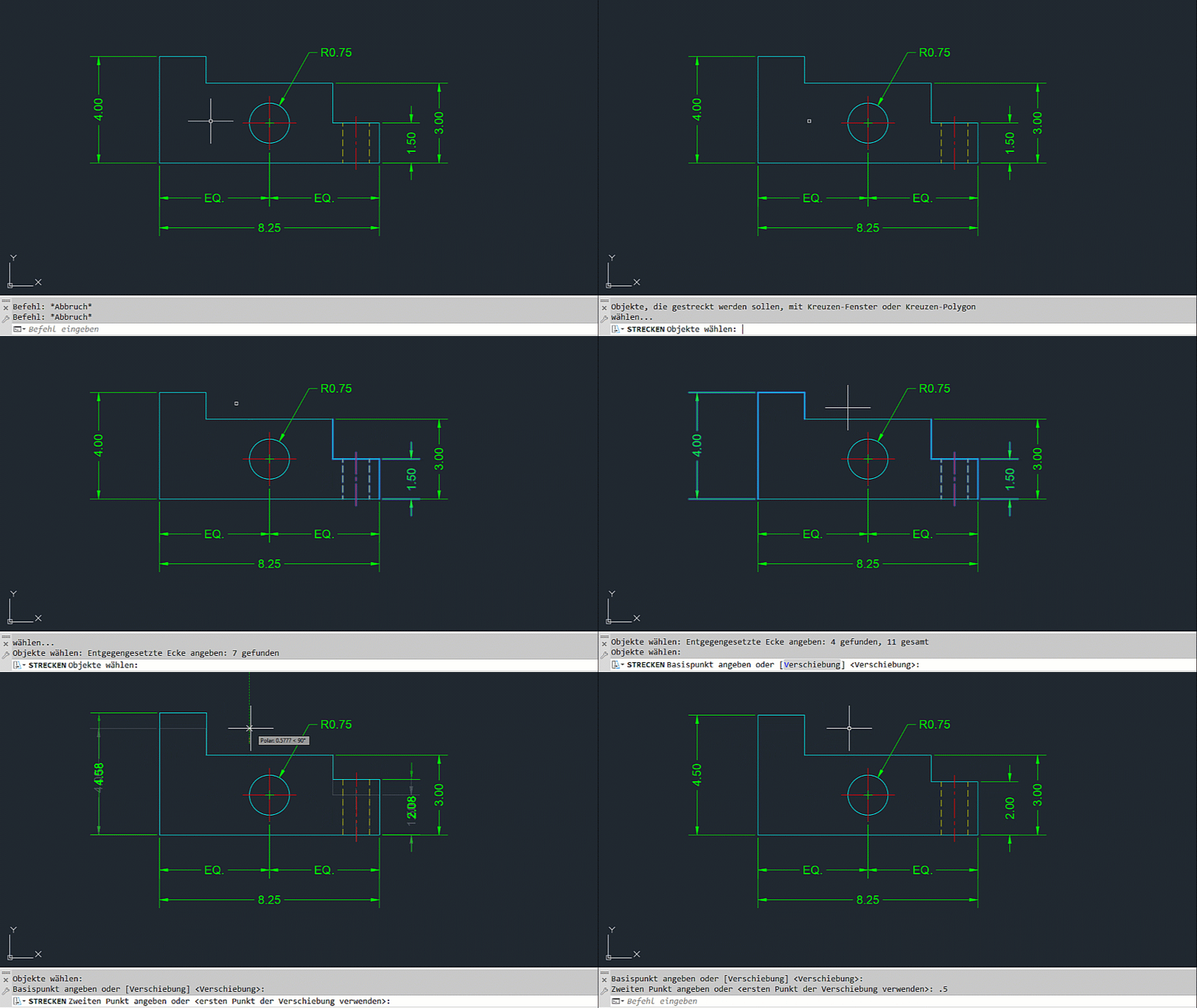
In dieser Übung möchten wir einige Änderungen an einem einfachen bearbeiteten Teil vornehmen.
- Erstellen Sie eine Zeichnung, die der folgenden Abbildung ähnelt.
- Klicken Sie auf die . Finden
Sie können auch in der Befehlszeile STRECKEN eingeben.
- Erstellen Sie ein Kreuzen-Auswahlfenster, indem Sie zwei Punkte von rechts nach links angeben, um die zu streckende Geometrie auszuwählen.
Anmerkung: Tipps zum Auswählen von Objekten finden Sie unter Haben Sie dies schon versucht: Fenster, Zaun, Lasso und mehr.
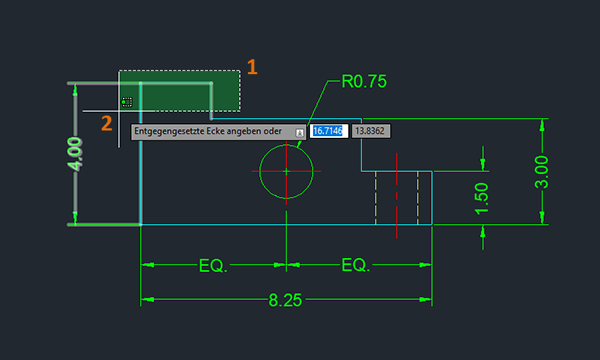
Bei Verwendung der Auswahlmethode Kreuzen werden nicht nur ein oder mehrere zu streckende Objekte ausgewählt, sondern auch alle Punkte eingeschlossen, die neu positioniert werden sollen.
- Wählen Sie an der Eingabeaufforderung Basispunkt angeben einen Referenzpunkt (1) aus, und ziehen Sie die Objekte an die gewünschte Position (2).
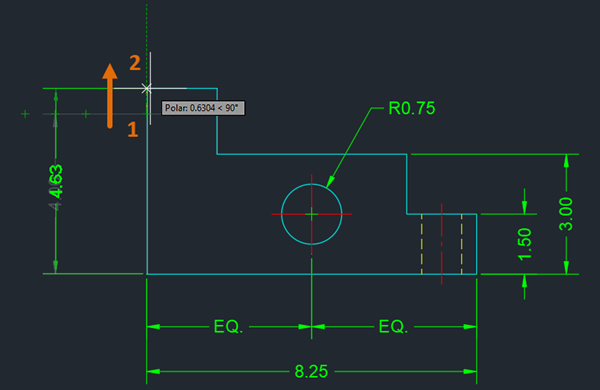 Anmerkung: Wenn Sie die Richtung beim Strecken beschränken möchten, können Sie die UMSCHALTTASTE gedrückt halten, um den Orthomodus vorübergehend einzuschalten, oder versuchen, Objektfang (falls zutreffend) mit Ortho (F8) oder Spurverfolgung (F10) und Objektfangspur (F11) zu kombinieren. Weitere Informationen zu diesen Themen finden Sie unter den Links am Ende dieses Artikels.
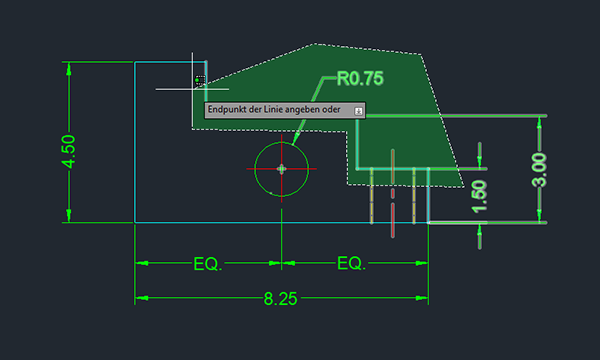
Genaue Auswahl
Strecken verschiedener Objekte
Wie bereits erläutert, helfen kreuzende Auswahlmethoden bei der Auswahl der zu ändernden Objekte und zu streckenden Punkte. Bei der Arbeit mit Linien, Polylinien oder Bogen sind diese Punkte leicht zu erkennen und auszuwählen. Doch was geschieht, wenn der Befehl STRECKEN auf einen Kreis angewendet wird?
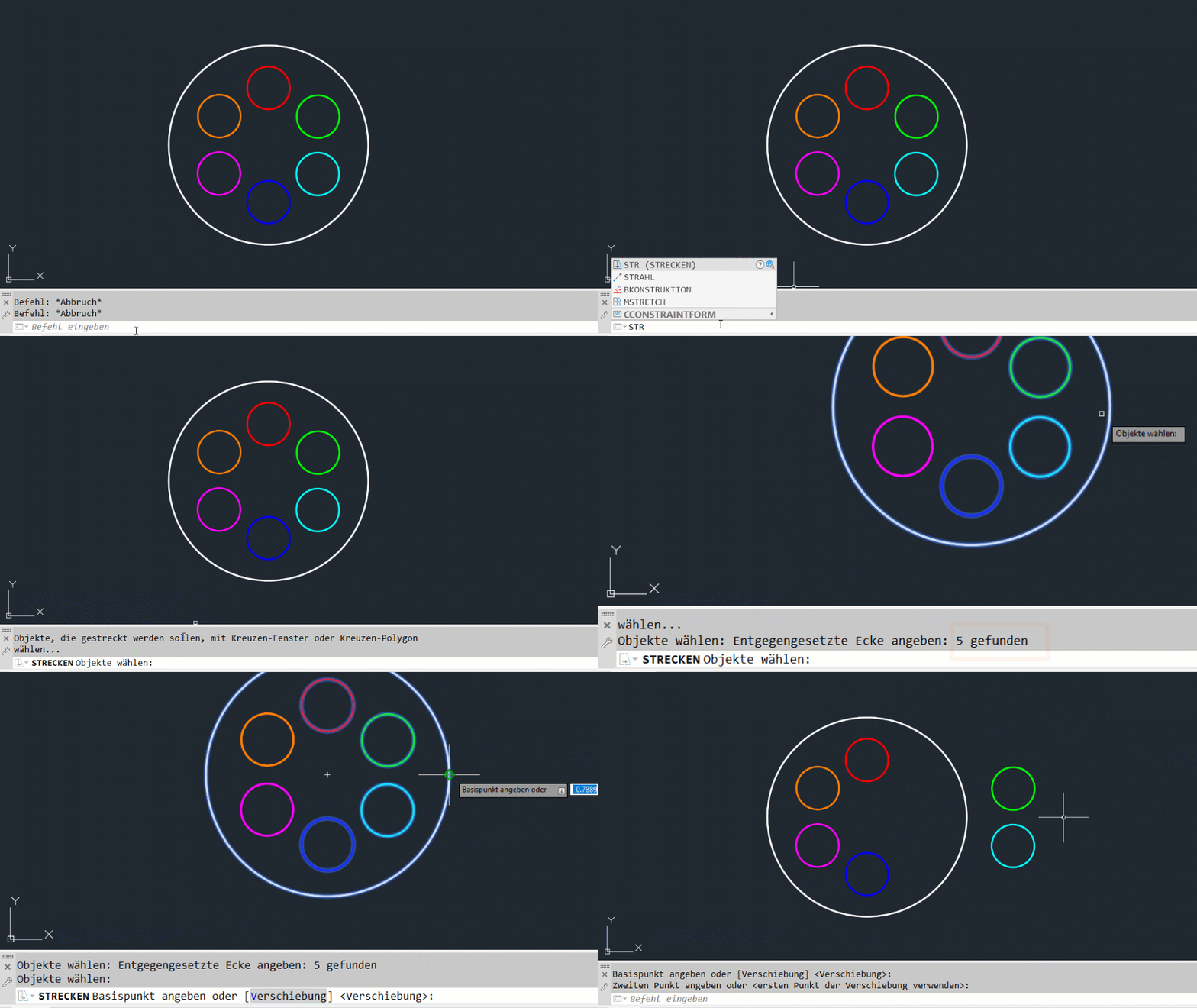
Bei der Interaktion mit Blöcken oder XRefs ändert der Befehl STRECKEN die Platzierung eines Blocks oder einer XRef nur, wenn die Auswahl Kreuzen den Einfügepunkt enthält.
Lassen Sie uns eine kurze Übung dazu machen.
- Klicken Sie auf . Finden
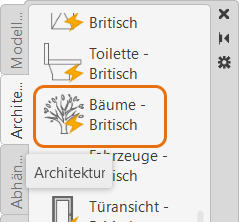
- Klicken Sie im Fenster Werkzeugpaletten auf die Registerkarte Architektur.
- Wählen Sie in der Palette den Block Bäume – Britisch aus, und klicken Sie an eine beliebige Stelle im Zeichenbereich, um den Block zu platzieren.
Die Standardansicht ist eine Draufsicht einer Palme.
- Wählen Sie den Block aus.
Der Griff des Einfügepunkts (der quadratische Griff in der Mitte des Baums) wird angezeigt. Denken Sie daran, wenn Sie den Befehl STRECKEN verwenden.
 Anmerkung: Wenn der Griff des Einfügepunkts nach Auswahl des Blocks nicht angezeigt wird, setzen Sie die Systemvariable GRIPBLOCK auf 0.
 - Drücken Sie ESC, um die Auswahl des Blocks aufzuheben.
- Klicken Sie auf die . Finden
- Wählen Sie den Block mithilfe eines Kreuzen-Fensters aus. Stellen Sie sicher, dass der Einfügepunkt in der Auswahl enthalten ist.
Sie müssen nicht die gesamte Blockgeometrie bei der Auswahl Kreuzen mit einschließen.
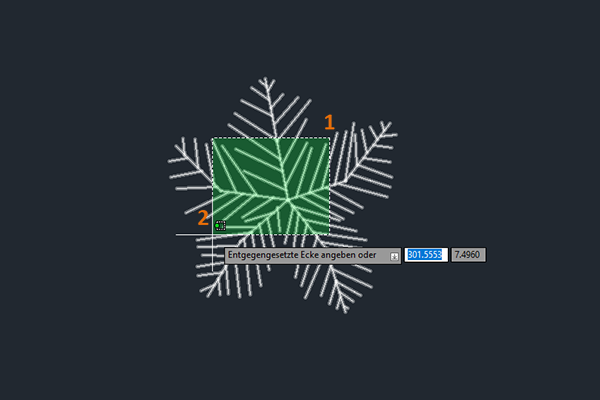
- Geben Sie einen Basispunkt (1) und anschließend einen zweiten Punkt (2) an.
Der Block wird verschoben, seine Geometrie jedoch nicht gestreckt.
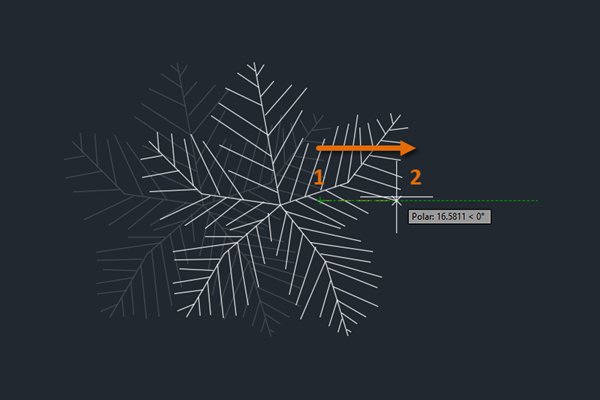 Anmerkung: Andere Objekte mit Einfügepunkten (mehrzeiliger Text, XRefs, Anordnungen, Bilder, PDF-Anhänge usw.) verhalten sich ähnlich. Der Befehl STRECKEN wirkt sich nur dann auf die Objekte aus, wenn der Einfügepunkt von der Auswahlmethode Kreuzen eingeschlossen wurde.
Befehl LÄNGE als Alternative
Das Wort Strecken beschreibt im Allgemeinen das Verlängern eines Elements, wozu der Befehl STRETCH sicher auch verwendet werden kann. Es gibt auch noch einen spezielleren Befehl, LÄNGE, den Sie ausprobieren können. Der Hauptvorteil von LÄNGE besteht darin, die Länge eines Objekts zu ändern, ohne dabei seinen Winkel (für Linien und Polylinien) oder seinen Radius (für Bogen und Ellipsen) zu ändern. Probieren Sie ihn in diesem einfachen Beispiel aus.
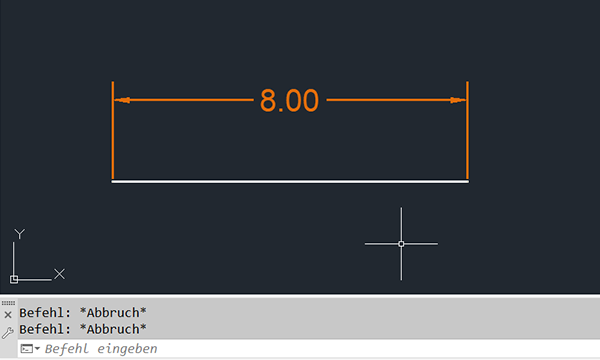
- Zeichnen Sie eine Linie oder Polylinie mit einer Länge von acht Einheiten.
Eine assoziative Bemaßung wurde hinzugefügt, um während der Änderungen die Länge der Linie anzuzeigen.
- Klicken Sie auf . Finden
Geben Sie alternativ in der Befehlszeile LÄNGE ein.
In der Befehlszeile haben Sie zudem die Möglichkeit, ein Objekt auszuwählen, um dessen aktuelle Länge zu ermitteln.
- Geben Sie in der Befehlszeile DE ein, oder wählen Sie die Option Delta.
Bei Verwendung der Delta-Methode geben Sie an, wie stark die aktuelle Länge geändert werden soll.
- Geben Sie einen Deltawert von 2 ein.
- Klicken Sie in die Nähe des Linienendes, um zu definieren, in welche Richtung die Linie verlängert werden soll.
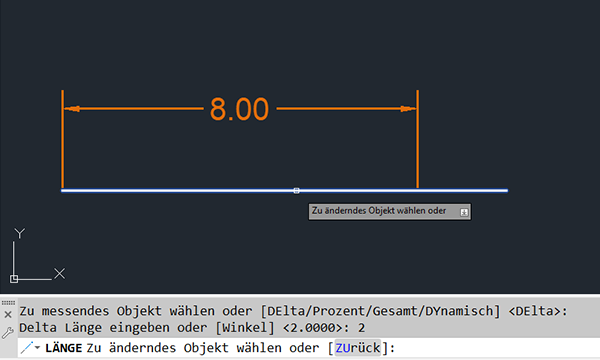 Anmerkung: Wenn die Systemvariable COMMANDPREVIEW auf 1 gesetzt ist, wird eine Vorschau des Endergebnisses angezeigt, bevor Sie die Linie auswählen. Weitere Informationen finden Sie unter Haben Sie dies schon versucht: Befehlsvorschau.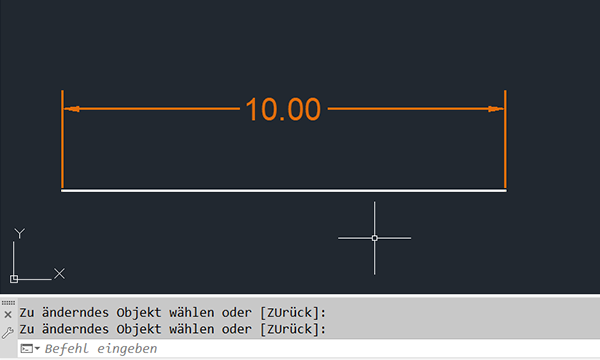
- (Optional) Wählen Sie weitere Linien aus, die Sie um zwei Einheiten ändern möchten.
- Drücken Sie die EINGABETASTE, um den Befehl zu beenden.
- Prozentsatz. Gibt den Umfang der Änderung als Prozentsatz der aktuellen Objektlänge an.
- Gesamt. Gibt die neue Länge an, indem die gewünschte endgültige Länge angegeben wird.
- Dynamisch. Gibt den Umfang der Änderung durch Ziehen des Cursors an.
Strecken und Länge bei Objekten mit Griffen
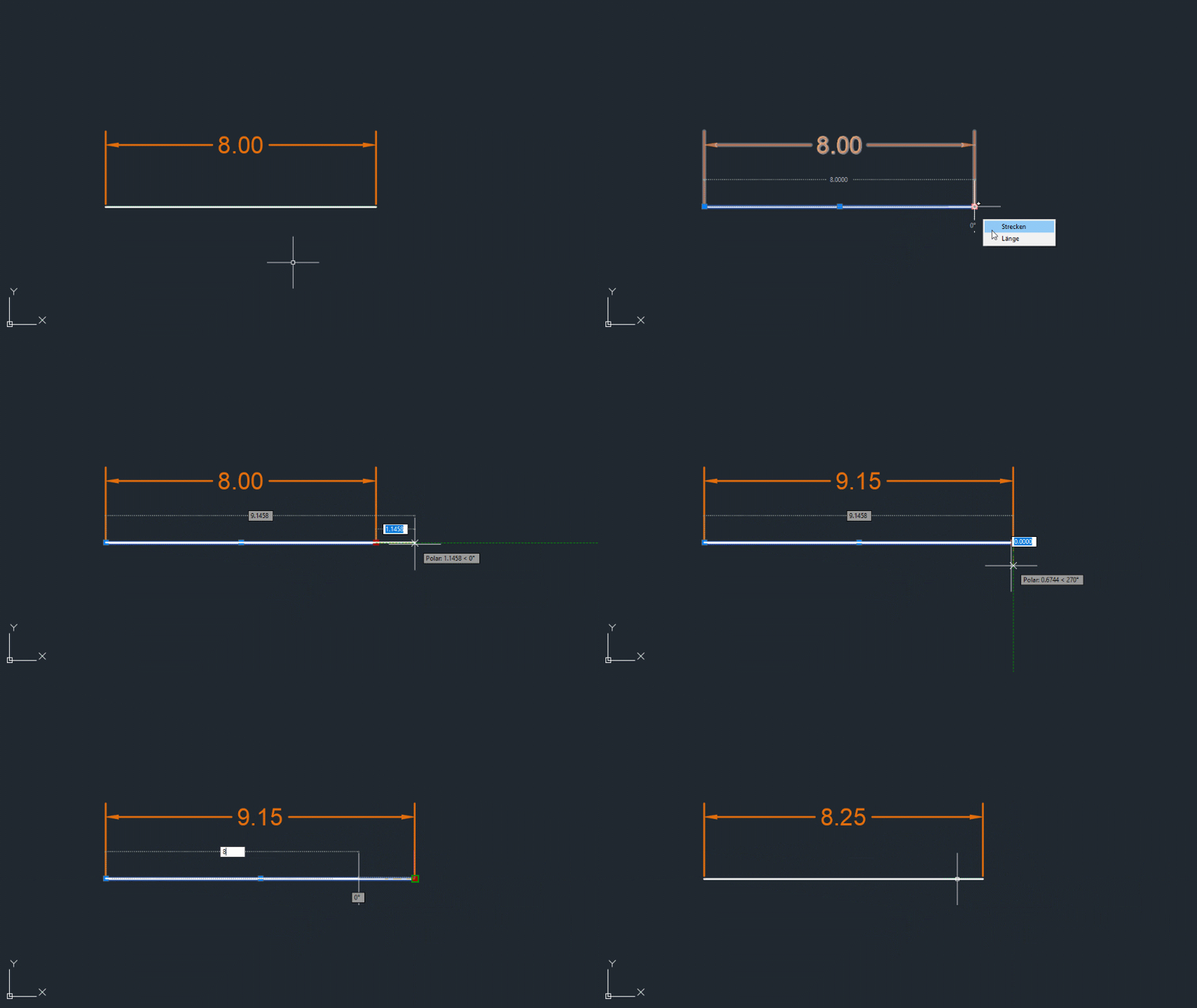
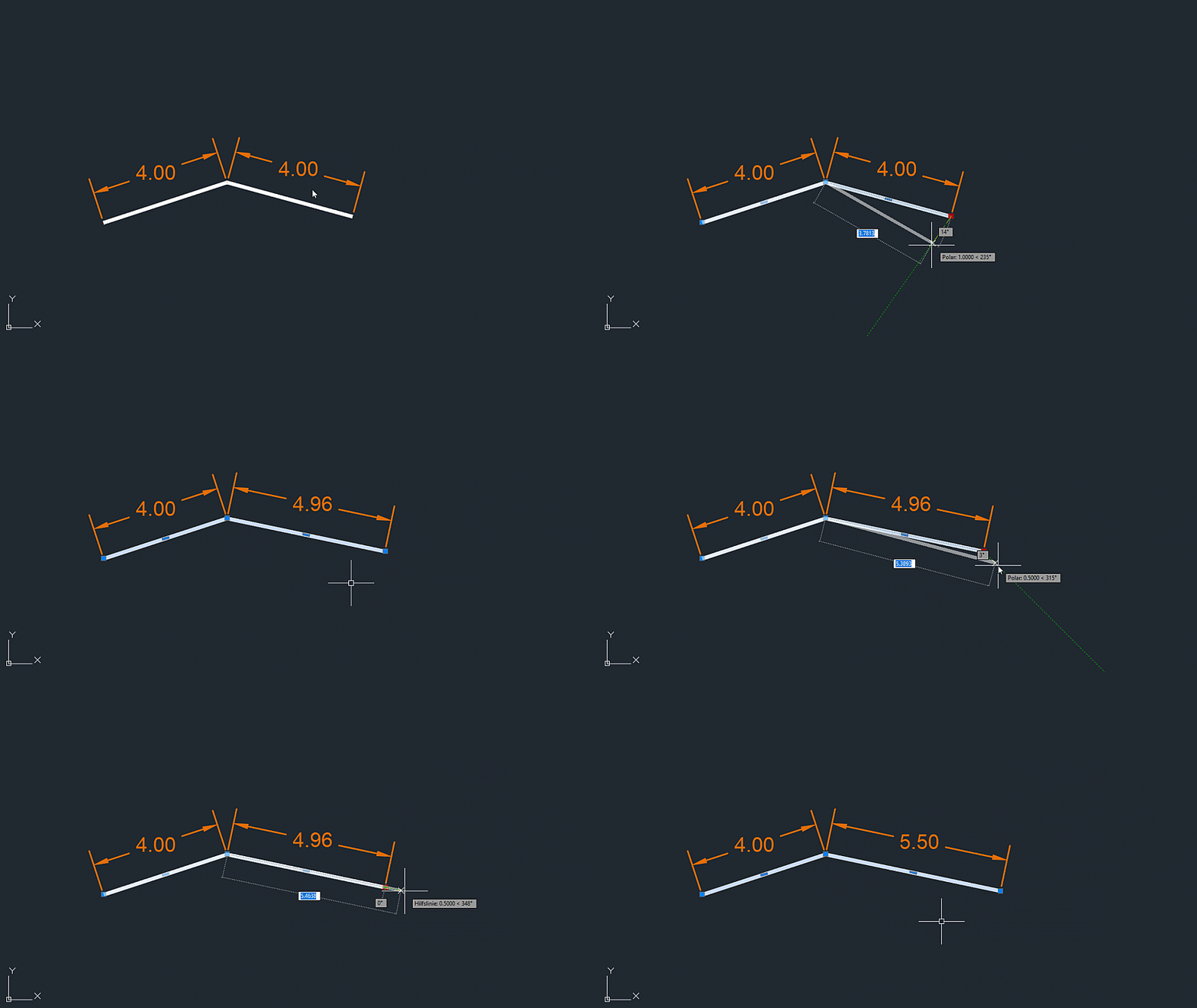
Zusammenfassung
Mit ein wenig Übung werden STRECKEN und LÄNGE schon bald ein fester Bestandteil Ihres AutoCAD-Repertoires sein. Die Gewöhnung an neue Methoden braucht Zeit und Zielstrebigkeit. Doch wenn Sie bereit sind, etwas Zeit in STRECKEN und LÄNGE zu investieren, könnte dies Ihre Fähigkeiten und Kompetenzen durchaus „strecken“ und erweitern. Entschuldigen Sie, aber das Wortspiel musste sein.
Befehle und Systemvariablen zu Strecken und Länge
| Befehl | Beschreibung |
|---|---|
| LÄNGE | Ändert die Länge von Objekten und den eingeschlossenen Winkel von Bogen. |
| STRECKEN | Streckt Objekte, die von einem Auswahlfenster oder einem Polygon gekreuzt werden. |
| Systemvariable | Beschreibung | Vorgabewert | Gespeichert in |
|---|---|---|---|
| COMMANDPREVIEW | Legt fest, ob eine Vorschau des möglichen Ergebnisses bestimmter Befehle angezeigt wird. | 1 | Registrierung |
| GRIPBLOCK | Steuert die Anzeige von Griffen in Blöcken. | 0 | Registrierung |
| GRIPS | Steuert die Anzeige von Griffen für ausgewählte Objekte. | 2 | Registrierung |