Übertragen Sie Einstellungen von einem Computer auf einen anderen. Zu den Einstellungen zählen Benutzerprofil, Anpassung von Werkzeugkästen und Werkzeugsätzen, Befehlsaliasnamen, Ploteinstellungen, Vorlagen und die Eigenschaftseinstellungen für die Eigenschaftenpalette.
Exportieren benutzerdefinierter Einstellungen in AutoCAD for Mac
- Klicken Sie auf .
- Klicken Sie in der Meldung auf OK.
Das Dialogfeld Einstellungen exportieren wird angezeigt.
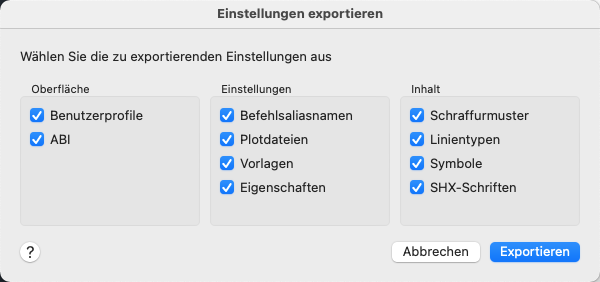
- Aktivieren oder deaktivieren Sie die gewünschten Einstellungen, und klicken Sie auf Exportieren.
- Geben Sie einen Dateinamen und einen Speicherort für die Exportdatei ein.
- Klicken Sie auf Speichern.
Sie werden aufgefordert, alle nicht gespeicherten Zeichnungen zu speichern. Anschließend wird AutoCAD geschlossen.
Das Dialogfeld wird angezeigt.
- Klicken Sie auf Bericht anzeigen, um Details zu den exportierten Dateien anzuzeigen.
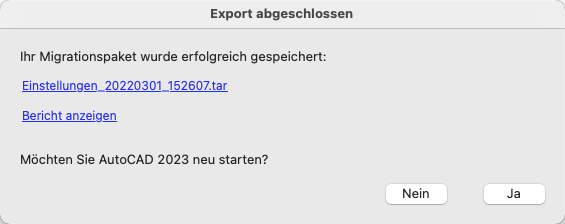
- Klicken Sie auf Ja, um AutoCAD neu zu starten.
Importieren benutzerdefinierter Einstellungen in AutoCAD for Mac
- Klicken Sie auf .
- Klicken Sie in der Meldung auf OK.
- Navigieren Sie zur zuvor erstellten Exportdatei, markieren Sie sie, und klicken Sie auf Öffnen.
Das Dialogfeld Einstellungen importieren wird angezeigt.
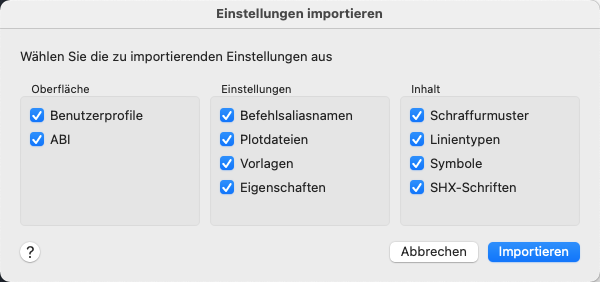
- Aktivieren oder deaktivieren Sie die gewünschten Einstellungen, und klicken Sie auf Importieren.
Sie werden aufgefordert, alle nicht gespeicherten Zeichnungen zu speichern. Anschließend wird AutoCAD geschlossen.
Das Dialogfeld wird angezeigt.
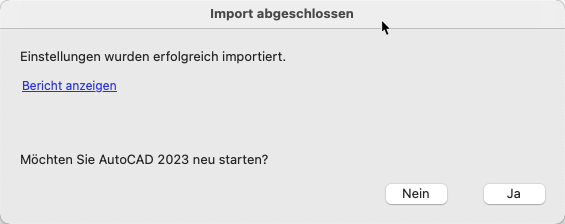
- Klicken Sie auf Bericht anzeigen, um Details zu den importierten Dateien anzuzeigen.
- Klicken Sie auf Ja, um AutoCAD neu zu starten.
Exportieren benutzerdefinierte Einstellungen über Terminal
- Klicken Sie auf Lokale Festplatte
 Anwendungen Dienstprogramme Terminal.
- Führen Sie einen der folgenden Schritte durch:
- Um alle benutzerdefinierten Einstellungen und Dateien zu exportieren, geben Sie Folgendes ein:
./AdMigrator -e
Anmerkung: Möglicherweise müssen Sie den vollständigen Pfad für das Dienstprogramm AdMigrator angeben, z. B. /Applications/Autodesk/AutoCAD\2023/AutoCAD\2023.app/Contents/Helpers/AdMigrator.app/Contents/MacOS/. - Um eine bestimmte Einstellung oder Datei zu exportieren, geben Sie Folgendes ein:
./AdMigrator -e {setting key} -d {destination path]Anmerkung: Ein Zielpfad ist optional. Wenn kein Zielpfad angegeben ist, wird die ZIP-Datei in Ihrem Ordner für Benutzerdokumente erstellt.Einstellung Schlüssel Benutzerprofil Profil ABI cui Befehls-Alias Alias Plotdateien Plotten Vorlagen Vorlage Eigenschaften Eigenschaft Linientypen Ltyp Schraffurmuster Schraffur Symboldateien Form SHX-Schriftdateien shx
- Um alle benutzerdefinierten Einstellungen und Dateien zu exportieren, geben Sie Folgendes ein:
Das Dienstprogramm erstellt eine ZIP-Datei mit den exportierten benutzerdefinierten Einstellungen und Dateien, die Sie dann auf einem anderen Computer importieren können. Auf jedem Computer muss die gleiche Version von AutoCAD oder AutoCAD LT ausgeführt werden.
Importieren benutzerdefinierter Einstellungen über Terminal
Führen Sie die folgenden Schritte aus, um die benutzerdefinierten Einstellungen und Dateien zu importieren, nachdem Sie sie in eine ZIP-Datei exportiert haben.
- Klicken Sie auf Lokale Festplatte Anwendungen Dienstprogramme Terminal.
- Führen Sie einen der folgenden Schritte durch:
- Um alle benutzerdefinierten Einstellungen und Dateien aus der Exportdatei zu importieren, geben Sie Folgendes ein:
./AdMigrator -i -s {zip file path and name}.tar.gz - Um eine bestimmte Einstellung oder Datei aus der Exportdatei zu importieren, geben Sie Folgendes ein:
./AdMigrator -i cui {zip file path and name}.tar.gz
- Um alle benutzerdefinierten Einstellungen und Dateien aus der Exportdatei zu importieren, geben Sie Folgendes ein: