Ein Band bietet eine sichere Möglichkeit für die Zusammenarbeit bei Zeichnungsänderungen, ohne dass Sie eine Veränderung der vorhandenen Zeichnung befürchten müssen. Die Analogie zum Band ist ein über die Zeichnung gelegtes virtuelles Transparentpapier zur Zusammenarbeit, das Teamkollegen ermöglicht, Feedback direkt in der Zeichnung hinzuzufügen.
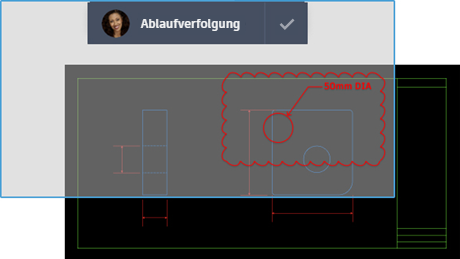
Erstellen Sie ein Band, und senden Sie die Zeichnung an Teamkollegen, damit diese das Band anzeigen und Beiträge hinzufügen können. Sie können zu allen von Kollegen erstellten Bändern beitragen, Sie können jedoch nur Ihre eigenen Beiträge aus dem Band eines Teamkollegen entfernen. Sie können Bänder auf dem AutoCAD-Desktop (Windows und Mac) oder in der Web- und Mobil-App verwenden.
Erstellen eines Bands
- Führen Sie einen der folgenden Schritte durch:
- Geben Sie in der Befehlszeile BAND und N sowie den Namen des Bands ein.
- Klicken Sie auf . Klicken Sie in der Palette auf Band erstellen.
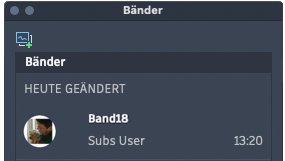
Das Band wird erstellt, und Sie befinden sich nun im Bandmodus.
- Verwenden Sie Zeichnungs- und Bearbeitungsbefehle, um Markierungen, Text und zusätzliche Geometrie hinzuzufügen.
- Klicken Sie im Werkzeugkasten Band auf Band schließen.

Anzeigen und Beitragen zu einem vorhandenen Band
Wenn Sie eine Zeichnung mit einem Band öffnen, wird eine Warnung angezeigt.
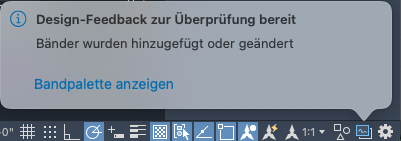
- Klicken Sie in der Warnung auf Bandpalette anzeigen, oder wählen Sie aus.
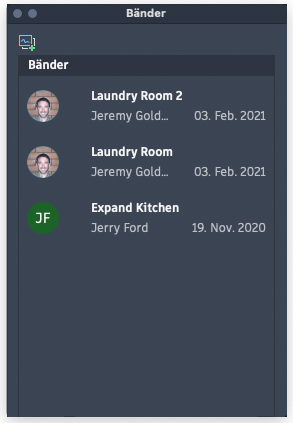
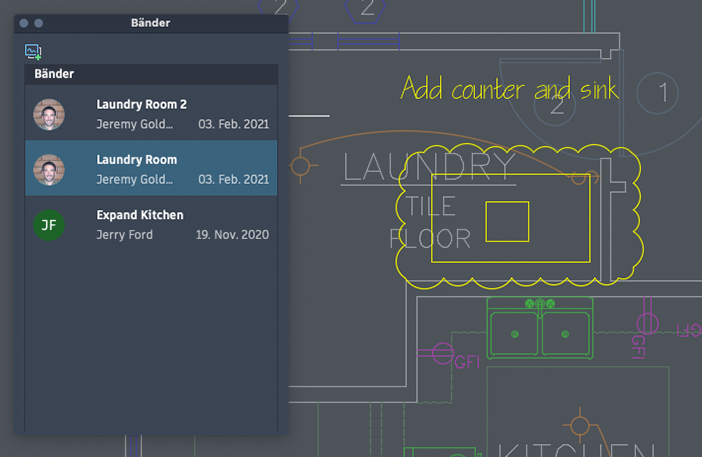
- Um ein vorhandenes Band anzuzeigen oder dazu beizutragen, wählen Sie eines der Bänder in der Palette aus.
-
Wenn ein Band aktiv ist, ist die Bandleiste verfügbar.
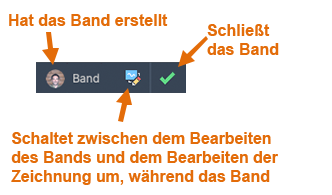
- So tragen Sie zum aktiven Band bei
- Wechseln Sie ggf. zur Bandbearbeitung.
 – Bearbeitungsmodus ist aktiv. Klicken Sie, um in den Ansichtsmodus zu wechseln.
 – Ansichtsmodus ist aktiv; klicken Sie, um in den Bearbeitungsmodus zu wechseln.
- Verwenden Sie Zeichnungs- und Bearbeitungsbefehle, um Markierungen, Text und zusätzliche Geometrie hinzuzufügen.
- Wechseln Sie ggf. zur Bandbearbeitung.
- Um ein Band umzubenennen, wählen Sie es in der Palette aus, klicken mit der rechten Maustaste und wählen Umbenennen.
- Um ein Band zu löschen, wählen Sie es in der Palette aus, klicken mit der rechten Maustaste und wählen Löschen.
- Um Ihre Beiträge zu entfernen, wählen Sie das Band in der Palette aus, klicken mit der rechten Maustaste und wählen Meinen Beitrag entfernen.
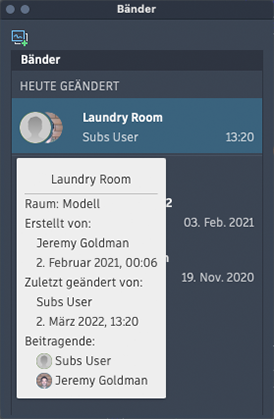
- Bewegen Sie den Mauszeiger über das Band auf der Palette, um Details wie Mitwirkende anzuzeigen.
Bandbeiträge
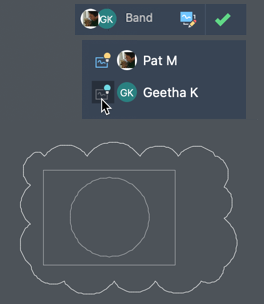
Da mehrere Personen an einem Band beteiligt sein können, klicken Sie auf den Avatar in der Bandleiste, um die Liste der Beitragenden für das aktive Band anzuzeigen.

Wenn Beiträge von anderen vorhanden sind, können Sie die folgenden Schritte durchführen:
- Bewegen Sie den Mauszeiger über den Namen des Beitragenden in der Dropdown-Liste der Leiste, um seinen Beitrag zum Band hervorzuheben.
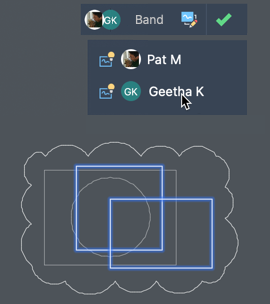
- Klicken Sie auf das Symbol neben dem Namen des Mitwirkenden, um die Beiträge auszublenden oder anzuzeigen.
Details zu Bandobjekten
Bewegen Sie den Mauszeiger über ein Bandobjekt, um zu sehen, wer es dem Band hinzugefügt hat.
Neue Befehle
BAND: Öffnet und verwaltet Bänder über die Befehlszeile.
BANDHINTEN: Zeigt die Hostzeichnung mit voller Sättigung an, während die Bandgeometrie abgeblendet wird.
BANDBEARBEITEN – Versetzt das aktive Band in den Bearbeitungsmodus, damit Sie zum Band beitragen können.
BANDANSICHT – Versetzt das aktive Band in den Anzeigemodus, sodass Sie die übergeordnete Zeichnung bearbeiten können.
BANDVORNE: Zeigt das aktive Band mit voller Sättigung an, während die Geometrie der Hostzeichnung abgeblendet wird.
BANDPALETTESCHL: Schließt die Bandpalette.
BANDPALETTEÖFFN: Öffnet die Bandpalette, in der Sie Bänder in der aktuellen Zeichnung anzeigen und verwalten können.
Neue Systemvariablen
TRACECURRENT: Zeigt den Namen des aktiven Bands an, wenn TRACEMODE=1 oder 2.
TRACEDISPLAYMODE: Gibt an, ob der Transparentpapier-Effekt angezeigt (vorne) oder nicht angezeigt (hinten) wird, während ein Band aktiv ist.
TRACEFADECTL: Steuert den Fading-Grad, wenn TRACEMODE aktiv ist. Die Einstellung wirkt sich nur auf die Objekte aus, die nicht bearbeitet werden – die Geometrie der Host-Zeichnung oder die Bandgeometrie.
TRACEMODE: Gibt an, ob das Band aktiv und was der aktuelle Modus ist – Bearbeitung oder Ansicht.
TRACEOSNAP: Steuert, ob Objektfänge bei der Anzeige eines Bands für die Bandgeometrie gelten.
TRACEPALETTESTATE: Gibt an, ob die Bandpalette geöffnet oder geschlossen ist.
TRACEPAPERCTL: Steuert die Opazität des Transparentpapier-Effekts. Je niedriger der Wert ist, desto transparenter ist das Transparentpapier.