In dieser Übung importieren Sie Vermessungsdaten aus einer vorhandenen Feldbuchdatei, die Liniengrafik-Codes enthält, die von einem Liniengrafik-Codesatz interpretiert werden können.
Die Feldbuchdatei, die Sie importieren, enthält die Liniengrafik-Codes, die Sie in der Übung Einrichten eines Liniengrafik-Codesatzes untersucht haben.
Einrichten des Projekts
- Öffnen Sie die Datei Survey-2A.dwg im Ordner der Zeichnungen für Übungslektionen.
Diese Zeichnung ist leer, verfügt jedoch über Punkt- und Linienzugstile, die für diese Übung geeignet sind.
- Klicken Sie auf Registerkarte
 Finden.
Erstellen einer Vermessungsdatenbank
- Wählen Sie im Assistenten Vermessungsdaten importieren auf der Seite Datenbank angeben unter Vermessungsdatenbanken die Option Survey 1 aus.
Wenn Sie eine Vermessungsdatenbank erstellen müssen, können Sie auf Neue Vermessungsdatenbank erstellen klicken.
- Klicken Sie auf Vermessungsdatenbankeinstellungen bearbeiten.
Definieren Sie die Parameter der Vermessungsdatenbank im Dialogfeld Vermessungsdatenbankeinstellungen. Beachten Sie, dass die Einstellungen den Einstellungen entsprechen, die Sie in der Übung Anpassen und Prüfen von Einstellungen angegeben haben.
- Klicken Sie auf OK.
- Klicken Sie auf Weiter.
Angeben der zu importierenden Datei
- Wählen Sie auf der Seite Datenquelle angeben unter Datenquellentyp die Option Feldbuchdatei aus.
- Klicken Sie unter Quelldatei auf
 .
. - Wählen Sie im Dialogfeld Feldbuch-Dateiname den Ordner mit den Übungslektionen.
- Wählen Sie Survey-1.fbk aus. Klicken Sie auf Öffnen.
- Klicken Sie auf Weiter.
Erstellen eines Vermessungsnetzwerks
- Klicken Sie auf der Seite Netz angeben auf Neues Netz erstellen.
- Geben Sie im Dialogfeld Neues Netz als Name Survey Network 1 ein.
- Klicken Sie auf OK.
- Klicken Sie auf Weiter.
Angeben von Importoptionen
- Geben Sie auf der Seite Optionen importieren die folgenden Parameter an:
- Aktuelle Gerätedatenbank: Sample
- Aktuelle Ausrüstung: Sample
- Interaktive Grafiken anzeigen: Ja (Aktiviert)
- Aktuelle Linienzugpräfixdatenbank: Sample
- Liniengrafik beim Import verarbeiten: Ja (Aktiviert)
- Aktueller Liniengrafik-Codesatz: Sample
- Liniengrafikabfolge verarbeiten: Nach Importreihenfolge
- Versatz zu Punktkennungen zuordnen: Ja (Aktiviert)
- Versatz für Punktkennungen: 10000
- Netzobjekt einfügen: Ja (Aktiviert)
- Linienzug-Objekte einfügen: Ja (Aktiviert)
- Vermessungspunkte einfügen: Ja (Aktiviert)
Übernehmen Sie die restlichen Vorgabewerte.
- Klicken Sie auf Fertigstellen.
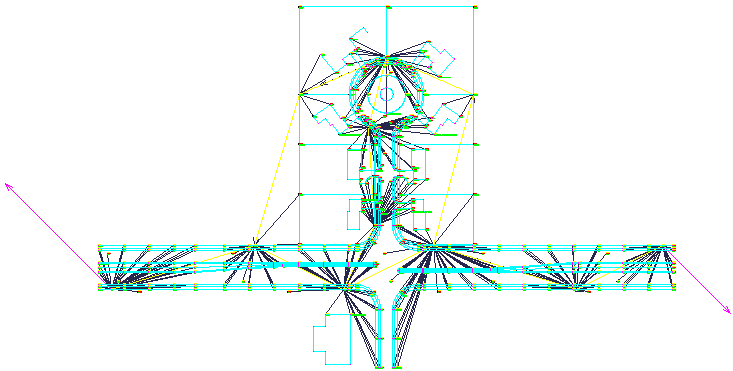
Die Vermessungsdaten werden importiert. Die Zeichnung sieht wie folgt aus:
- Klicken Sie auf
 Speichern unter.
 - Wählen Sie den Ordner My Civil 3D Tutorial Data. Geben Sie unter Dateiname Survey-2B.dwg ein. Klicken Sie auf Speichern.
Eine Fortsetzung dieser Übungslektion finden Sie unter Übung 2: Aktualisieren von importierten Vermessungsdaten.