Sie können ältere Dateien manuell auschecken und speichern und anschließend in den Tresor einchecken, um sie zu migrieren. Sie können sie aber auch über die Aufgabenplanung automatisch migrieren. In den folgenden Abschnitten wird beschrieben, wie Sie Ihre Dateien in Vault mithilfe der Aufgabenplanung auf die neue Version von Inventor migrieren.
Migrationsrichtlinien
- Es wird dringend empfohlen, alle Inventor-Dateien vor dem Migrieren mithilfe des Backup-Werkzeugs in Autodesk Data Management Server Console zu sichern.
- Die folgenden Dateien werden während der Migration übersprungen:
- Schreibgeschützte Dateien.
- Bereits migrierte Dateien.
- Dateien, die in nichtkommerziellen Versionen von Autodesk Inventor erstellt wurden. (Beispielsweise Dateien, die in einer Beta-Version erstellt wurden.)
- Beschädigte Dateien oder Dateien mit fehlenden Referenzen.
- Bevor Sie die Aufgabenplanung ausführen können, muss Autodesk Inventor in Ihrem System autorisiert sein.
Bevor Sie beginnen
- Stellen Sie sicher, dass sich die Dateien in der bestehenden Version von Autodesk Inventor einwandfrei auflösen und öffnen lassen. Beheben Sie alle Auflösungsprobleme und allgemeinen Fehler, bevor Sie fortfahren. Wenn das rote Kreuz (Wiederherstellen) in der Menüleiste von Inventor angezeigt wird, ist die Datei beschädigt. Reparieren Sie sie, da sie sonst nicht migriert wird.
- Stellen Sie sicher, dass alle Dateien in Vault eingecheckt wurden.
- Stellen Sie sicher, dass die benutzerdefinierte Stilbibliothek migriert wurde. Weitere Informationen finden Sie hier.
- Stellen Sie sicher, dass die benutzerdefinierte Inhaltscenter-Bibliothek migriert wurde. Weitere Informationen finden Sie hier.
- Schließen Sie alle Versionen von Autodesk Inventor. Prüfen Sie mithilfe des Windows Task-Managers, dass keine Versionen ausgeführt werden.
- Halten Sie beim Migrieren bestimmter Dateien die folgende Migrationsreihenfolge ein, weil Baugruppen von Bauteilen abhängig sind und Zeichnungen sowohl von Bauteilen als auch von Baugruppen abhängig sein können.
- Bauteile
- Standardbauteile
- Unterbaugruppen
- Baugruppen
- Präsentationen
- Zeichnungen
- Die Aufgabenplanung unterstützt mehrere Prozesse, um eine möglichst kurze Migrationszeit zu realisieren. Klicken Sie im Menü Einstellungen auf Mehrere Prozesse, um das Dialogfeld Multi-Prozess - Einstellungen anzuzeigen:
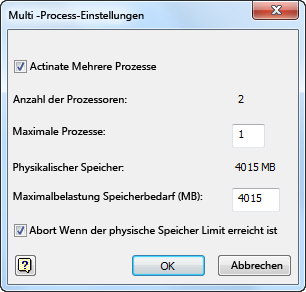
Migrieren von Inventor-Dateien aus Vault
- Klicken Sie im Menü Start auf Alle Programme
 Autodesk Autodesk Inventor <Version> Werkzeuge Aufgabenplanung. Die Aufgabenplanung wird geöffnet.
 - Melden Sie sich bei Vault an. Melden Sie sich bei Vault am besten als Administrator oder spezieller Migrationsbenutzer an, wie unter Migrieren von freigegebenen oder gesperrten CAD-Dateien beschrieben.
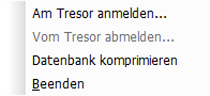
- Klicken Sie im Dropdown-Menü Aufgabe erstellen auf Dateien migrieren. Klicken Sie im Dialogfeld Dateien migrieren auf Projekteinstellung oder auf Durchsuchen, um ein Tresor-Projekt auszuwählen. Fügen Sie anschließend das Projekt, den Ordner oder das Bauteil für die Migration hinzu. Die empfohlene Vorgehensweise zum Migrieren ist über die Funktion Projekt hinzufügen. Anmerkung: Stellen Sie sicher, dass Vom Tresor migrieren ausgewählt wurde.
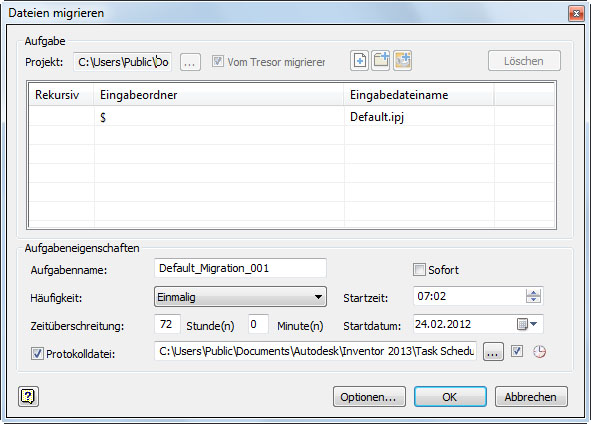
- Führen Sie unter Aufgabeneigenschaften folgende Schritte durch:
- Wählen Sie Sofort aus, um die Projektdateien sofort zu migrieren.
- Sie können die Migration auf einen späteren Zeitpunkt verschieben, z. B. nach Feierabend, wenn Inventor nicht verwendet wird. Geben Sie einen Zeitpunkt und ein Datum in die entsprechenden Textfelder ein.
- Legen Sie den Namen und Speicherort der Protokolldatei fest.
- Klicken Sie auf Optionen. Um eine optimale Leistung zu erzielen, wird empfohlen, im Rahmen der Migration keine Visualisierungsanhänge zu erstellen. Wenn Sie Vault Professional verwenden, können Sie einen Job-Prozessor verwenden, um Visualisierungsanhänge später zu aktualisieren. Um optimale Ergebnisse zu erzielen, ändern Sie vorübergehend die Einstellungen in der Visualisierungsverwaltung, um vorhandene DWF-Dateien beizubehalten.
Behalten Sie lokale Kopien der Dateien bei, bis die Migration vollständig abgeschlossen ist. Es wird empfohlen, einen Kommentar hinzuzufügen, damit Sie später jede neue Dateiversion als erfolgreich migriert kennzeichnen können.
- Klicken Sie auf OK, um Dateien zu migrieren.