-
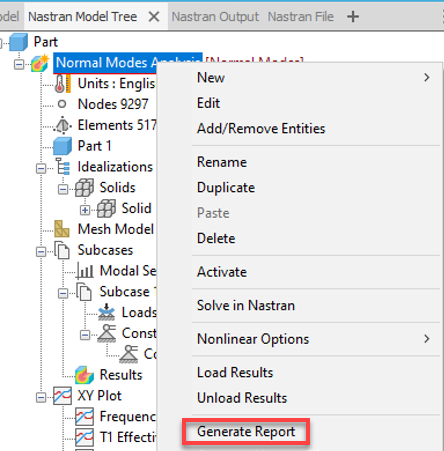
Klicken Sie in der Strukturansicht mit der rechten Maustaste auf den Namen der Analyse, Normalmodusanalyse, und wählen Sie Bericht erstellen.
-
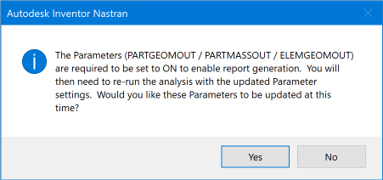
Je nach den vorgenommenen Einstellungen wird die folgende Meldung angezeigt:
-
Klicken Sie auf Ja.
- Doppelklicken Sie in der Modellstruktur auf Parameter.
- Wählen Sie im Fenster Parameter Geometrie-Parameter und dann in der linken unteren Ecke das Kontrollkästchen Erweiterte Einstellungen. Beachten Sie, dass in der rechten Spalte die Einstellungen PARTGEOMOUT, PARTMASSOUT und ELEMGEOMOUT automatisch auf EIN gesetzt werden. Klicken Sie auf OK, um das Fenster zu schließen.
- Führen Sie die Analyse erneut aus, indem Sie mit der rechten Maustaste auf den Namen der Analyse, Normalmodusanalyse, klicken, und Lösen in Nastran wählen.
- Klicken Sie in der Strukturansicht wieder mit der rechten Maustaste auf Normalmodusanalyse und wählen Sie Bericht erstellen.
- Das Fenster Berichtsassistent – Abdeckung wird geöffnet. Bearbeiten Sie die folgenden Informationen und klicken Sie auf Weiter >:
- Titel: Bericht zur Normalmodusanalyse
- Autor: Geben Sie Ihren Namen ein
-
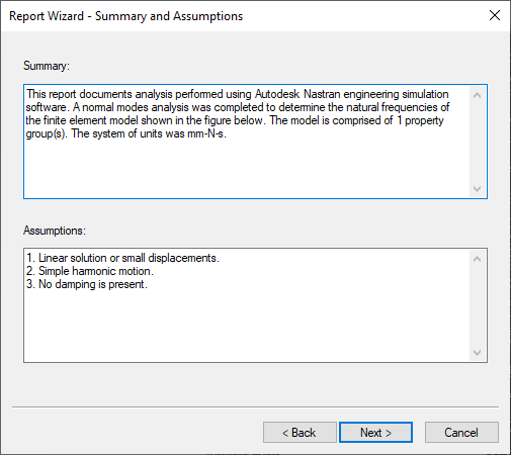
Das Dialogfeld Berichtsassistent – Zusammenfassung und Annahmen wird angezeigt. Klicken Sie auf Weiter>.
-
Das Fenster Berichts-Assistent – Modelldefinitionen wird angezeigt. Klicken Sie auf Weiter>.
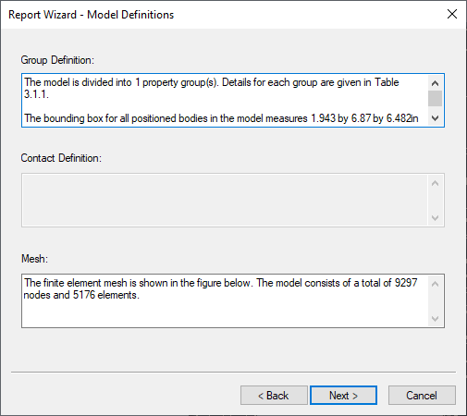
-
Das Fenster Berichts-Assistent – Lösung wird angezeigt. Klicken Sie auf Weiter>.
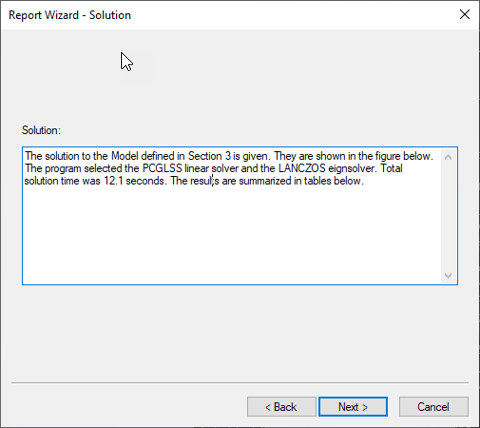
-
Das Fenster Berichts-Assistent – Fazit wird angezeigt. Klicken Sie auf Weiter>.
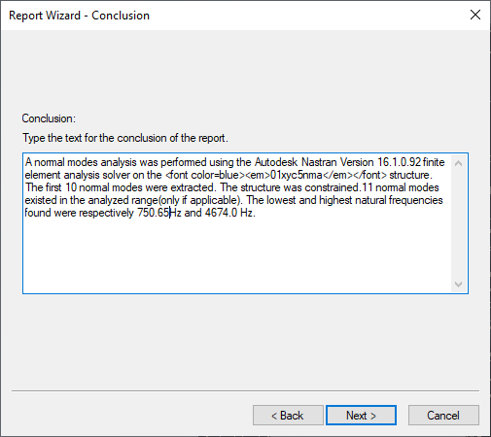
- Speichern Sie den Bericht unter dem Namen Analysis Report.
-
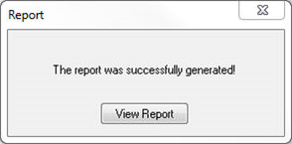
Öffnen Sie die gerade erstellte HTML-Datei, indem Sie im Dialogfeld Bericht auf die Schaltfläche Bericht anzeigen klicken. Sie sehen, dass Abbildungen für den Bericht automatisch zusammen mit dem Text erstellt wurden.