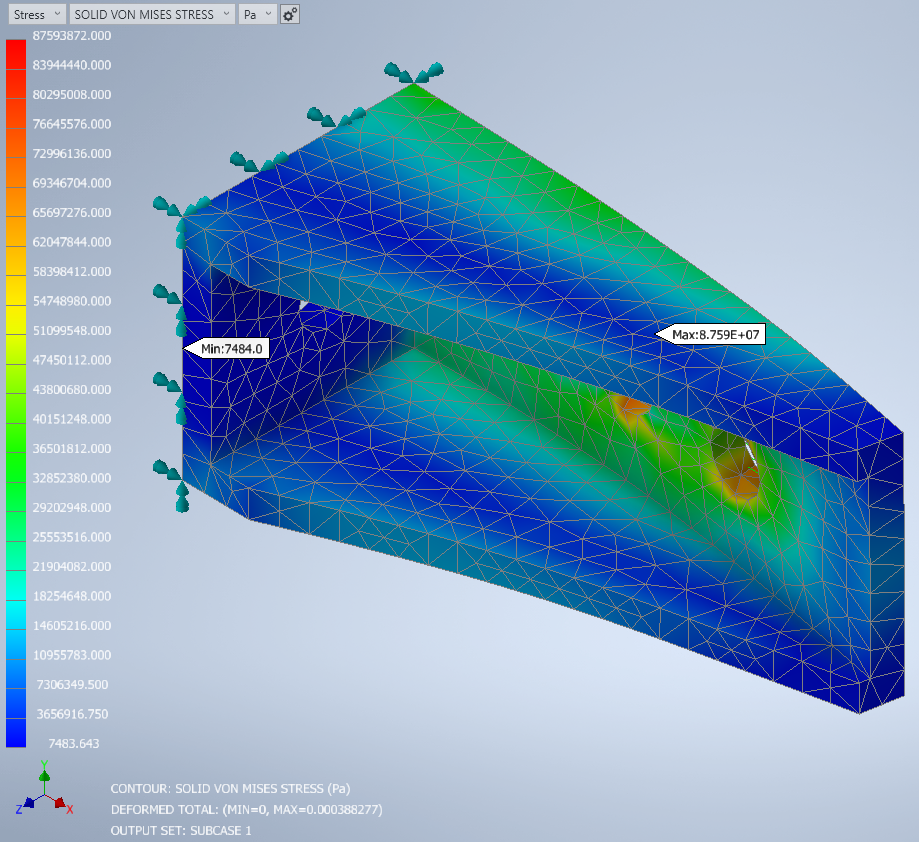
Anzeigen einer Konturendarstellung
Am Ende vervollständigen wir die Regel, indem wir einen Befehl hinzufügen, um nach Abschluss der Lösung eine Konturdarstellung zu erstellen.
- Kopieren Sie den folgenden Text:
strCmdForDisplayContour = "<Contour ID=""1""/>"
   ' New Material
	  i = AddinObj.Run(strCmdForNewMaterial)

	  ' New Idealization
	  i = AddinObj.Run(strCmdForNewIdealization)

	  ' Mesh Model
	  i = AddinObj.Run(strCmdForMeshModel)

	  ' Generate Mesh
	  i = AddinObj.Run(strCmdForMesh)

	  ' Create Load
	  i = AddinObj.Run(strCmdForLoad)

	  ' Create Constraint
	  i = AddinObj.Run(strCmdForConstraint)

	  ' Run Analysis
	  i = AddinObj.Run(strCmdForSolve)

	  iLogicVb.UpdateWhenDone = True
End Sub
- Fügen Sie den Text unterhalb der vorhandenen Befehle im Dialogfeld Regel bearbeiten ein.
Führen Sie die Regel aus
Jetzt können Sie die Regel speichern und ausführen.
- Klicken Sie auf Speichern und dann auf Schließen, um das Dialogfeld Regel bearbeiten zu schließen.
- Wechseln Sie in den Autodesk Nastran Modellstruktur-Browser und löschen Sie unter Modellstruktur Solid 1 Idealization und das generische Material.
- Wechseln Sie zurück zum iLogic-Browser, klicken Sie mit der rechten Maustaste in den weißen Bereich des Browsers und wählen Sie Alle Regeln ausführen.
- Wenn Sie eine Warnung über mehrere Idealisierungen erhalten, klicken Sie auf OK.
- Wenn die Lösung abgeschlossen ist, klicken Sie auf OK, um die Konturdarstellung anzuzeigen.