In diesem Lernprogramm verwenden wir die iLogic Automation-Regeln zum Entwickeln, Ausführen und Nachbearbeiten einer linearen statischen Simulation. Wir simulieren einen Schraubenlasttyp, der auf eine Edelstahlhalterung wirkt.
Öffnen Sie das Modell und Inventor Nastran
- Klicken Sie im geöffneten Inventor auf .
- Wechseln Sie zu dem Verzeichnis, in dem die Datei iLogic_fitting.ipt gespeichert ist, und klicken Sie auf Öffnen (C:\Users\Public\Public Documents\Autodesk\Inventor Nastran 2023\Tutorial\en-us\Inventor 2023).
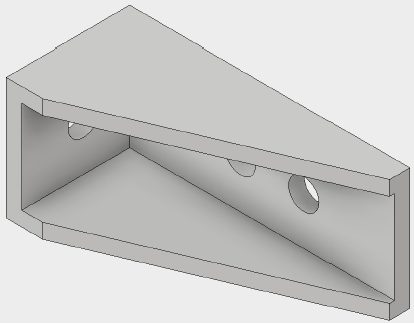
- Klicken Sie auf .

Regeln hinzufügen
Jetzt können wir damit beginnen, eine Regel mit den iLogic-Befehlen zu erstellen, die das Modell definieren. Wir können mehrere Regeln jeweils mit einzelnen Schritten erstellen, oder wir können eine einzelne Regel erstellen, die alle erforderlichen Schritte zum Zusammenstellen unseres Modells enthält. In diesem Beispiel erstellen wir eine einzelne Regel.
- Wechseln Sie zur Registerkarte iLogic im Browser.
Wichtige Hinweise
Sie werden sehen, dass die Hauptregel bereits erstellt wurde. Diese Regel muss parallel zu allen anderen Regeln vorhanden sein, die Sie erstellen. Beachten Sie, dass diese Regel zum Zwecke dieses Lernprogramms immer vorhanden sein muss. Die Hauptregel wird verwendet für:
- Festlegen des externen iLogic-Regelverzeichnisses auf den externen iLogic-Regelordner von Inventor Nastran.
- Festlegen des Verzeichnisses für iLogic-Zusatzmodul-DLLs (Objekt in iLogic) auf den Inventor Nastran-Systemordner.
Vorgabemäßig werden bei der Hauptregel das externe iLogic-Regelverzeichnis und das Verzeichnis für iLogic-Zusatzmodul-DLLs wie folgt auf Laufwerk C festgelegt:
ExternalRuleDirectory(0) = "C:\Programme\Autodesk\Inventor Nastran 2023\In-CAD\System\iLogic"
oIlogic.FileOptions.AddinDirectory = "C:\Programme\Autodesk\Inventor Nastran 2023\In-CAD\System"
Wenn Inventor Nastran 2023 auf einem anderen Laufwerk installiert ist, müssen beide Verzeichnisse entsprechend festgelegt werden. Wenn es beispielsweise im Ordner D:\ADSK_NS2023 installiert ist, müssen die Pfade für beide Verzeichnisse in der Hauptregel aktualisiert werden. Bearbeiten Sie die Hauptregel und ändern Sie die Pfade folgendermaßen:
ExternalRuleDirectory(0) = "D:\ADSK_NS2023\Inventor Nastran 2023\In-CAD\System\iLogic"
oIlogic.FileOptions.AddinDirectory = " D:\ADSK_NS2023\Inventor Nastran 2023\In-CAD\System"
- Klicken Sie auf der Registerkarte Regeln mit der rechten Maustaste in den leeren Bereich und wählen Sie Regel hinzufügen.
- Benennen Sie die Regel Lernprogramm 1 und klicken Sie auf OK. Damit wird die neue Regel im Dialogfeld Regel bearbeiten geöffnet, das wir in den folgenden Schritten zum Erstellen unseres Modells verwenden.
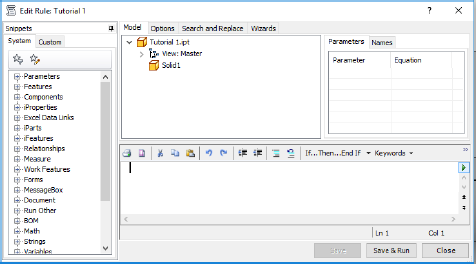
iLogic-Regeln werden in Visual Basic-Sprache erstellt. Der erste Satz von Befehlen, den wir hinzufügen, definiert die externen iLogic-Regeln und die Inventor Nastran-Zusatzmodule.
- Kopieren Sie den folgenden Text:
AddReference "NINIlogic" Sub Main() iLogicVb.RunExternalRule("IlogicExtRule_EnterInCADEnv") Dim AddinObj As New NINIlogic.InCadAddin Dim strCmdForLoad, strCmdForConstraint, strCmdForMeshModel, strCmdForMesh, strCmdForSolve, strCmdForDisplayContour As String - Fügen Sie den Text in das Textfeld im Dialogfeld Regel bearbeiten ein.
- Drücken Sie die Eingabetaste oder zweimal die Zurück-Taste, um nach unten in eine neue Zeile zu gelangen.