Je nach System kann die Lösung des Modells einige Minuten dauern. Im Gegensatz zu einer linearen statischen Analyse wird nur ein Eintrag für Ergebnisse in der Strukturansicht angezeigt. So werden Ergebnisse mit einer Mehrfachausgabe gehandhabt.
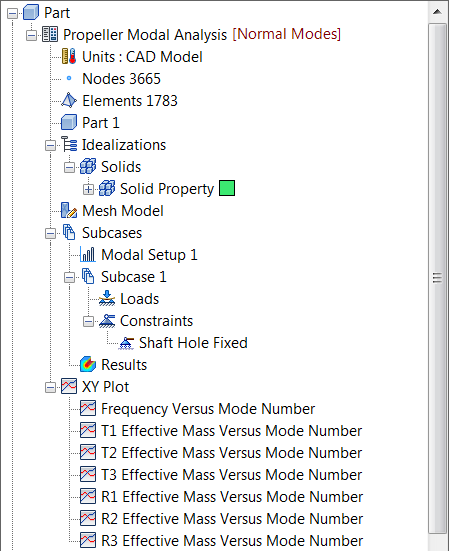 Nastran berechnet die Verschiebungen, um die Modalformen für jeden extrahierten Eigenwert grafisch darzustellen.
- Klicken Sie in der Strukturansicht mit der rechten Maustaste auf Ergebnisse, und wählen Sie Bearbeiten.
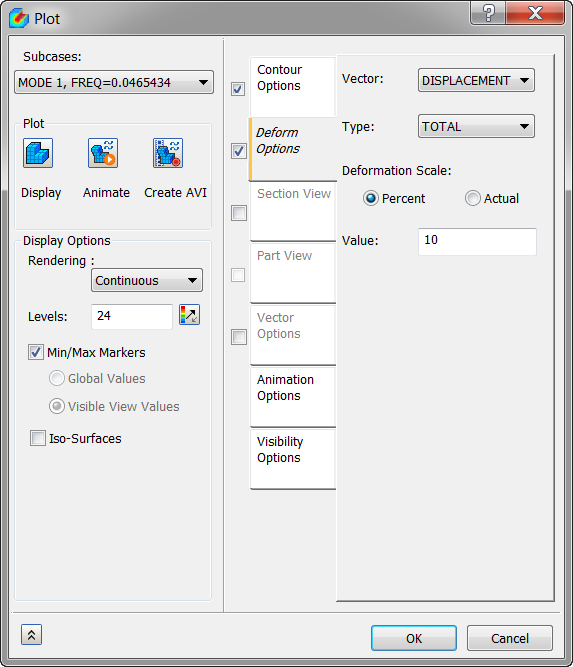
- Wählen Sie auf der Registerkarte Konturoptionen aus dem Dropdown-Menü Subcases MODUS 1, aus dem Menü Ergebnisdaten Verschiebung und stellen Sie sicher, dass Typ auf GESAMT gesetzt ist.
- Deaktivieren Sie das Kontrollkästchen Verformungsoptionen und klicken Sie dann auf die Schaltfläche Anzeige.
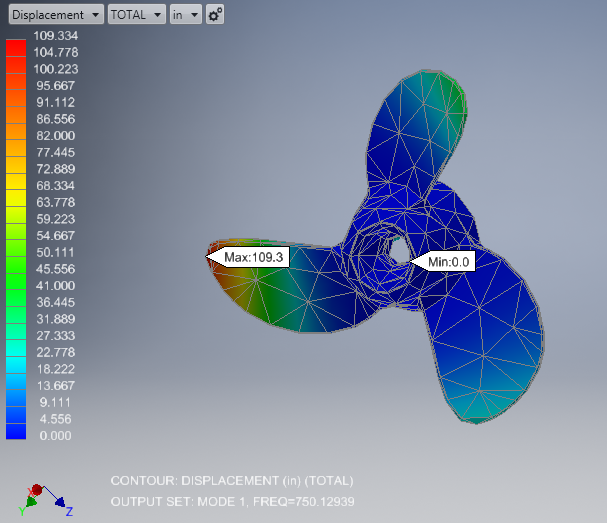
- Die erste und niedrigste Frequenz beträgt etwa 750 Hz. In diesem Fall handelt es sich um einen Biegemodus. Aktivieren Sie das Kontrollkästchen Verformungsoptionen und klicken Sie dann auf OK.
- Die unverformten Kanten überlagern die Kontur, um die Form der relativen Verschiebung darzustellen. Die Elementkanten werden hier nicht angezeigt, um eine bessere visuelle Darstellung zu erzielen.
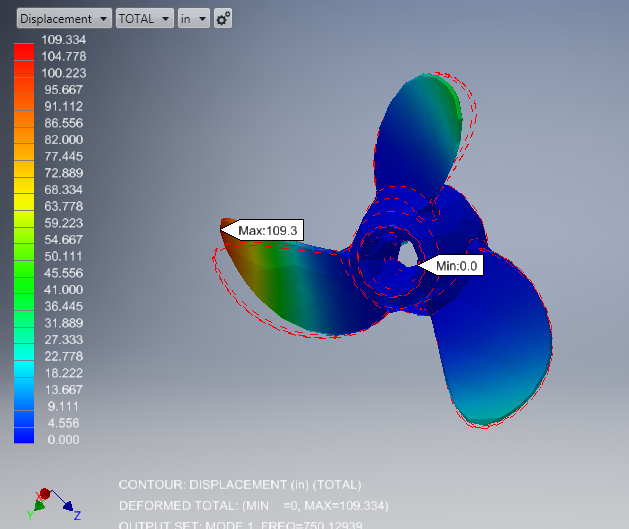
Im ersten Modus biegen sich die Propellerblätter aus der Ebene der unverformten Blätter heraus und zeigen eine Biegemodusform.
- Klicken Sie mit der rechten Maustaste auf , wählen Sie unter Subcases Modus 6, und klicken Sie dann auf OK.
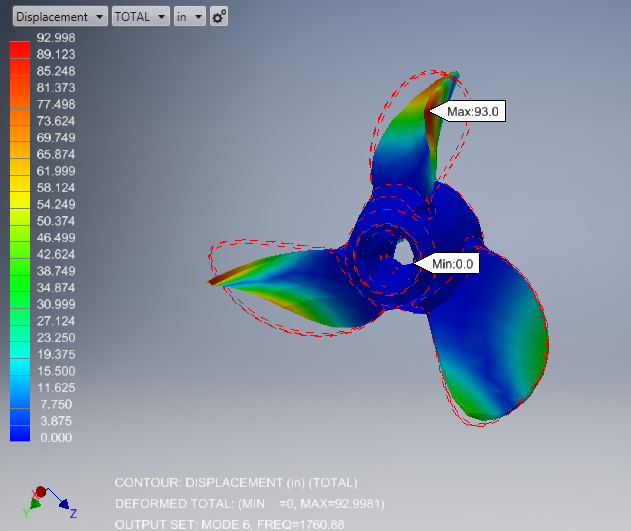
Modus 6 zeigt einen Verdrehungsmodus. Auch hier sind die Elementkanten ausgeblendet, und die unverformten Kanten werden neben der Kontur angezeigt, um die relativen Verschiebungen darzustellen.
 Wenn die Beschriftungen für die maximalen und minimalen Werte stören, können sie zusammen mit den Elementkanten im Abschnitt für die Anzeigeoptionen im Dialogfeld der Darstellungseigenschaften deaktiviert werden.
Animieren der Ergebnisse
- Klicken Sie in der Strukturansicht mit der rechten Maustaste auf Ergebnisse, und wählen Sie Bearbeiten.
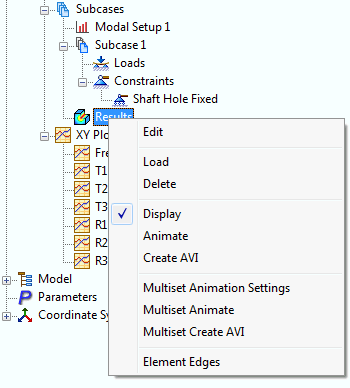
- Wählen Sie im Dropdown-Menü Subcases den Eintrag für MODUS 1. Stellen Sie sicher, dass die Felder Kontur und Verformung aktiviert sind.
- Klicken Sie auf die Registerkarte Animation – Optionen, und legen Sie die folgenden Werte fest:
- Anzahl der Frames = 25
- Verzögerung (ms) = 20
- Modus = Oszillieren
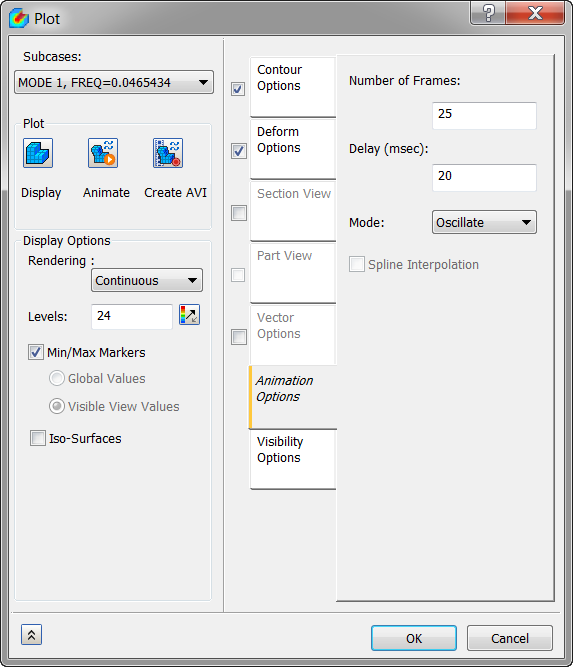
- Klicken Sie auf OK.
- Klicken Sie mit der rechten Maustaste auf Ergebnisse, und wählen Sie Animieren. Die Kontur und die Verformung sollten nun animiert werden.
- Klicken Sie mit der rechten Maustaste auf Ergebnisse, und wählen Sie noch einmal Animieren, um die Animation zu beenden.
- Klicken Sie mit der rechten Maustaste auf Ergebnisse, und wählen Sie Bearbeiten.
- Deaktivieren Sie das Kontrollkästchen Kontur. Sie sehen, dass die Konturdarstellung der Verschiebung nicht mehr zusammen mit der Verformungsdarstellung interpoliert wird.
Damit ist die normale Modusanalyse eines Propellers abgeschlossen.
Die behandelten Hauptthemen waren:
- Einrichten und Ausführen einer einfachen normalen Modusanalyse
- Interpretieren der extrahierten Frequenz- oder Eigenwert-Ergebnisse
- Einrichten und Ausführen einer einfachen Animation