Sie können Autodesk Inventor Nastran so einstellen, dass die Ergebnisse einer zuvor durchgeführten Analyse automatisch geladen werden, wenn Sie das Modell erneut öffnen. Dazu aktivieren Sie das Kontrollkästchen Ergebnisse automatisch laden im Bereich Nachbearbeitung des Dialogfelds Vorgabeeinstellungen.
Wenn Ihr Modell mehr als eine Analyse enthält, ist die zuletzt aktive Analyse wieder aktiv, wenn Sie das Modell erneut öffnen. Nur die Ergebnisse der aktiven Analyse werden automatisch geladen. Wenn Sie später eine andere Analyse innerhalb desselben Modells aktivieren, müssen Sie die Ergebnisse dieser Analyse manuell neu laden. Sie können natürlich nur die Ergebnisse der Analysen laden, die Sie zuvor durchgeführt haben.
Wenn die Option Ergebnisse automatisch laden deaktiviert ist, müssen Sie die Ergebnisse jeder Analyse manuell laden, wenn Sie ein Modell erneut öffnen.
So laden Sie die Ergebnisse erneut
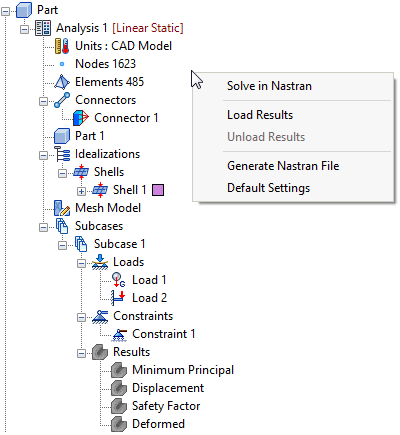
- Klicken Sie in Inventor auf Laden in der Gruppe Ergebnisse der Registerkarte der Multifunktionsleiste von Inventor Nastran, oder klicken Sie mit der rechten Maustaste oben in der Struktur auf Analyse und wählen Sie Ergebnisse laden.

Das Dialogfeld Öffnen wird angezeigt, das vorgabemäßig auf den Unterordner \InCAD\FEA des aktuellen Modellspeicherorts verweist, an dem die Ergebnisdateien (*.FNO) gespeichert sind. Eindeutige Dateinamen werden automatisch generiert, die die Ergebnisdatei mit jeder Analyse verknüpfen. In der Regel müssen Sie nur auf Öffnen klicken, um fortzufahren. Wenn eine Ergebnisdatei in ein anderes Verzeichnis verschoben, kopiert oder dort gesichert wurde, suchen Sie nach ihr, wählen Sie die Datei aus, und klicken Sie auf Öffnen.
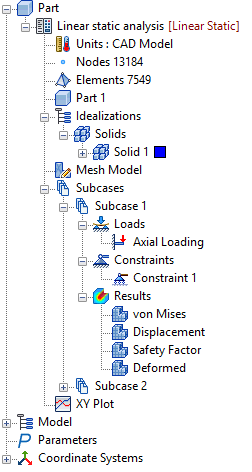
Anschließend werden die Ergebnisse in die entsprechende Subcase geladen, wie in der folgenden Abbildung gezeigt.
 Außerdem können Sie diesen Befehl ausführen, indem Sie mit der rechten Maustaste auf einen leeren Bereich der Inventor Nastran-Modellstrukturansicht klicken und dann Ergebnisse laden wählen.