Die Strukturelement Analyse enthält eine Reihe von untergeordneten Strukturelementen, wie in den folgenden Abbildungen gezeigt:
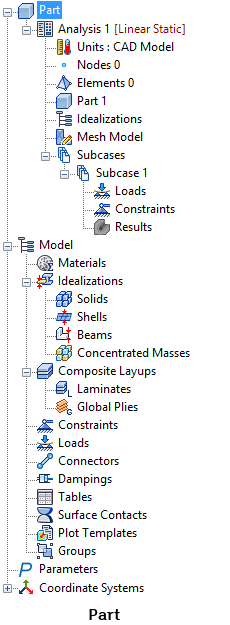
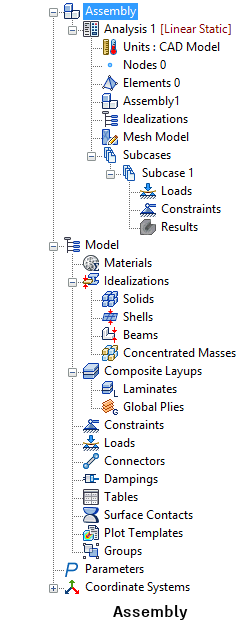
Klicken Sie mit der rechten Maustaste auf Analyse, um die verfügbaren Optionen anzuzeigen:
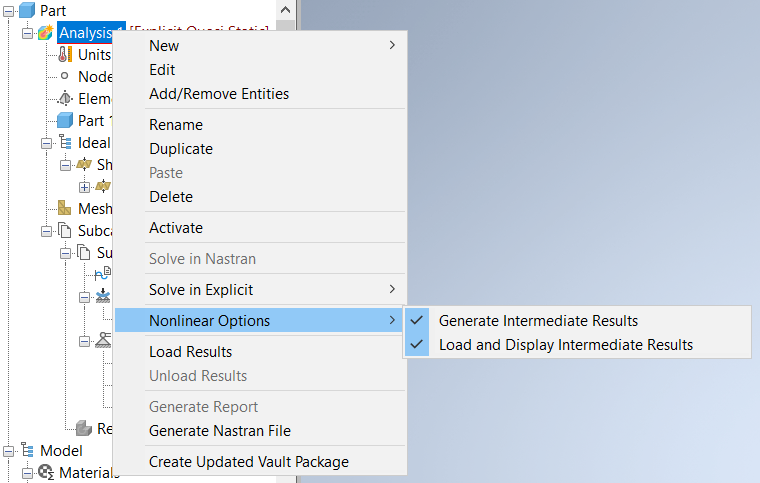
- Neu:
- Parametersatz
- Materialausrichtung
- Bearbeiten
- Objekte hinzufügen/entfernen
- Umbenennen (Namen der Analyse ändern)
- Duplizieren
- Einfügen
- Löschen (Analyse löschen)
- Aktivieren
- Lösen in NASTRAN
- In Explicit lösen (nur verfügbar für den Analysetyp Explizit dynamisch oder Explizit quasi-statisch. Weitere Informationen finden Sie unter In Explicit lösen.)
- Datenprüfung führt das Netz-Konversionsprogramm durch den Punkt, an dem das explizite Modul die gesamte Eingabedatei gelesen, das stabile Zeitinkrement für das Modell berechnet und die Kontaktbedingungen geprüft hat.
- Lösen startet die Lösung des Modells mit dem Autodesk Explicit Solver.
- Nichtlineare Optionen:
- Zwischenergebnisse erstellen: Wenn diese Option aktiviert ist, erstellt der Solver FNO-Dateien für jedes Inkrement, das geladen werden kann, während die Analyse ausgeführt wird. Wenn die Analyse abgeschlossen ist, werden diese FNO-Zwischendateien zu einer einzigen kompiliert.
- Zwischenergebnisse laden und anzeigen: Diese Option funktioniert in Verbindung mit der Option Zwischenergebnisse erstellen und ist deshalb nur verfügbar, wenn die Option aktiviert ist. Die inkrementellen Ergebnisse werden automatisch in die Strukturansicht unter Subcases geladen und können angezeigt werden, bis das nächste Inkrement berechnet wurde. Dies wird im folgenden Beispiel gezeigt:

- Ergebnisse laden
- Ergebnisse entfernen
- Bericht erstellen
- NASTRAN-Datei erstellen
- Aktualisiertes Vault-Paket erstellen
- Diese Option wird angezeigt, wenn Sie Vault mit Inventor auf dem Computer installiert ist. Wenn die Teile eines Projekts aus einem Vault-Ordner geöffnet wurden, aktualisiert diese Menüoption die Inventor Nastran-Analyseergebnisse in einer externen\PKG-Datei für jedes Bauteil.
Die untergeordneten Strukturelemente unter Analyse sind:
- Einheiten: Bietet eine Option zur Definition eines Einheitensystems direkt auf der Analyse-Ebene.
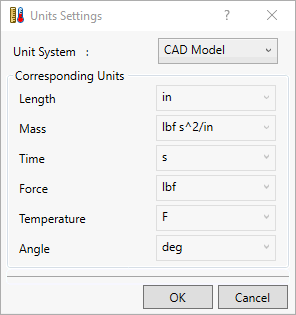
- Knoten (zeigt die Gesamtanzahl der Knoten im Netz)
- Elemente (zeigt die Gesamtanzahl der Elemente im Netz)
- Verbinder
- Flächenkontakte (nur für Baugruppen)
- Teil/Baugruppe (für Baugruppen werden die einzelnen Bauteile unter dem Namen der Baugruppe aufgelistet)
- Idealisierungen:
- Volumenkörper
- Schalen
- Balken
- Netzmodell
- Netzsteuerung
-
Parametersätze
- Lasten (bietet eine Option zum Definieren von Lasten direkt auf Subcase-Ebene)
- Abhängigkeiten (bietet eine Option zum Definieren von Abhängigkeiten direkt auf Subcase-Ebene)
- Ergebnisse (Vorgabe-Darstellungsvorlagen werden direkt darunter geladen, nachdem die Lösung erfolgreich ist)
 Analysen können auf ein Bauteil oder eine Baugruppe gezogen und dort abgelegt werden, um eine Kopie zu erstellen. Die Kopie wird automatisch aktiviert.
Sie können die Erstellung von partiellen Ergebnissen für modale und transiente Analysetypen auswählen, um die Größe der Ergebnisdatei zu reduzieren und die erforderliche Zeit für die Lösung zu verkürzen.