Klicken Sie auf Lasten in der Gruppe Einrichtung der Multifunktionsleisten-Registerkarte von Autodesk Inventor Nastran ribbon:

Oder klicken Sie mit der rechten Maustaste in der Modellstruktur auf Lasten, und wählen Sie Neu aus dem Kontextmenü. Das folgende Dialogfeld wird angezeigt:
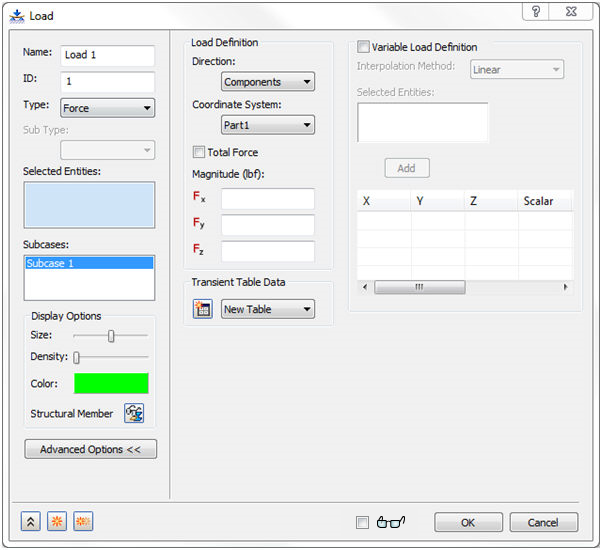
Das Formular enthält die folgenden Hauptabschnitte:
- Name: Geben Sie einen Namen für die Last ein, z. B. Vertikale Eckkraft.
- ID: Die ID einer Last wird automatisch fortlaufend aktualisiert, während neue Lasten erstellt werden, damit jede Last eine eindeutige ID hat.
- Typ: Wählen Sie den Typ der Last aus, die auf das Modell angewendet werden soll. Derzeit werden die folgenden Typen unterstützt:
- Kraft
- Moment
- Verteilte Last
- Kraft
- Moment
- Hydrostatische Last
- Druck
- Schwerkraft
- Abgesetzte Kraft
- Lagerbelastung
- Drehkraft
- Erzwungene Bewegung
- Verschiebung
- Drehung
- Geschwindigkeit
- Winkelgeschwindigkeit
- Beschleunigung
- Winkelbeschleunigung
- Ausgangsbedingung
- Temperatur
- Verschiebung
- Drehung
- Geschwindigkeit
- Winkelgeschwindigkeit
- Beschleunigung
- Winkelbeschleunigung
- Körpertemperatur
- Temperatur
- Konvektion
- Strahlung
- Wärmeerzeugung
- Wärmestrom
- Von Ausgabe
- Starrkörperbewegung (explizit)
- Lasten können auf die folgenden geometrischen Objekte angewendet werden. Wenn eine bestimmte Last nicht auf ein Objekt angewendet werden kann, können Sie das jeweilige Objekt nicht auswählen.
- Körper
- Flächen
- Kanten
- Punkte
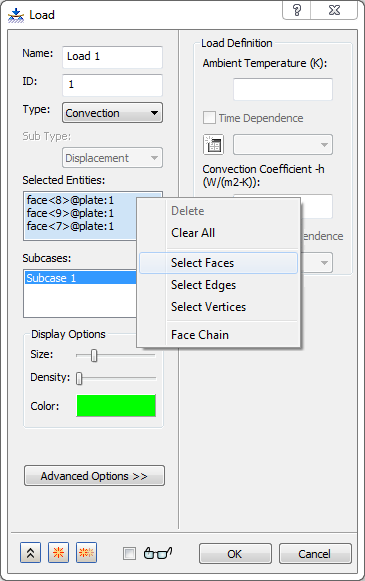
- Ausgewählte Elemente: In diesem Abschnitt werden die Elemente aufgeführt, die ausgewählt wurden, um eine Last darauf anzuwenden. Sie können Kurven, Flächen und Scheitelpunkte auswählen.
 Die Filter stehen im Feld Ausgewählte Elemente zur Verfügung. Klicken Sie mit der rechten Maustaste auf das Auswahlfeld, und Sie werden sehen, dass die Optionen Flächen auswählen, Kanten wählen und Scheitelpunkte auswählen aufgeführt sind. Mit diesen Optionen können Sie Filter festlegen, um nur Flächen, Kanten und/oder Scheitelpunkte auszuwählen.
Aktivieren Sie das die Option Angrenzende Flächen, um eine Kette angrenzender Flächen mit einem einzigen Klick auszuwählen.
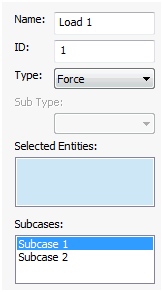
- Subcases: Hier können Sie die Subcases auswählen, auf die die Last angewandt werden soll. Wenn mehrere Parametersätze erstellt wurden, bevor die Last erstellt wird, werden diese in der Liste angezeigt. Beachten Sie Subcase 1 und Subcase 2 im folgenden Beispiel. Die Last wird auf Subcase 1, aber nicht auf Subcase 2 angewandt, da letzterer nicht hervorgehoben ist. Klicken Sie auf ein Element in der Liste, um seinen Auswahlstatus umzuschalten. Sie können die Subcases, auf die eine Last angewandt wird, auch dann noch ändern, nachdem die Last definiert wurde. Hierzu können Sie die Last bearbeiten oder von einem Subcase zu einem anderen ausschneiden, kopieren und/oder einfügen.
- Anzeigeoptionen: Hier können Sie die Anzeigeoptionen der Last bearbeiten.
- Erweiterte Optionen: Öffnet den Abschnitt Variable Lastendefinition, in dem Sie variable Lasten definieren können.
- Lastendefinition: Unterscheidet sich je nach dem ausgewählten Typ. Hier befinden sich drei Unterabschnitte: Richtung, Koordinatensystem und Größe.
- Transiente Tabellendaten: Hier definieren Sie transiente Lasten für Analysen des Typs direkt transient, modal transient und nichtlinear transient.
- Variable Lastendefinition: Verfügbar, wenn Sie auf die Schaltfläche Erweiterte Optionen klicken. Dient zur Definition von variablen Lasten.
-
 Minimieren/Maximieren Sie das Dialogfeld
 Neu: wendet die aktuelle Last an und leert das aktuelle Formular, sodass die nächste Last festgelegt werden kann.
 Duplizieren: wendet die aktuelle Last an und bereitet zum Festlegen der nächsten Last mit den gleichen Einstellungen vor. Diese Funktion ist hilfreich, wenn Sie die gleiche Lastart auf verschiedene Elemente oder eine andere Lastart auf die gleichen Elemente anwenden möchten. Bearbeiten Sie nur die Einstellungen, die geändert werden müssen, und behalten Sie die Einstellungen bei, die auch für die nächste Last gelten.
 Vorschau: Wenn Sie dieses Kontrollkästchen aktivieren, können Sie die Anzeige der Lastenzeichen dynamisch aktualisieren. Vorgabemäßig ist diese Option deaktiviert, um die Leistung beim Bearbeiten der Lasten für mehrere Flächen oder Kanten in großen Modellen zu verbessern.
Klicken Sie auf die Verknüpfungen am Ende der Seite, um weitere Informationen zu den Einstellungen im Dialogfeld Lasten aufzurufen.