Dieses Objekt wird in der Modellstruktur direkt nach Knoten angezeigt. Die Gesamtanzahl der Elemente im Modell wird rechts am Ende der Überschrift angezeigt (z. B. Elemente 573). Das Objekt Elemente wird in der Struktur des Modells angezeigt, egal ob das Netz generiert wurde oder nicht. Für die Anzahl der Knoten in einem nicht vernetzten Modell wird null (0) angezeigt.
Wenn Sie mit der rechten Maustaste auf Elemente klicken, stehen die folgenden Optionen im Kontextmenü zur Verfügung:
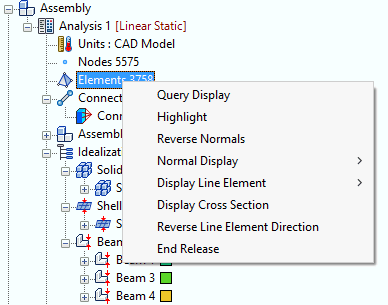
- Abfrage anzeigen: Wenn diese Option aktiviert ist, wird die Untersuchung in Echtzeit der Elemente im Modell zugelassen. Auf die Option Abfrage anzeigen für Elemente können Sie auch über die Symbolleiste Abfrage anzeigen zugreifen.
- Markieren: Diese Option ermöglicht es, einen Satz von Elementen zu markieren, um deren Positionen und/oder Eigenschaften zu identifizieren. Es gibt zwei Möglichkeiten, um die zu markierenden Knoten anzugeben:
- Nehmen Sie eine Grafikauswahl der gewünschten Elemente vor, indem Sie im Modell auf die einzelnen Elemente klicken.
- Wenn Ihnen die Element-IDs bekannt sind, geben Sie sie in das Feld Element-ID ein, und trennen Sie mehrere Werte dabei durch Leerzeichen oder Kommas. Klicken Sie dann auf HINZUFÜGEN.
In beiden Fällen werden die ausgewählten oder eingegebenen Elemente im Listenfeld Ausgewählte Elemente angezeigt. Das Dialogfeld Elemente markieren ist in der folgenden Abbildung dargestellt:
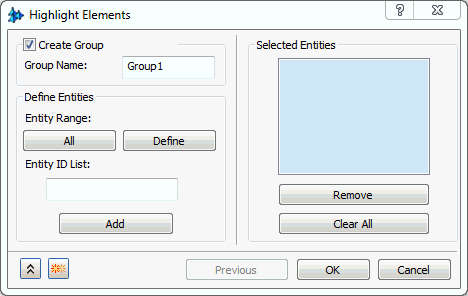
Sie können Elemente im Feld Ausgewählte Elemente in eine neue Elementgruppe einbeziehen, indem Sie das Kontrollkästchen Gruppe erstellen aktivieren. Gruppen bieten eine einfache Möglichkeit, mehrere Elemente zu einem späteren Zeitpunkt erneut auswählen zu können.
- Normalen umkehren: Kehrt die Richtung des Netzelements Normal um. Diese Option ist nur verfügbar, wenn Schalenelemente verwendet werden. Sie können zwischen zwei Optionen unter Anzeigeoptionen auswählen.
- Normalen als Vektoren: Die Richtung der Normalen wird durch einen Vektor dargestellt. Mit dem Schieberegler Vektorgröße können Sie einstellen, wie groß der Vektor auf dem Bildschirm angezeigt wird. Durch Klicken auf das Farbfeld unter Vektorfarbe können Sie auswählen, in welcher Farbe die Vektoren angezeigt werden.
- Normalen als Vorder- und Rückseite: Die Richtung der Normalen wird mit Farben dargestellt. Die Vorderseitenfarbe gibt die positive Richtung an, während die Rückseitenfarbe die negative Richtung bestimmt. Die Farben können in ähnlicher Weise wie im vorherigen Aufzählungspunkt beschrieben geändert werden.
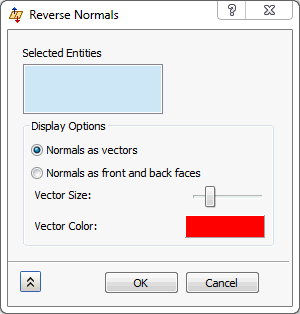
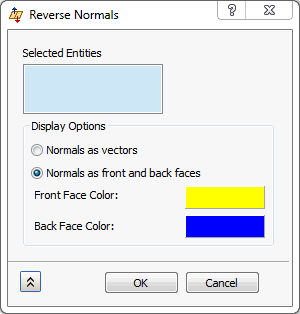
-
Normale Anzeige:
- Aus: Keine Vektoren oder Farben der Vorder- bzw. Rückseite werden angezeigt.
- Vektor: Zeigt die Vektoren.
- Farbe: Zeigt die Farben der Vorder- bzw. Rückseite.
- Linienelement anzeigen: Bietet zwei Optionen für die Anzeige der Linienelemente.
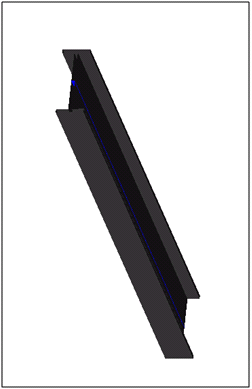
- Ausrichtung: Zeigt den Elementausrichtungsvektor (Y-Achse des Elements) für 1D-Linienelemente. Dies ist nützlich zur Bestimmung der Ausrichtung eines 1D-Querschnitts.
- Richtung: Zeigt die X-Achse des Elements für 1D-Elemente. Dies ist nützlich zur Bestimmung der Ausrichtung eines 1D-Querschnitts.
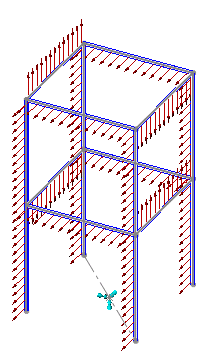
Ausrichtungsvektoren
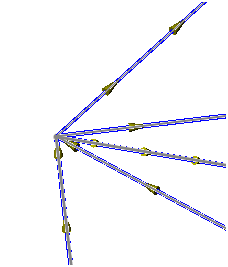
Elementrichtungsvektoren
- Querschnitt anzeigen: Dies wird für 1D- und 2D-Elemente verwendet (Balken/Stäbe und Schalen). Die Geometrie muss vernetzt und dem entsprechenden Netz eine Eigenschaft zugewiesen werden, um den Querschnitt anzuzeigen. Dies wird verwendet, um die Dicke der Plattenelemente und den Querschnitt der 1D-Balkenelemente anzuzeigen, die mithilfe der Querschnittdefinition definiert wurden.
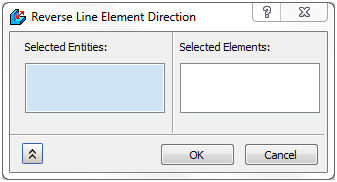
- Linienelementrichtung umkehren: Diese Option wird verwendet, um das Umkehren der Ausrichtung und der X-Achse von Linienelementen zu unterstützen.
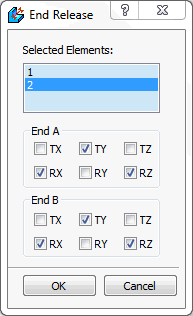
- Endfreigabe: Die Endfreigabe wird für Linienelemente unterstützt. Ein Balkenelement verfügt über sechs Freiheitsgrade, aber es treten Situationen auf, wie eine rotierende Welle oder eine Angelpunktverbindung, bei denen die Drehung oder Translation in eine bestimmte Richtung frei ist. Endfreigabe ist ein spezieller Befehl, um einen oder mehrere Freiheitsgrade des Balkens freizugeben.
Angenommen, das Fixieren des Angelpunkts wird von einem Trägerelement simuliert. Die Endfreigabe (Drehung entlang der vertikalen Achse) wäre hier hilfreich zur Simulation der Realität.
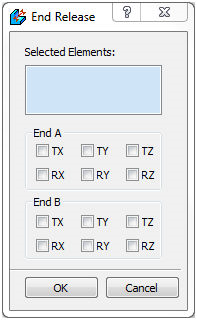
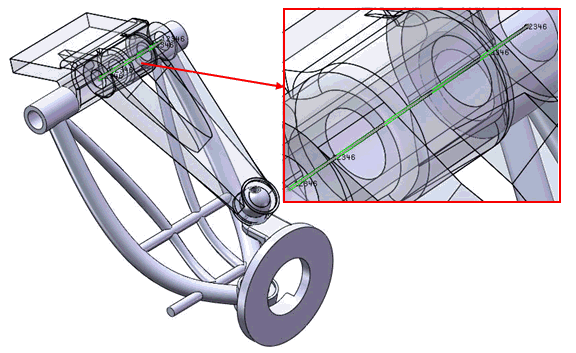
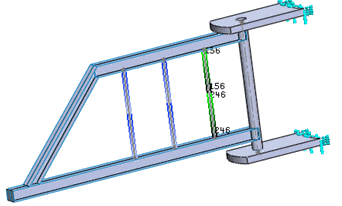
Die Endfreigabe kann für jedes Element definiert werden, indem Sie die Elemente in der Liste auswählen. Beispiel: Wählen Sie zwei Elemente im Modell aus, wählen Sie das erste Element, und aktivieren Sie die Kontrollkästchen TX, RY und RZ für Ende A und Ende B. Beachten Sie, dass der ausgewählte Freiheitsgrad mit Zahlen (1-6) am Element im Modell hervorgehoben wird.
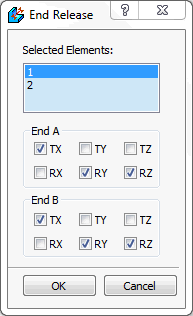
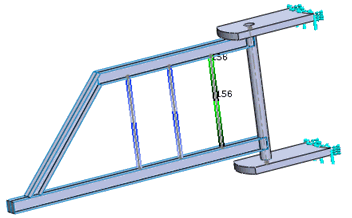
Wählen Sie jetzt das zweite Element, und aktivieren Sie die Kontrollkästchen TY, RX und RZ für Ende A und Ende B. Beachten Sie, dass der ausgewählte Freiheitsgrad mit Zahlen (1-6) am Element im Modell hervorgehoben wird.