Starten aus Autodesk® Fusion 360
Gehen Sie so vor, um aus Fusion 360 zu starten.
Schritt 1: Starten von Fusion 360 und Öffnen des Modells
Wechseln Sie im Bereich Beispiele der Gruppe Daten zu:
Grundlegende Schulung > 14 – CFD-Lernprogramme > Nozzle
- Wenn die Gruppe Daten nicht bereits angezeigt wird, klicken Sie auf
 Gruppe Daten anzeigen oben auf dem Bildschirm. Die Gruppe Daten wird links im Programmfenster angezeigt.
 - Die oberste Ebene (Ausgangsansicht) der Gruppe Daten ist unterteilt in zwei Unterabschnitte - PROJEKTE und BEISPIELE. Scrollen Sie bei Bedarf zum Ende der Liste PROJEKTE, um die Liste BEISPIELE anzuzeigen.
- Suchen Sie unter BEISPIELE nach dem Eintrag Grundlegende Schulung und doppelklicken Sie darauf. Die Gruppe Daten umfasst jetzt eine Liste der Ordner mit den Modellen für die Lektion.
- Öffnen Sie den Ordner 14 – CFD-Lernprogramme.
- Doppelklicken Sie auf die Datei nozzle, um sie zu öffnen.
Schritt 2: Speichern des Modells
Beim erstmaligen Öffnen eines Beispielmodells ist der aktive Fusion-Arbeitsbereich Modellierung oder Formen. Das Modell ist schreibgeschützt und muss in einem persönlichen Projekt gespeichert werden.
Klicken Sie auf Datei > Speichern unter.
Erstellen Sie wahlweise ein Projekt zum Speichern der Schulungsmodelle.
- Klicken Sie auf Neues Projekt.
- Geben Sie einen beliebigen Projektnamen an.
- Drücken Sie die Eingabetaste.
Erstellen Sie wahlweise einen Ordner in dem Projekt zum Speichern der Schulungsmodelle.
- Klicken Sie auf Neuer Ordner.
- Geben Sie einen beliebigen Ordnernamen an.
- Drücken Sie die Eingabetaste.
- Doppelklicken Sie auf den neuen Ordner, um ihn als aktuellen Dateispeicherort zuzuweisen.
Klicken Sie auf Speichern.
Schritt 3: Zugang zum Arbeitsbereich Vereinfachen
Der Arbeitsbereich Vereinfachen in Fusion 360 ist ein Unterarbeitsbereich des Arbeitsbereichs Simulation.
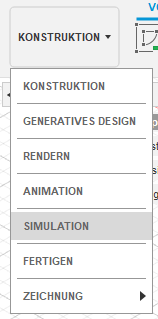
- Wählen Sie im Dropdown-Menü Arbeitsbereich Simulation aus.
- Wählen Sie im Fenster Neue Studie Modell vereinfachen aus.
Schritt 4: Starten des Modells
Klicken Sie im Werkzeugkasten auf das Symbol CFD 2023.
Schritt 5: Erstellen der Designstudie
Das Dialogfeld Designstudien-Manager wird geöffnet. Für das Lernprogramm übernehmen Sie die Vorgabewerte Studienname, Designname, Szenarioname und Studienpfad. Ändern Sie bei Bedarf den Designstudienpfad Ihrer Wahl.
Klicken Sie auf Starten.
Autodesk® CFD startet und erstellt die Designstudie für das Lernprogramm.