Geschwindigkeitsergebnisse
Klicken Sie auf die Registerkarte Ergebnisse.

In diesem Schritt werden die Geschwindigkeitsergebnisse mithilfe einer Schnittebene und einer Iso-Fläche untersucht.
Schnittebenen zeigen die Ergebnisse auf einem Querschnitt durch das Modell. Sie vermitteln Ihnen eine umfassende Übersicht über die Strömung. Mithilfe von Vektoren kann die Geschwindigkeitsrichtung und der Geschwindigkeitsbetrag im gesamten System dargestellt werden.
Iso-Flächen stellen einen einzelnen Wert einer Ergebnisgröße dar. Sie ermöglichen Ihnen, sehr niedrige oder sehr hohe Ergebnisgrößen relativ zum Rest des Modells zu ermitteln.
Klicken Sie auf der Registerkarte Ergebnisse auf Ebenen:

Klicken Sie zum Erstellen einer Ebene in der kontextabhängigen Gruppe Ebenen auf Hinzufügen:

Um die Ebene auszurichten, klicken Sie mit der linken Maustaste darauf und klicken auf das X aus dem kontextbezogenen Werkzeugkasten.
Um die Ebene zu verschieben, ziehen Sie die Triadenachse normal zur Ebene.
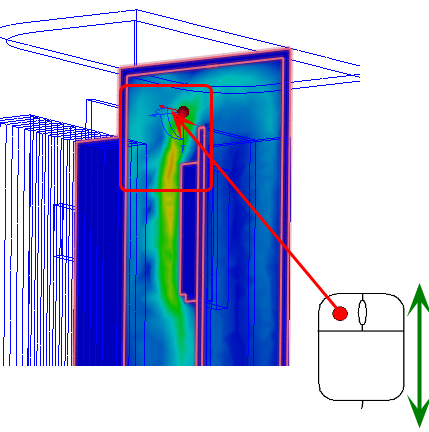
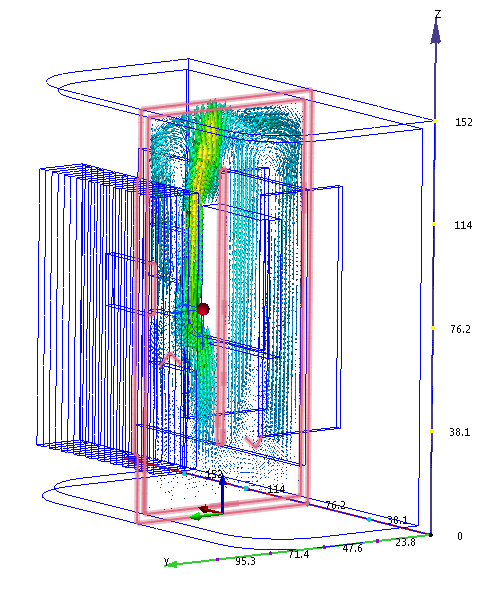
Zum Anzeigen von Vektoren wählen Sie Geschwindigkeitsvektor im Menü Vektor in der kontextabhängigen Gruppe Ebenen:

So passen Sie den Vektorabstand an:
- Klicken Sie in der kontextabhängigen Gruppe Ebenen auf Bearbeiten.
- Ziehen Sie im Dialogfeld Ebenen-Steuerung den Schieberegler Rasterabstand in Richtung Fein. (Dieser befindet sich im unteren Bereich des Dialogfelds.)
So zeigen Sie Vektoren mit unterschiedlichen Längen (skaliert mit Geschwindigkeit) an:
- Klicken Sie auf die Registerkarte Vektoreinstellungen.
- Wählen Sie im Bereich Länge die Option Legendenbereich.
- Ziehen Sie den Schieberegler Min links neben dem SchiebereglerMax nach rechts.
Um die Konturen auszublenden, klicken Sie mit der rechten Maustaste auf die Ebene, und wählen Sie Kontur.
Klicken Sie auf der Registerkarte Isoflächen auf Ergebnisse:

Klicken Sie zum Erstellen einer Isofläche auf Hinzufügen in der kontextabhängigen Gruppe Isoflächen:

Um den Wert der Iso-Menge zu ändern, klicken Sie mit der rechten Maustaste auf die Isofläche, und klicken Sie auf Bearbeiten. Ziehen Sie auf der Registerkarte Steuerungen den Schieberegler.
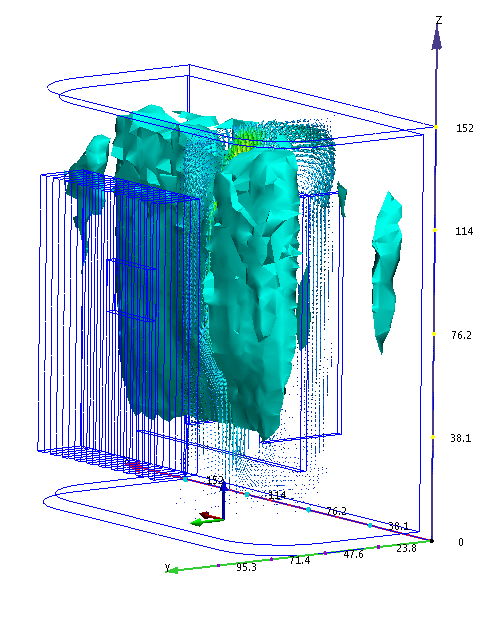
Um die Iso-Fläche zu löschen, klicken Sie mit der rechten Maustaste darauf und wählen Sie Entfernen.