Starten aus der CAD-Anwendung
Verwenden Sie diesen Schritt für das Starten aus Autodesk® Inventor, SolidWorks, PTC® Creo oder UGNX.
Schritt 1: Starten der CAD-Anwendung und Öffnen des Modells
Öffnen Sie die Baugruppe mesh-study aus diesem Ordner:
Benutzer\Öffentlich\Öffentliche Dokumente\Autodesk\CFD 2023\Tutorials\<cad>\mesh-study.
Anmerkung: <cad> ist Inventor, SolidWorks, PTC Creo oder UGNX.
Schritt 2: Starten des Modells
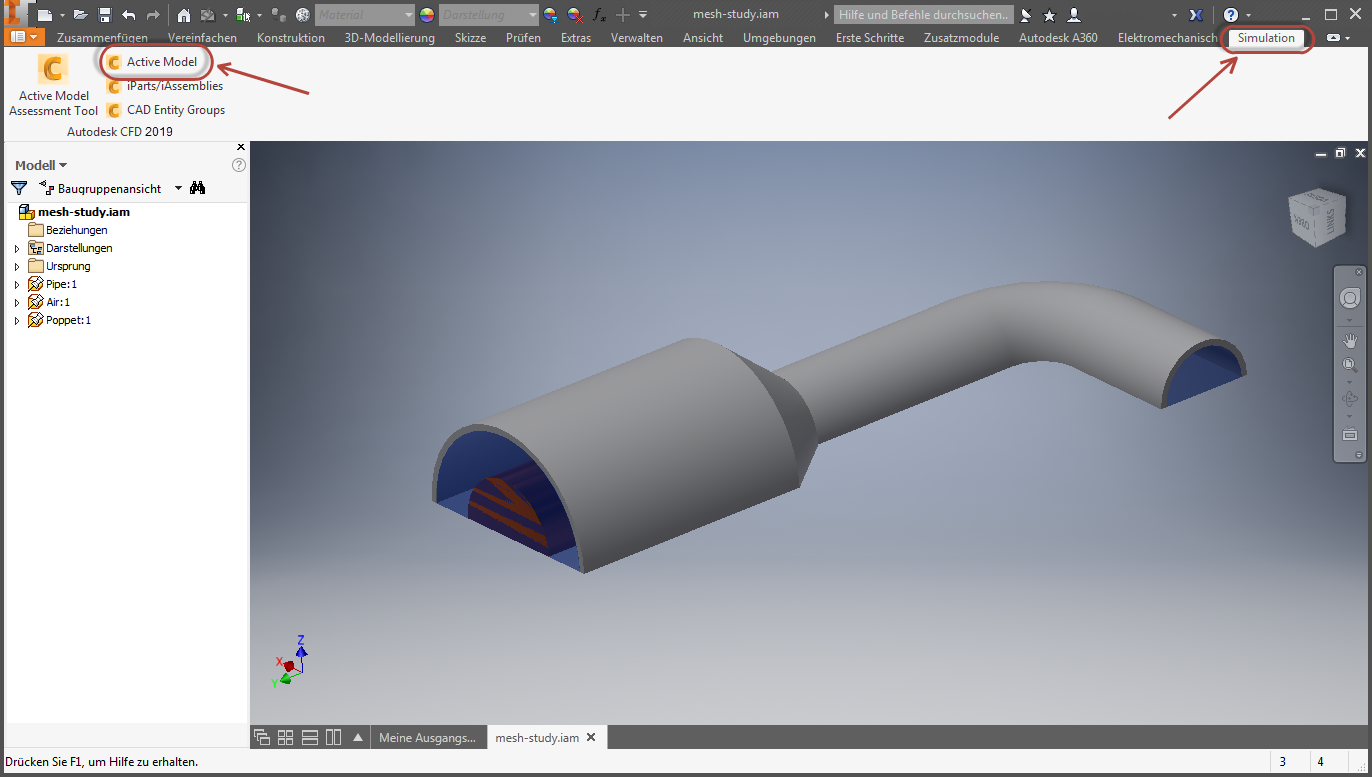
Klicken Sie auf den Befehl zum Starten des Aktiven Modells.
Wenn Sie das Modell z. B. aus Autodesk® Inventor heraus starten, klicken Sie auf Simulation und Aktives Modell:
Schritt 3: Erstellen der Designstudie
Das Dialogfeld Designstudien-Manager wird geöffnet. Für das Lernprogramm übernehmen Sie die Vorgabewerte Studienname, Designname, Szenarioname und Studienpfad.
Klicken Sie auf Starten.
Autodesk® CFD startet und erstellt die Designstudie für das Lernprogramm.
Anmerkung: Wenn das Dialogfeld Geometriewerkzeuge angezeigt wird, schließen Sie es, bevor Sie mit dem nächsten Schritt fortfahren.