Bei der einfachen Suche wird eine festgelegte Gruppe von Eigenschaften nach einer Textzeichenfolge durchsucht. Mit der einfachen Suche können Sie anhand einfacher Suchkriterien nach Dateien, Änderungsaufträgen oder Ordnern suchen.
Bei einer Suche werden die Suchergebnisse in der Hauptansicht angezeigt. Löschen Sie den Inhalt des Suchfelds, um wieder die eigentliche Hauptansicht einzublenden. Sie können das Suchfeld erweitern, um Kriterien zur Suche mit dem Abfrage-Editor hinzuzufügen.
Sie können einen Suchvorgang auch speichern, einen Suchordner erstellen oder über das einfache Suchfeld auf das Dialogfeld Suchen zugreifen.
Durchführen einer Schnellsuche
- Das Suchfeld befindet sich in der Titelleiste der Hauptansicht.
- Geben Sie im Suchfeld die Textzeichenfolge ein, nach der Sie suchen möchten, und klicken Sie dann auf
 .
.
Die Suchergebnisse werden in der Hauptansicht angezeigt.
- Klicken Sie auf X, um die Suche zu löschen oder abzubrechen und den gesamten Inhalt der Hauptansicht erneut anzuzeigen.
- Klicken Sie auf den Dropdown-Pfeil im Suchfeld, und wählen Sie Suche speichern, um die Suche zu speichern. Der neu erstellte Suchordner wird im Navigationsfenster unter dem Knoten Eigene gespeicherte Suchvorgänge angezeigt.
Hinzufügen von Suchkriterien mit dem Abfrage-Editor
Mit dem Abfrage-Editor können Sie detaillierte Abfragen durchführen, indem Sie Eigenschaften und Werte zu den Suchkriterien hinzufügen.
- Blenden Sie den Abfrage-Editor ein.
- Wenn alle verfügbaren Eigenschaften durchsucht werden sollen, geben Sie im Feld Mehrere Eigenschaften einen Wert ein. Dies entspricht der einfachen Suche ohne den Abfrage-Editor.
- Bei der Suche nach Dateien werden im Abfrage-Editor vorgabemäßig die Felder Mehrere Eigenschaften, Dateiname und Kommentar angezeigt. Bei der Suche nach Artikeln werden im Abfrage-Editor vorgabemäßig die Felder Mehrere Eigenschaften, Nummer, Titel und Beschreibung angezeigt. Sie können die Vorgabeeigenschaften ändern und weitere Eigenschaften zur Abfrage hinzufügen.
- Um im Abfrage-Editor eine Eigenschaft hinzuzufügen, klicken Sie auf Kriterien hinzufügen und wählen das gewünschte Suchkriterium aus.
- Wenn Sie anstelle einer bereits im Abfrage-Editor aufgeführten Eigenschaft eine andere Eigenschaft verwenden möchten, klicken Sie im Abfrage-Editor auf den Eigenschaftsnamen und wählen eine neue Eigenschaft aus. Die vorhandene Eigenschaft wird im Abfrage-Editor durch die neue Eigenschaft ersetzt.
- Um eine Eigenschaft aus den Suchkriterien zu entfernen, klicken Sie im Abfrage-Editor auf den Namen der Eigenschaft und dann auf Aus Abfrage-Editor entfernen.
Anmerkung: Die im Abfrage-Editor ausgewählten Eigenschaften werden zwischen den Sitzungen beibehalten. - Geben Sie im Abfrage-Editor Werte für die gewünschten Eigenschaften ein.
Anmerkung: Die Abfragebedingung für die einfache Suche und den Abfrage-Editor lautet "enthält". Falls Sie eine Suche mit anderen Bedingungen durchführen möchten, verwenden Sie das Dialogfeld Suchen.
- Klicken Sie auf Suchen. Die Ergebnisse, die mit allen kombinierten Suchkriterien übereinstimmen, werden in der Hauptansicht angezeigt. Sie können die Suche anhand der Suchergebnisse solange verfeinern, bis Sie die Ergebnisse löschen.
- Klicken Sie auf Löschen, um die Eigenschaftswerte aus dem Abfrage-Editor zu entfernen. Nach dem Löschen werden in der Hauptansicht keine Suchergebnisse mehr angezeigt.
Suche mit Parametern
Über die Registerkarte Erweitert im Dialogfeld Suchen können Sie einen Ordner für die Suche mit Parametern anlegen und speichern. Bei einem Ordner für die Suche mit Parametern handelt es sich um eine gespeicherte Suche, bei der Sie zur Eingabe von Werten aufgefordert werden, wenn der Suchvorgang eingeleitet wird.
- Wählen Sie im Navigations-Browser unter Eigene Suchordner einen Ordner für die Suche mit Parametern aus. Die einfache Suche wird erweitert, und der Abfrage-Editor wird mit den Suchkriterien für die Suche mit Parametern angezeigt.
- Geben Sie Werte für die Suchkriterien ein.
- Klicken Sie auf Suchen.
Optionen für die einfache Suche
Je nachdem, ob Sie nach Dateien oder Artikeln suchen, sind bei der einfachen Suche verschiedene Optionen verfügbar.
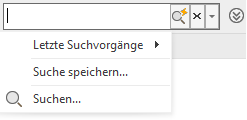
- Klicken Sie neben dem Suchfeld auf das Dropdown-Menü
ODER
- Klicken Sie im Abfrage-Editor auf Optionen.
| Letzte Suchvorgänge | Für einen schnellen Zugriff werden die letzten zehn Suchzeichenfolgen gespeichert. Wählen Sie Letzte Suchvorgänge und dann eine Suchzeichenfolge in der Liste aus. |
| Unterordner durchsuchen | Sie können festlegen, ob auch Unterordner durchsucht werden sollen. Wählen Sie im Menü Optionen den Eintrag Unterordner durchsuchen aus, um Unterordner von der Suche auszuschließen bzw. darin einzubeziehen. Vorgabemäßig werden Unterordner durchsucht. Diese Option ist nur bei der Suche nach Dateien verfügbar. |
| Dateiinhalt durchsuchen | Vorgabemäßig werden nur Dateieigenschaften nach der angegebenen Textzeichenfolge durchsucht. Wenn auch der Dateiinhalt in die Suche einbezogen werden soll, wählen Sie im Menü Optionen den Eintrag Dateiinhalt durchsuchen aus. Diese Option ist nur bei der Suche nach Dateien verfügbar. |
| Suche speichern | Wählen Sie Suche speichern aus, um die aktuellen Suchkriterien zu speichern. Vorgabemäßig werden Suchvorgänge als Suchordner gespeichert. |
| Suchen... | Wählen Sie Suchen, um das Dialogfeld Suchen aufzurufen und komplexe Suchvorgänge durchzuführen. |
Durchführen einer erweiterten Suche
- In der Liste Eigenschaft werden alle Eigenschaften aufgeführt, die mit den im aktuellen Tresor gespeicherten Dateien , den Artikeln in den Stammdaten und Änderungsaufträgen verknüpft sind.. Wählen Sie aus der Eigenschaftenliste eine Eigenschaft aus, nach der gesucht werden soll.
- Wenn Beliebig in der Liste Suchen nach ausgewählt ist, werden alle Eigenschaften aufgeführt.
- Wenn in der Liste Suchen nach die Option Änderungsaufträge ausgewählt ist, werden nur Eigenschaften von Änderungsaufträgen aufgeführt.
- Wenn Dateien in der Liste Suchen nach ausgewählt ist, werden nur die Dateieigenschaften aufgeführt.
- Wenn Artikel in der Liste Suchen nach ausgewählt ist, werden nur die Artikeleigenschaften aufgeführt.
- Wählen Sie aus der Bedingungsliste eine Bedingung aus.
- Geben Sie einen Wert für die ausgewählte Eigenschaft ein, der der für die Suche festgelegten Bedingung entspricht.
- Klicken Sie auf Hinzufügen, um den Suchvorgang in die Liste der Suchkriterien aufzunehmen. Wenn mehrere Suchvorgänge zur Kriterienliste hinzugefügt werden, werden sie miteinander kombiniert, und es wird eine AND-Suche durchgeführt.
- Sie können die Suchkriterien gegeneinander austauschen. Legen Sie die Eigenschaft, die Bedingung und den Wert für das neue Kriterium fest. Wählen Sie das vorhandene Kriterium, das ersetzt werden soll, aus, und klicken Sie auf Ersetzen.
- Um Suchkriterien aus der erweiterten Suche zu entfernen, wählen Sie die Kriterien aus und klicken auf Entfernen.