Hier erfahren Sie, wie Sie die Benutzeroberfläche des Thin Client verwenden.
Navigationsleiste
Die Navigationsleiste oben im Fenster enthält mehrere Symbole. Sie enthält auch eine Suchleiste. Weitere Informationen zur Suche finden Sie unter Suchleiste weiter unten.
- Vault-Auswahl: Zeigt eine Liste der verfügbaren Tresore an.

- Klicken Sie auf die Vault-Auswahl, die durch den aktuellen Server-/Tresornamen angegeben wird.
- Wählen Sie einen der angezeigten Tresore aus.
- Klicken Sie auf Bestätigen, um die Tresore zu ändern. Sie müssen sich erneut anmelden, bevor Sie auf den ausgewählten Tresor zugreifen können.
- Hilfesymbol: Zeigt ein Menü mit den folgenden Optionen an:

- Hilfe und Support: Öffnet die Vault-Hilfe im Autodesk Knowledge Network.
- Info: Zeigt die aktuellen Versionsinformationen für den Thin Client an.
- Kontakt: Öffnet das Vault-Forum für Produkt-Feedback, in dem Sie direkt mit Autodesk über Vault-Software kommunizieren können.
- Benachrichtigungssymbol: Zeigt ungelesene Benachrichtigungen an. Wenn Sie eine neue Benachrichtigung erhalten haben, wird eine entsprechende Kennzeichnung auf dem Symbol angezeigt.

- Profilsymbol: Zeigt die folgenden Optionen an:

- Einstellungen: Zeigt eine Reihe von Einstellungen für die Anzeige von Daten im Thin Client an.
- Abmelden: Beendet Ihre Sitzung im Thin Client und meldet das aktuelle Konto ab.
Navigation im Arbeitsbereich
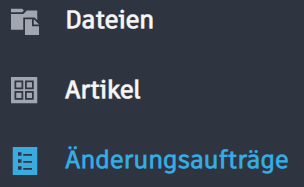
Der Navigationsbereich Arbeitsbereich links neben der Thin Client-Benutzeroberfläche enthält drei Symbole. Jedes Symbol steht für einen der Vault-Objekttypen, mit denen Sie im Thin Client arbeiten können: Dateien, Artikel und Änderungsaufträge.
Klicken Sie auf ein Arbeitsbereichssymbol, um den entsprechenden Arbeitsbereich anzuzeigen. Wenn ein Arbeitsbereich Ordner enthält, können Sie in der Ordnerstruktur navigieren, indem Sie auf die Ordnernamen im Navigationsbereich Arbeitsbereich klicken.
Suchleiste
Über die Suchleiste suchen Sie im aktuellen Arbeitsbereich.
Weitere Informationen zum Suchen im Thin Client finden Sie unter Thin Client - Durchsuchen des Tresors.
Datentabellen
Klicken Sie auf ein Objekt oder einen Ordner in der Datentabelle eines Arbeitsbereichs, um den Inhalt des Arbeitsbereichs und weitere Details anzuzeigen.

Links neben den Artikeln in einer Datentabelle wird ein Kontrollkästchen angezeigt. Aktivieren Sie ein Kontrollkästchen, um Symbole oben in der Tabelle anzuzeigen. Jedes Symbol steht für eine Aktion, die für diesen Objekttyp verfügbar ist. Weitere Informationen finden Sie unter Thin Client - Arbeiten mit Tresordaten.
Fensterbereich Properties
In der Gruppe Eigenschaften werden die Eigenschaften angezeigt, die einem Objekt im Tresor zugeordnet sind.
Klicken Sie auf das Symbol für die Gruppe Eigenschaften  , um sie zu öffnen. Wählen Sie ein Objekt aus, um die Eigenschaften anzuzeigen. Ein Objekt wird ausgewählt, wenn das entsprechende Kontrollkästchen markiert ist.
Detailansicht
Jedem Objekt im Tresor sind bestimmte Daten und Beziehungen zugeordnet.
Der Viewer
Der Thin Client zeigt Dateien mit sichtbarer Geometrie in einem integrierten Viewer an.
Weitere Informationen zur Verwendung des Viewers finden Sie unter Thin Client - Arbeiten mit Tresordaten.