Erfahren Sie, wie Sie neue Konstruktionsobjekte erstellen, indem Sie vorhandene Daten innerhalb eines Tresors kopieren.
Mit Konstruktion kopieren können Sie Bauteile und Zeichnungen aus einem beliebigen Arbeitsordner im Tresor kopieren, an einen neuen Speicherort kopieren, umbenennen, wiederverwenden und ersetzen. Konstruktion kopieren kann für jedes im Tresor gespeicherte Dateiformat verwendet werden, sodass Sie Standarddokumente kopieren und umbenennen können, um ein Projekt zu starten.
Konstruktion kopieren ist eine der leistungsfähigsten Funktionen von Autodesk Vault. Ingenieure nutzen vorhandene Konstruktionen, indem sie diese wiederverwenden, um Konstruktionszeit zu sparen, oder indem sie eine vorhandene Konstruktion kopieren und aktualisieren, um Konstruktionszeit zu reduzieren. Neben der geringeren Modellierungszeit wirkt sich die Wiederverwendung von Konstruktionen auch auf die Kosten- und Zeitersparnis in nachgelagerten Prozessen wie Konstruktion, Fertigung und Einkauf aus.
Wir wollen nun die Details der Funktion Konstruktion kopieren betrachten.
Je nach verwendeter Konstruktionsanwendung müssen zum Kopieren einer Konstruktion eine Zeichnung mit den zugehörigen Dateien, eine ganze Konstruktionsstruktur mit den zugehörigen 2D-Zeichnungen für 3D-Modelle oder Komponenten einer Konstruktion kopiert werden.
Wie greife ich auf Konstruktion kopieren zu?
- Vault-Client
Führen Sie eine der folgenden Aufgaben aus, um Konstruktion kopieren im Vault-Client zu starten.
- Wählen Sie die Baugruppenzeichnung der obersten Ebene aus, und klicken Sie mit der rechten Maustaste, um den Befehl Konstruktion kopieren auszuwählen.
- Klicken Sie mit der rechten Maustaste auf eine Datei oder eine Gruppe von Dateien in der Hauptansicht, und wählen Sie Konstruktion kopieren.
- Wählen Sie eine Datei oder eine Gruppe von Dateien in der Hauptansicht aus, und klicken Sie auf Bearbeiten > Konstruktion kopieren.
- Inventor- und AutoCAD-Zusatzmodul
- Eigenständige Anwendung
Wechseln Sie zu Start > Autodesk > Autodesk Copy Design <Version>.
Benutzeroberfläche
Konstruktion kopieren ist ein modusunabhängiges Dialogfeld mit einem Werkzeugkasten. Es bleibt geöffnet, während Sie den Vault-Client für andere Befehle oder für das Hinzufügen von zu kopierenden Dateien verwenden.
Konstruktion kopieren verfügt über drei wichtige Bereiche in der Benutzeroberfläche: Werkzeugkasten, Hauptansicht und Navigationsbereich.
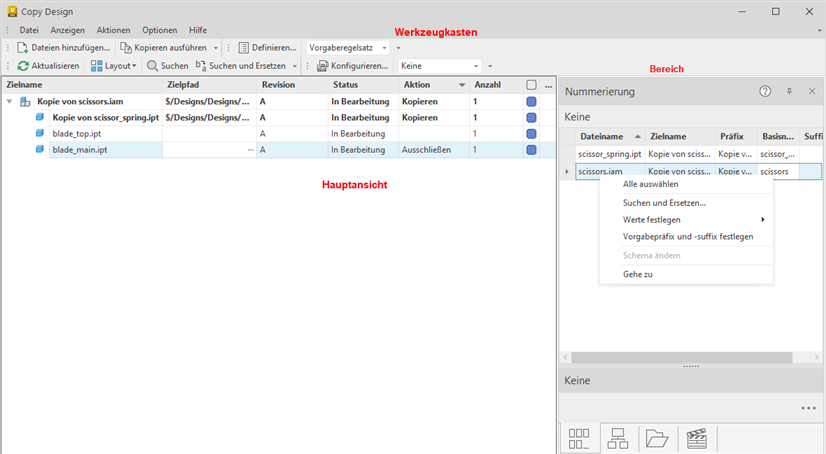
Die ausgewählten Dateien werden im Hauptraster angezeigt, sodass Sie die Dateien auswählen und mit der rechten Maustaste klicken können, um ihre Verwendung zu verwalten. Wenn eine Datei ausgewählt und auf eine Funktion gesetzt ist, wird sie im rechten Fensterbereich (Navigationsbereich) angezeigt. Sie können die Datei überprüfen und ergänzen, indem Sie mit der rechten Maustaste auf die ausgewählte Datei klicken.
Sie können auch mehrere Dateien auswählen, indem Sie die UMSCHALTTASTE gedrückt halten. Weitere Informationen erhalten Sie unter Tastenkombinationen, die für alle Optionen im Dialogfeld Konstruktion kopieren verfügbar sind.
Menüs und Werkzeugkasten
Der Werkzeugkasten umfasst die Menüs Datei, Ansicht, Aktionen, Optionen und das Hilfe-Menü.
Weitere Informationen zu den einzelnen Vorgängen, die Sie in diesen Menüs ausführen können, finden Sie unter Benutzeroberfläche von Konstruktion kopieren.
Hauptansicht
Das Hauptraster zeigt Informationen zu den Dateien an, für die Sie den Vorgang Konstruktion kopieren ausführen können. Sie können für jede im Raster angezeigte Datei eine bestimmte Aktion festlegen. Siehe Aktionen für Konstruktion kopieren, die Sie für Dateien im Dialogfeld Konstruktion kopieren durchführen können.
- Strukturansicht: Zeigt die Baugruppe in einer geordneten Konfiguration an, die die Hierarchie der Baugruppe und die zugehörigen Dateien im Kopiervorgang zeigt. Sie können damit die Beziehung aller am Kopiervorgang beteiligten Dateien verstehen.
- Listenansicht: Zeigt alle Dateien an, die mit der beim Kopiervorgang ausgewählten Datei verknüpft sind.
- Ordneransicht: Zeigt den Zielordner an, in dem die neuen Dateien nach Abschluss des Kopiervorgangs platziert werden.
Sie können auch das Aussehen des Hauptrasters anpassen. Weitere Informationen finden Sie unter Anpassen der Ansicht.
| Funktion | Strukturansicht | Listenansicht | Ordneransicht |
| Suchen | x | x | |
| Suchen und Ersetzen | x | x | |
| Dateinamen bearbeiten | x | x | x |
| Dateipfad bearbeiten | x | x | x |
| Nummernschema festlegen | x | x | |
| In Ordnerbereich ziehen und ablegen | x | x | |
| Kopieraktion festlegen | x | x | x |
| In Bereich Nummerierung ziehen und ablegen | x | x | |
| Spaltenfilterung | x | ||
| Gruppierung | x |
Rechter Fensterbereich (Navigationsbereich)
- Bereich Nummerierung - Listet alle für den Kopiervorgang ausgewählten Dateien auf. Außerdem werden für jede ausgewählte Datei der ursprüngliche und der neue Dateiname angezeigt. Sie können auch bestimmte Felder und einzelne Nummernschemata bearbeiten.
- Ausgeblendete Bereiche:
- Bereich Ordner: Überprüfen Sie den Quell- und Zielordner für den Vorgang Konstruktion kopieren.
- Bereich Wiederverwendung. Verfolgen Sie den Ursprung und das Ziel der Kopierobjekte.
- Bereich Aktionen: Überprüfen Sie, welche Vorgänge zur Ausführung für Dateien in der Hauptansicht zugewiesen sind.
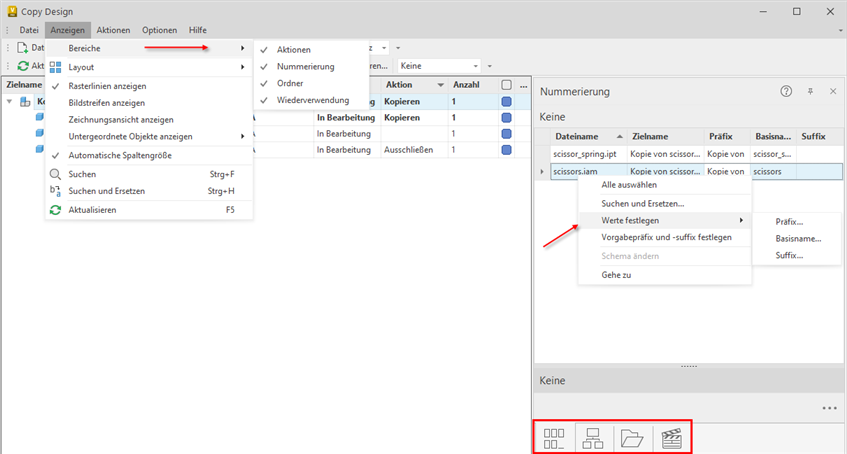
Die Funktionen in diesen Bereichen können auch im Hauptraster ausgeführt werden. Weitere Informationen finden Sie unter Benutzeroberfläche von Konstruktion kopieren.
Aktionen für Konstruktion kopieren
In der folgenden Liste werden die Aktionen beschrieben, die Sie für Dateien im Dialogfeld Konstruktion kopieren durchführen können.
| Alle kopieren | Legt die Kopieraktion für alle Dateien im Dialogfeld Konstruktion kopieren fest. |
| Oberste Knoten kopieren | Legt die Kopieraktion für alle Dateien am oberen Knoten im Dialogfeld Konstruktion kopieren fest. |
| Kopieren | Legt die Kopieraktion für alle ausgewählten Dateien fest. Halten Sie die STRG-Taste gedrückt, um mehrere Dateien gleichzeitig auszuwählen. |
| Kopieren in | Legt die Kopieraktion für alle ausgewählten Dateien fest, und die ausgewählten Dateien werden im angegebenen Ordner abgelegt.
Anmerkung: Die ursprüngliche Ordnerstruktur wird für Dateien mit dieser Aktion nicht beibehalten. |
| Zweig kopieren | Legt die Kopieraktion für die ausgewählten Dateien und die gesamte darunter liegende Dateistruktur (Zweig) fest. |
| Zweig kopieren nach | Legt die Kopieraktion für die ausgewählten Dateien und die gesamte Dateistruktur (Zweig) darunter fest und bestimmt den Zielpfad für den angegebenen Ordner. Anmerkung: Nach Abschluss des Kopiervorgangs werden die kopierten Dateien in einem bestimmten Ordner abgelegt, wobei die ursprüngliche Ordnerstruktur beibehalten wird. |
| Wiederverwenden | Legt die Aktion Wiederverwenden für die ausgewählten Dateien fest. Die ausgewählten Dateien werden wiederverwendet, anstatt dass eine Kopie erstellt wird. Mit dieser Methode lässt sich für eine Datei, die in mehr als einer Position einer Konstruktion verwendet werden muss, die Anzahl der Duplikate minimieren. |
| Alles wiederverwenden | Alle Dateien im Dialogfeld Konstruktion kopieren werden auf Wiederverwenden gesetzt. |
| Zweig wiederverwenden | Die Aktion Wiederverwenden wird für die ausgewählte Datei und die gesamte darunter liegende Dateistruktur festgelegt. |
| Ersetzen | Ersetzt die ausgewählte Datei durch die angegebene Datei. Der Name der ursprünglichen Datei ändert sich in den Namen der Ersatzdatei. |
| Ausschließen | Legt die Aktion Ausschließen für die ausgewählten Dateien fest. Diese Aktion kann nur für übergeordnete Dokumentationsdateien verwendet werden. Wenn diese Aktion für eine andere Datei in der Struktur festgelegt ist, wird diese Datei während des Kopiervorgangs wiederverwendet. |
| Gehe zu | Sie können zur ursprünglichen Datei im Vault-Client über die Option Quellordner wechseln. Nach dem Kopiervorgang können Sie über die Option Ziel zur neu kopierten Datei im Vault-Client wechseln. |
Optionen für Konstruktion kopieren
Konstruktion kopieren verfügt über mehrere Einstellungen, die sich auf den Kopiervorgang auswirken. Sehen wir uns diese Optionen näher an.
| Nummernschemata | Wählen Sie Nummernschemata aus, um festzulegen, welche Benennungsschemata für die Verwendung in Ihrer Konfiguration von Konstruktion kopieren gültig sind. |
| Aktionsregeln | Wählen Sie diese Option, um auf Ihre Kopiervorgänge angewendete Regeln zu erstellen, zu bearbeiten und zu löschen. Jeder Regelsatz enthält mehrere Einstellungen zu Dateiverhalten und Eigenschaften, die basierend auf der Quelldatei auf die kopierte Datei angewendet werden können. |
| Übergeordnete Objekte automatisch kopieren | Wenn diese Option aktiviert ist, wird bei jeder kopierten Komponente auch das übergeordnete Objekt kopiert. Ist diese Option deaktiviert, werden Quellbaugruppen bearbeitet, um das neue kopierte Bauteil einzufügen. |
| Zeichnungen mit Modell verknüpfen | Wenn diese Option ausgewählt ist, wird jede mit einem Modell verknüpfte Zeichnung an denselben Speicherort kopiert und erhält denselben neuen Dateinamen wie das Modell. |
| Alle Anhänge entfernen | Wenn diese Option ausgewählt ist, werden alle Anhänge aus den neu erstellten Dateien entfernt. Vorgabemäßig werden alle Dateianhänge an die neue Datei angehängt. |
| Stücklistenobjekte |
Alle Stücklistenobjekte entfernen: Wenn diese Option aktiviert ist, werden die Stücklisteninformationen in neu erstellten Dateien während des Kopiervorgangs entfernt. Stücklistenobjekte nur aus übergeordneten Dateien entfernen: Wenn diese Option aktiviert ist, werden die Stücklisteninformationen in den neu erstellten übergeordneten Dateien während des Kopiervorgangs entfernt. Vorgabemäßig ist die Option Stücklistenobjekte nur aus übergeordneten Objekten entfernen aktiviert. Anmerkung: Diese Dateien können einem Artikel erst dann zugewiesen werden, wenn sie in der CAD-Anwendung aktualisiert wurden. |
| Referenzen auswählen | Vorgabemäßig werden alle Komponentenreferenzen kopiert. Wenn diese Option aktiviert ist, können Sie wählen, welche Referenzen einer Komponente kopiert werden. |
Weitere Informationen zu deren Verwendung finden Sie unter Benutzeroberfläche von Konstruktion kopieren: Optionen.
Aktionsregeln
Aktionsregelsätze sind eine Sammlung von Regeln, die das Verhalten von Eigenschaften für neu erstellte Dateien während des Kopiervorgangs definieren. Regelsätze können verwendet werden, um die Kategorie einer Zieldatei zurückzusetzen, Dateieigenschaften zuzuordnen oder Dateieigenschaften zu löschen oder zurückzusetzen.
Bei einem Kopiervorgang kann nur ein einziger Regelsatz auf den ausgewählten Datensatz angewendet werden. Aus diesem Grund kann ein Regelsatz mehrere Regeln enthalten, die die Einstellungen für mehrere Dateitypen basierend auf der Erweiterung, den Eigenschaften oder der Verwendung festlegen.
- Klicken Sie im Werkzeugkasten auf Optionen > Aktionsregeln > Definieren, um das Dialogfeld Aktionsregeln zu öffnen.
- Klicken Sie auf Neu, um einen Aktionsregelsatz zu definieren. Weitere Informationen finden Sie unter Definieren eines Aktionsregelsatzes.
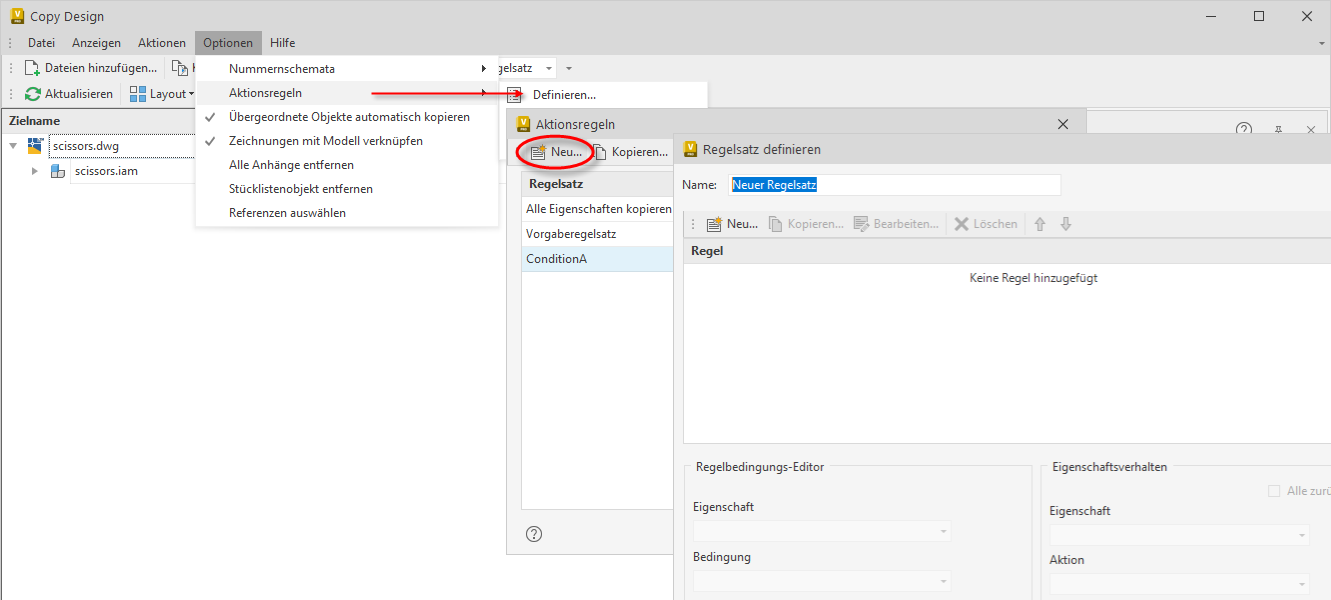
- Definieren Sie beim Bearbeiten einer Regel in einem Regelsatz die Bedingung, die eine Regel erfüllen muss, bevor das Eigenschaftsverhalten ausgeführt wird. Wenn mehrere Bedingungen für eine Regel definiert sind, müssen alle Bedingungen erfüllt sein, bevor das Eigenschaftsverhalten ausgeführt wird.
- Alle Regeln in einem Regelsatz werden in der Reihenfolge ihrer Priorität von oben nach unten ausgeführt. Die erste Regel, in der die Bedingung erfüllt ist, wird für eine Datei ausgeführt. Die nachfolgenden Regeln werden nicht für dieselbe Datei überprüft.
Konstruktion kopieren: Vorgehensweise
Wir gehen nun einen typischen Arbeitsablauf zum Kopieren einer Konstruktion durch.
- Konfigurieren Sie die Einstellungen für Optionen von Konstruktion kopieren.
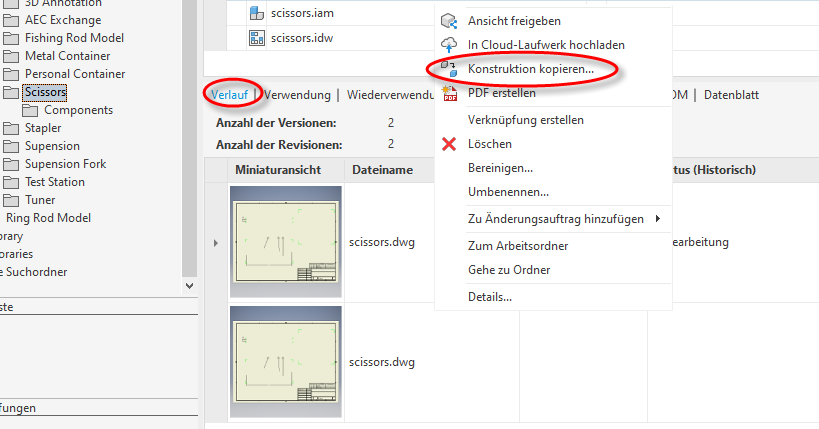
- Klicken Sie im Vault-Client mit der rechten Maustaste auf die Datei, die Sie kopieren möchten, und wählen Sie Konstruktion kopieren.
Wenn Sie eine bestimmte Version einer Datei kopieren möchten, klicken Sie auf der Registerkarte Verlauf mit der rechten Maustaste auf die Version, und wählen Sie Konstruktion kopieren.
Klicken Sie im Werkzeugkasten im Menü Datei auf Dateien hinzufügen
 , um zusätzliche zu kopierende Dateien hinzuzufügen. Wählen Sie die Dateien aus, die Sie kopieren möchten, und klicken Sie auf Öffnen. Die Dateien werden im Dialogfeld Konstruktion kopieren zur Hauptansicht hinzugefügt.
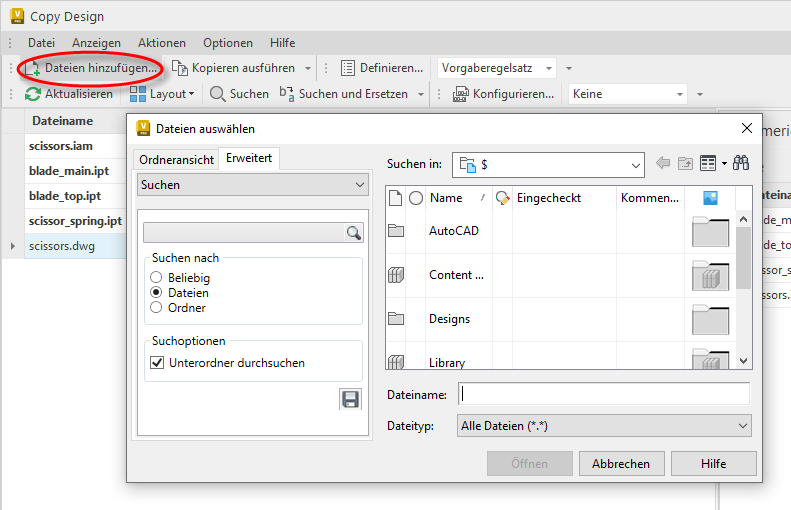
Tipp: Sie können jederzeit auf Aktualisieren klicken, um die neueste Version der aufgeführten Dateien und Dateistruktur zu erfassen.
- Wählen Sie die Datei aus, die Sie kopieren möchten, klicken Sie mit der rechten Maustaste auf die Datei, und wählen Sie die Aktion aus dem Kontextmenü aus.
Wählen Sie alternativ die Datei aus, die Sie kopieren möchten, klicken Sie im Werkzeugkasten auf Aktionen, und wählen Sie dann die auszuführende Aktion aus.
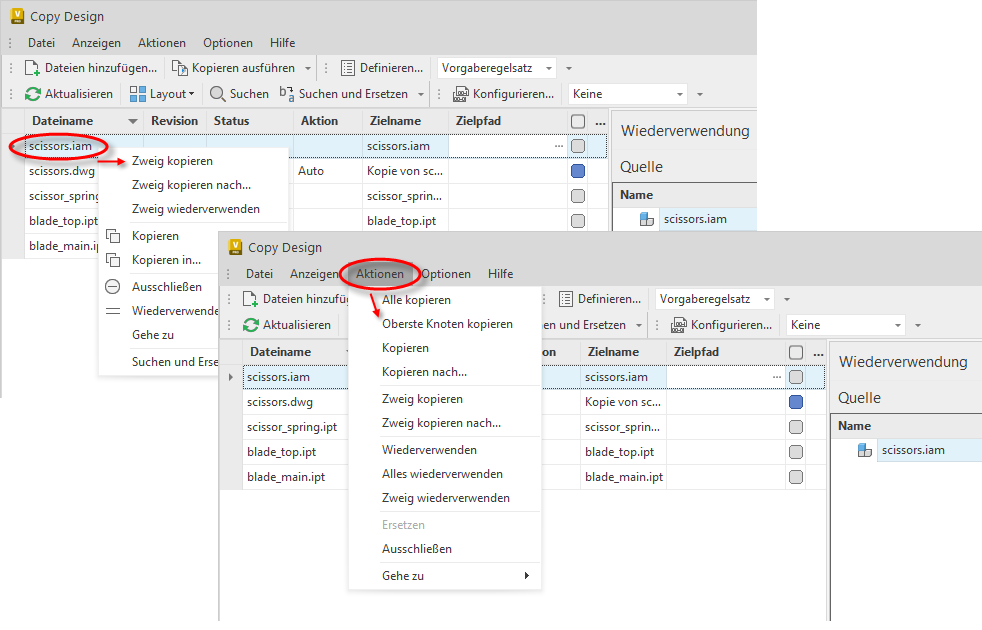
- Klicken Sie im Werkzeugkasten auf Kopieren ausführen
 , um den Kopiervorgang zu starten.
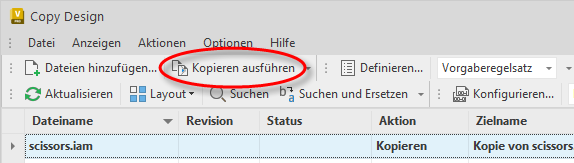 Es werden mehrere Vorüberprüfungen durchgeführt, um Folgendes sicherzustellen:
- Alle Dateien haben eindeutige Namen (nach Ordner).
- Die Vault-Regeln für eindeutige Dateinamen werden eingehalten.
- Die ausgewählten Dateien sind noch vorhanden.
- Die zu bearbeitenden Dateien sind nicht schreibgeschützt.
- Die zu bearbeitenden Dateien sind im Besitz der Arbeitsgruppen-Site.
Alle erfolgreichen Kopiervorgänge werden in der Hauptansicht mit einem grünen Häkchen versehen. Für fehlgeschlagene Kopiervorgänge wird ein rotes Kreuz angezeigt. Bewegen Sie den Mauszeiger über das rote Kreuz in jeder hervorgehobenen Zeile, um die Details der Warnung anzuzeigen. Sie können die Liste der eingeschränkten Dateien zu Referenzzwecken in eine externe Datei (XLS, XLSX, TXT, HTM, HTML) exportieren.
Um einen weiteren Kopiervorgang durchzuführen, ändern Sie die Einstellungen und klicken auf Kopieren ausführen.
Konstruktion kopieren: Bericht
- Klicken Sie auf Datei > Exportieren.
- Wählen Sie einen Dateinamen, Dateityp und Zielordner aus, um den Bericht zu speichern.
Nur die zum Zeitpunkt des Vorgangs im Dialogfeld angezeigten Spalten werden in den Bericht exportiert.