Neue automatisierte PDF-Erstellung zur Dokumentenkontrolle
Vault 2018 bietet innerhalb des Konstruktionsprozesses die Möglichkeit, 2D-PDF-Dateien aus CAD-Dateien als freigegebene Dokumentation automatisch zu publizieren und zu verwalten.
Konfigurierbare PDF-Einstellungen
Vault 2018 rendert PDF-Formate aus 2D-Konstruktionsdateien automatisch unter Verwendung derselben Einstellungen wie der zum Erstellen verwendeten CAD-Systeme. Es unterstützt die DWG- und IDW-2D-Konstruktionsdateien aus AutoCAD und Inventor-Zeichnungsdateien.
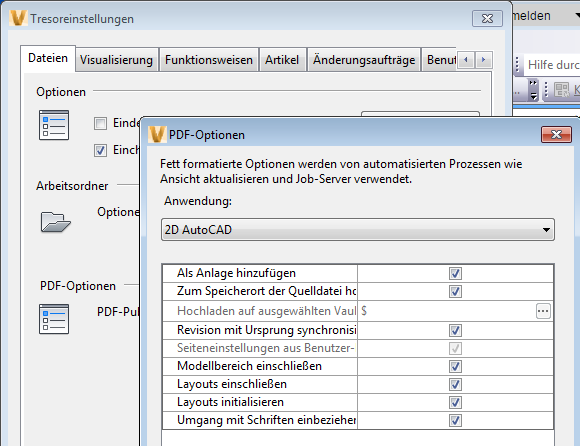
Weitere Informationen finden Sie unter Konfigurieren von PDF-Publizierungsoptionen.
PDF-Kategoriezuweisung
In Vault 2018 werden alle für die Dokumentenkontrolle erstellten PDF-Dateien automatisch der Kategorie Konstruktionsdarstellung zugewiesen. Eine eigene Kategorie ermöglicht Administratoren die Verwaltung ihrer Regeln, Status und Eigenschaften unabhängig von den zugehörigen Konstruktionsdateien.
Weitere Informationen zu Statusdefinitionen finden Sie unter Statusdefinitionsverwaltung.
Erstellen von PDF-Dateien bei Statusänderung
Administratoren können Vault 2018 so konfigurieren, dass PDF-Dateien zur Dokumentenkontrolle während der Ausgabe der endgültigen Version automatisch publiziert werden. Während dieses Übergangs aktualisiert der Job-Prozessor von Vault die Zeichnungsreferenzen und Eigenschaften automatisch, um eine genaue PDF-Darstellung sicherzustellen.
Weitere Informationen finden Sie unter Publizieren von PDF-Dateien aus 2D-CAD-Dateien.
Automatischer PDF-Anhang
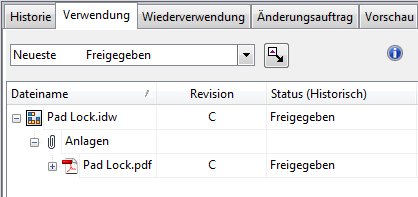
In Vault 2018 werden zur Dokumentenkontrolle erstellte PDF-Dateien automatisch an die dazugehörige Konstruktionsdatei angehängt. So können Konstrukteure alle angehängten PDF-Dateien auf der Registerkarte Verwendung des Vault Client sehen.
Publizieren und Speichern von PDF-Dateien in Vault
In Vault 2018 können für die Dokumentenkontrolle publizierte PDF-Dateien automatisch im selben Projekt wie die zugehörigen Konstruktionsdateien gespeichert werden. Administratoren können der Dokumentenkontrolle einen bestimmten Ordner zuweisen, der sich von dem Ordner unterscheidet, der jeder einzelnen Konstruktionsdatei zugewiesen ist.
Stapelplotten - Verbesserungen
In Vault 2018 wurde das Stapelplotten verbessert, damit Sie die Plotgröße, Ausrichtung, Farbe und Skalierung für PDF- und TIF-Dateien festlegen können. Darüber hinaus unterstützt das Stapelplotten jetzt beim Plotten das Platzieren von Wasserzeichen und Stempeln in PDF-Dateien.
Konstruktion kopieren - Verbesserungen
Vault 2018 stellt die Zuordnung von Aktionsregeln zu Dateinamen wieder her, ermöglicht die Verwendung von Aktionsregeln in verschiedenen Tresoren (vorausgesetzt, die Eigenschaftsdefinitionen sind vorhanden), gibt Konstrukteuren die Möglichkeit, Zieldatei-Eigenschaften wie Eigenschaften vorheriger Dateirevisionen festzulegen, speichert Inventor iLogic-Regeln in kopierten Daten und verbessert das Kopieren von Dateien mit verknüpften Zeichnungen.
Weitere Informationen finden Sie unter Konstruktion kopieren: Regeln, Bedingungen und Eigenschaftsverhalten.
Neue Administratorrollen
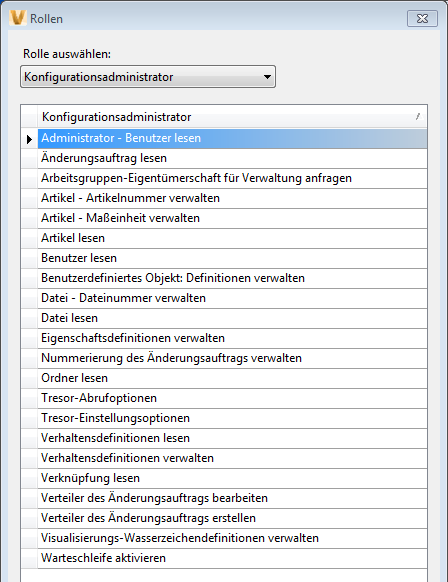
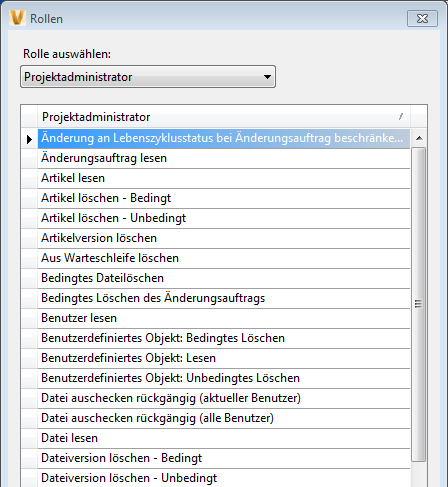
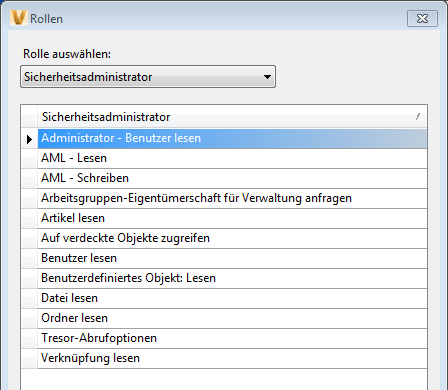
In Vault 2018 werden neue Administratorrollen eingeführt, sodass Teammitglieder Aspekte von Vault wie Konfigurations- oder Sicherheitseinstellungen verwalten können, ohne über volle Administratorrechte zu verfügen.
- Die neue Rolle Projektadministrator enthält die Befugnis, Reservierungen zu entfernen und ausgewählte Objekte zu löschen.
- Die neue Rolle Sicherheitsadministrator enthält die Befugnis, Sicherheitseinstellungen für alle Objekttypen festzulegen. Dazu gehören Dateien, Ordner, Artikel und benutzerdefinierte Objekte. Benutzer mit dieser Rolle haben auch die Möglichkeit, verdeckte Objekte anzuzeigen, sodass sie die Berechtigungen ändern können.
- Die neue Rolle Konfigurationsadministrator hat die Befugnis, Vault Objekt- und Verwaltungseinstellungen zu konfigurieren. Dazu gehören Einstellungen für Dateien, Visualisierung, Verwaltungsverhaltensweisen (z. B. Eigenschaften und Status), Elemente und Änderungsaufträge.
Neue und erweiterte Inventor-Funktionen
Lösbarer Vault Browser
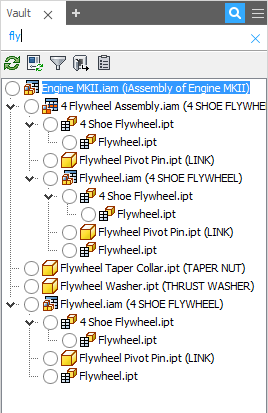
Mit dem Vault 2018-Zusatzmodul für Inventor können Sie den Vault-Browser lösen, verschieben und an neuen Positionen auf dem Bildschirm anheften, um das Menülayout zu optimieren. Mit den separaten Inventor- und Vault-Browsern können Sie beide Komponentenstrukturen gleichzeitig innerhalb derselben Inventor-Sitzung anzeigen.
Suchen in Vault Browser
Das Vault 2018-Zusatzmodul für Inventor bietet eine neue Vault-Browsersuche, die eine Suche nach mehreren Schlüsselwörtern umfasst, sodass die Benutzer Komponenten innerhalb der Vault-Komponentenstruktur ermitteln und auswählen können. Nach dem Hinzufügen neuer Eigenschaften zur Browseranzeige können Sie auch über die Eigenschaften nach Komponenten suchen und Artikel einfacher in der Komponentenstruktur von großen Baugruppen lokalisieren.
Weitere Informationen finden Sie unter Vault Browser in Autodesk Inventor.
Gehe zu Vault-Ordner
Vault verfügt im Inventor Vault-Zusatzmodul über den neuen Befehl Gehe zu Vault-Ordner. Nach Auswahl einer Zielkomponente können Sie Gehe zu Vault-Ordner auswählen. Dadurch wird eine neue Vault Explorer-Sitzung geöffnet, in der die Version und Revision der ausgewählten Komponente im Speicherort des gespeicherten Projekts angezeigt werden.
Die Funktion Gehe zu Vault-Ordner ist nur im Inventor Vault-Zusatzmodul verfügbar.
Weitere Informationen finden Sie unter Gehe zu Vault-Ordner.
Optionen Neu/Datei öffnen
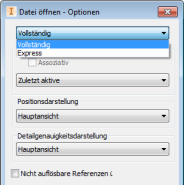
Das Vault 2018-Zusatzmodul für Inventor ermöglicht das Öffnen von Dateien im vollständigen Modus oder im Expressmodus. Wenn Sie die Option Komplett laden verwenden, werden alle Komponentendaten geladen, und alle Befehle sind verfügbar. Wenn Sie die Option Express laden verwenden, werden Dateien bei großen Baugruppen wesentlich schneller geöffnet (3-5x), aber einige Befehle stehen nicht zur Verfügung.
Weitere Informationen finden Sie unter Arbeiten mit Detailgenauigkeit und Tresor-Dateien. Informationen finden Sie auch unter Datei öffnen - Optionen in Öffnen einer Datei aus dem Tresor mit dem Inventor Vault-Zusatzmodul.
Neue Dateieigenschaft Anwendungsversion
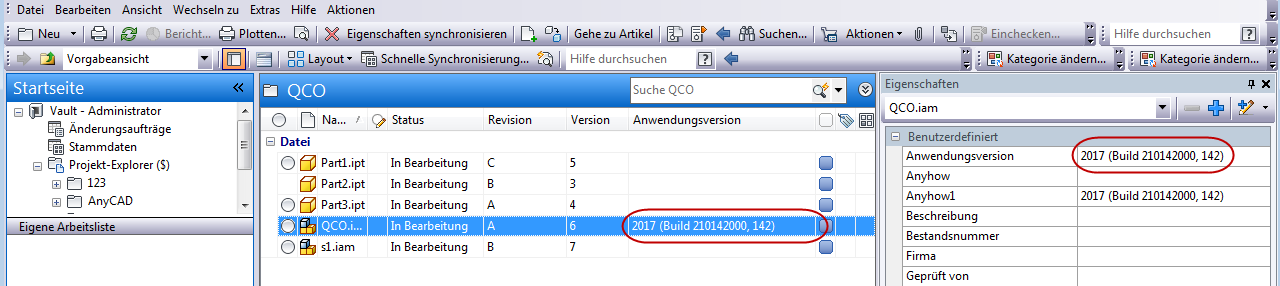
Die neue Eigenschaft Anwendungsversion für Inventor-Dateien zeigt, wann die Datei zuletzt gespeichert wurde, sowie die Version von Inventor, in der die Datei gespeichert wurde.
Die Eigenschaft Anwendungsversion ist derzeit nur für Inventor-Dateien vorgesehen.
Weitere Informationen finden Sie unter Hinzufügen oder Entfernen von benutzerdefinierten Eigenschaften. Informationen finden Sie im Abschnitt Spalten anpassen unter Benutzerdefinierte Rasteroptionen.
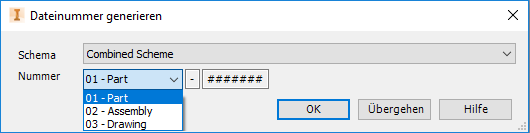
Nummernschema Beschreibungen werden jetzt beim Speichern einer neuen Datei angezeigt
Wenn Sie ein Nummernschema erstellen, können Sie eine Beschreibung für eine vordefinierte Liste erstellen. Diese Beschreibungen für Nummernschemata werden jetzt angezeigt, wenn Sie eine neue Datei in Inventor oder AutoCAD erstellen und speichern.
Vault Client-Aktualisierungen
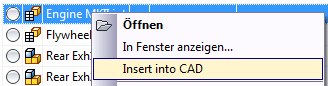
In CAD einfügen
Mit Vault 2018 wird der Befehl In CAD einfügen in Vault Explorer eingeführt. Nach der Auswahl eines Bauteils oder einer Baugruppe von Inventor ermittelt diese Funktion die Vault-Quelldatei automatisch, lädt sie herunter und fügt sie in die aktive Inventor-Sitzung ein. Diese Funktion erfordert nur wenige Mausklicks und sorgt für eine erhebliche Vereinfachung beim Erstellen von großen Baugruppen und komplexen Konstruktionskontexten.
Benutzerdefinierte Job-Typen
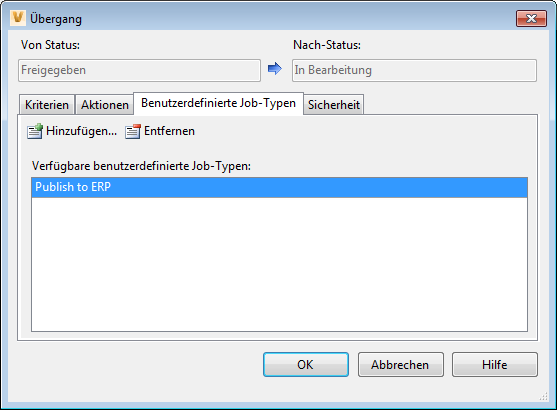
Vault-Administratoren können Statusübergängen jetzt benutzerdefinierte Jobs direkt im Dialogfeld Tresoreinstellungen zuweisen. Beim Definieren von neuen oder vorhandenen Status können Vault-Administratoren den Statusübergang bearbeiten und die neue Registerkarte Benutzerdefinierte Job-Typen verwenden, um einen benutzerdefinierten Job anzugeben.
Das Schreiben und Testen der Routine für den benutzerdefinierten Job haben sich gegenüber vorherigen Versionen von Vault zwar nicht geändert, allerdings sind die administrativen Schritte zum Integrieren der Aktion in einen Status jetzt wesentlich einfacher.
Weitere Informationen zum Erstellen eines benutzerdefinierten Jobs finden Sie unter Erstellen eines benutzerdefinierten Jobs.