La opción Importar marcas de revisión y el Asistente de marcas de revisión utilizan el aprendizaje automático para identificar marcas de revisión y proporcionan un método para ver e insertar revisiones de dibujo con menos esfuerzo por parte de los usuarios.
Las marcas de revisión se pueden importar como PDF, JPG o PNG y se superponen sobre el dibujo en el entorno de trazos. Las marcas de revisión del archivo importado se identifican automáticamente como texto y nubes de revisión. El Asistente de marcas de revisión permite insertar en el dibujo las marcas de revisión identificadas como geometría.
Importar marcas de revisión
Utilice Importar marcas de revisión para colocar una versión con marcas de revisión del dibujo sobre el archivo original a fin de facilitar la visualización y la incorporación de cambios en el dibujo. Por ejemplo, si tiene una versión en PDF del dibujo en la que se han añadido texto y notas de revisión, utilice la opción Importar marcas de revisión para superponer el dibujo revisado sobre el original. O bien, si tiene una versión impresa del dibujo que contiene notas de revisión escritas a mano, puede capturar una fotografía de la versión impresa y, a continuación, importarla como un archivo JPG o PNG.
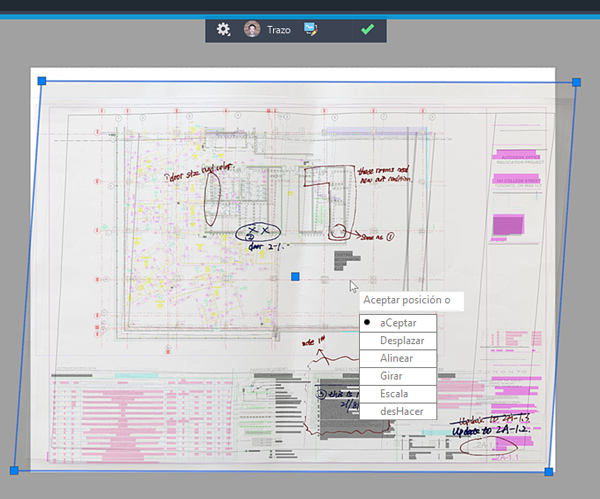
Las marcas de revisión importadas se añaden como un nuevo trazo en el entorno de trazos. Utilice TRACEPALETTEOPEN para abrir la paleta Trazos y ver una lista de trazos en el dibujo.
El archivo importado se coloca automáticamente y se alinea en la parte superior del archivo de dibujo en un nuevo trazo. El archivo importado puede ser una representación de todo el dibujo o de solo una parte. Si el archivo importado no está alineado correctamente, puede alinear, desplazar o girar manualmente el archivo importado o ajustar su escala.
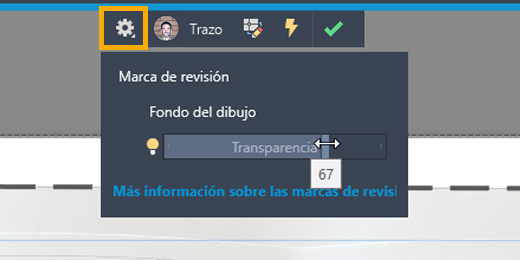
Al visualizar marcas de revisión importadas, puede cambiar la transparencia del fondo para ajustar la visibilidad de la marca de revisión importada.
Asistente de marcas de revisión
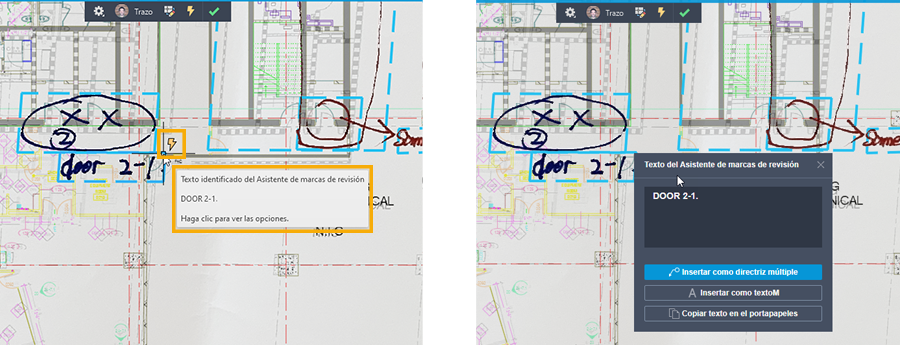
El Asistente de marcas de revisión identifica automáticamente las marcas de revisión como texto y nubes de revisión. Después de importar una marca de revisión, active VISTATRAZO para activar el modo de trazo que permite modificar el dibujo en sí.

Haga clic en una marca de revisión identificada y, a continuación, insértela como un objeto de textoM, directriz múltiple o nube de revisión. Puede editar el texto antes de insertarlo o copiar el texto en el portapapeles. Las directrices, las nubes de revisión y el texto insertados adoptan las propiedades de la capa actual.
Prácticas recomendadas de uso de Importar marcas de revisión
- Las funciones Trazo e Importar marcas de revisión funcionan mejor con dibujos 2D. Las marcas de revisión no se identifican fácilmente en dibujos 3D o con estilos visuales que no sean de estructura alámbrica.
- Las imágenes importadas se reducen a una resolución 4K. Es recomendable que las marcas de revisión importadas no superen la resolución de monitor 4K o de 144 dpi.
- Al capturar fotografías en papel físico, asegúrese de que el papel esté iluminado de manera brillante y uniforme. Evite que haya sombras sobre el papel, incluidos pliegues y arrugas, y no capture fotografías en las que la iluminación sea desigual en toda la extensión del papel. Las fotografías con sombras o una iluminación desigual reducirán la probabilidad de que la marca de revisión se identifique correctamente como independiente del dibujo subyacente.
- Al capturar fotografías en papel físico, no incluya objetos en segundo plano que no sean la página de dibujo. Si es necesario, recorte la imagen a la página física después de que se haya capturado la fotografía. Si la marca de revisión se encuentra solo en un área pequeña del dibujo, no es necesario incluir todo el dibujo en la fotografía. No obstante, AutoCAD alineará automáticamente de forma más eficaz la fotografía con el dibujo cuanto más papel se incluya en la imagen.
- Al capturar fotografías en papel físico de la página, evite hacerlo desde un ángulo agudo. En la medida de lo posible, capture fotografías encima del papel, con la cámara apuntando directamente a la página. Las fotografías capturadas desde ángulos agudos generarán distorsión en la imagen después de importarla a AutoCAD, y es menos probable que AutoCAD alinee automáticamente estas imágenes con el dibujo. A diferencia de las distorsiones, la rotación de la página en la imagen no debería provocar problemas y, por lo general, no reducirá la eficacia de AutoCAD al alinear la imagen con el dibujo. Por ejemplo, no es necesario que la "parte superior" de la página sea la "parte superior" de la imagen.
Prácticas recomendadas de uso del Asistente de marcas de revisión
- La importación de marcas de revisión funciona mejor cuando la parte del archivo importado que no tiene marcas de revisión se presenta de forma monocromática o en escala de grises. Para obtener un rendimiento óptimo, utilice dibujos importados que no contengan líneas o regiones en color.
- La opción Importar marcas de revisión funciona mejor cuando la marca de revisión se realiza en un color opaco uniforme que no sea negro o azul oscuro. Las marcas de revisión en colores negro o azul oscuro o que no sean opacas (como un lápiz de color o un marcador de resaltado) reducirán la probabilidad de que la marca de revisión se identifique correctamente como independiente del dibujo subyacente.
- Utilice fotografías y digitalizaciones de alta resolución. Las imágenes importadas con una resolución reducida pueden rebajar la eficacia de las marcas de revisión.
Versión web y para dispositivos móviles
Todas las funciones de importación de marcas de revisión están disponibles en las aplicaciones web y para dispositivos móviles de AutoCAD. La aplicación para dispositivos móviles de AutoCAD también permite importar una fotografía directamente desde la cámara del dispositivo. Vaya a y siga los pasos del dispositivo móvil para importar una fotografía de la marca de revisión.