Inserte una pieza de la base de datos de catálogo o edite la base de datos de catálogo.
 Cinta de opciones:
 .
. 
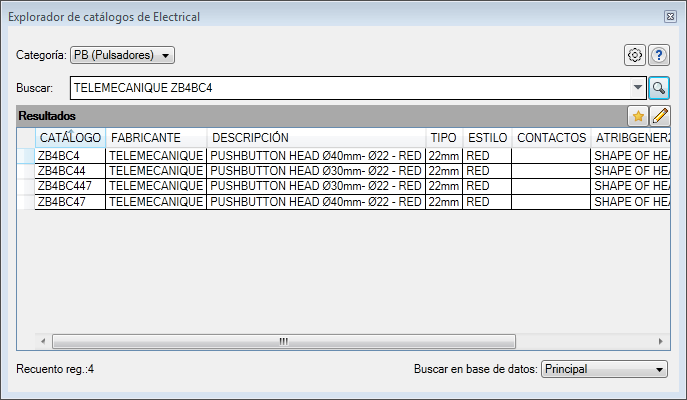
Lista de opciones
Se muestran las opciones siguientes.
- Categoría
-
Permite seleccionar la tabla de catálogo para la búsqueda.
- Búsqueda
- Permite especificar los criterios de búsqueda. La búsqueda solo se realiza en los campos que aparecen en el navegador. Se supone la operación AND. Se pueden utilizar expresiones OR y de "frase exacta". Ejemplos:
- Rojo iluminado: muestra los registros que contienen "rojo" e "iluminado" en cualquiera de los campos mostrados, pero no necesariamente juntos.
- Rojo OR iluminado: muestra los registros que contienen "rojo" o "iluminado" en cualquiera de los campos mostrados.
- "Rojo iluminado": muestra los registros que contienen la frase exacta en cualquiera de los campos mostrados.
A medida que se escribe el texto de búsqueda, los nombres de fabricantes y las búsquedas anteriores que coinciden con el texto de búsqueda se muestran en una lista desplegable.
Nota: Los elementos de subensamblaje, definidos por un valor LISTAENSAMB, no se incluyen en los resultados de la búsqueda. Utilice el modo de edición del Explorador de catálogos para ver y editar los elementos del subensamblaje. -

- Abre el cuadro de diálogo Opciones, que permite definir las bases de datos principal y secundaria de catálogos de Electrical.
-

- Realiza la búsqueda en función del texto de búsqueda.
-

-
Muestra las entradas de catálogo añadidas previamente a la lista de favoritos de la categoría activa.
-

-
Activa el modo de edición en el que se pueden añadir entradas de catálogo y editar las existentes.
- Buscar en la base de datos
- Determina la base de datos que está activa; principal o secundaria. Si no hay ninguna base de datos secundaria definida para el proyecto activo, la opción secundaria está desactivada.
- Cabecera de columna
- Ordena los resultados en función de los valores de la columna seleccionada.
Menú contextual de encabezado de columna
Haga clic con el botón derecho en cualquier encabezado de columna de la sección de resultados para mostrar el menú contextual.
- Lista de identificadores de columna
- Controla la visibilidad de la columna.
- Más...
- Muestra las columnas para mostrar un cuadro de diálogo en el que se puede modificar la visibilidad de todas las columnas de la tabla de base de datos que se está visualizando.
- Columna Inutilizar/Reutilizar
- Permite inutilizar una columna, de modo que al desplazarse, todas las columnas a la izquierda de la columna inutilizada permanecen visibles.
- Restablecer valores por defecto de todas las columnas
- Permite revertir todos los cambios de columna, incluidos el tamaño y la visibilidad.
Solo en el modo de inserción
Seleccione un registro en el panel de resultados para abrir el submenú del modo de inserción.

-

- Busque una pieza que desee insertar. La pieza se asocia al registro de catálogo seleccionado automáticamente la próxima vez que seleccione este registro de catálogo. Nota: Si la ubicación de la carpeta de la pieza no se incluye en las bibliotecas del proyecto, la pieza no se asocia al registro de catálogo.
-

- Muestra la dirección URL o el documento asociado con el registro, tal y como se ha definido en el campo ENLACE WEB.
-

-
Añade el registro a la lista de favoritos de la categoría activa. Visible en el submenú cuando el registro seleccionado no está en la lista de favoritos.
-

-
Elimina el registro de la lista de favoritos de la categoría activa. Visible en el submenú cuando el registro seleccionado no está en la lista de favoritos.
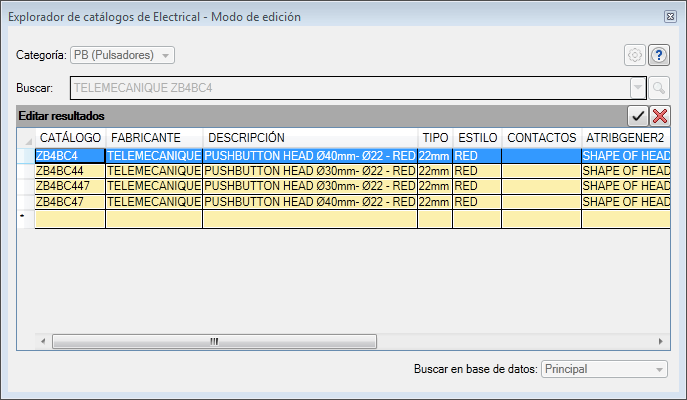
Solo en el modo de edición
-

-
Confirma los cambios realizados en la base de datos de catálogo.
-

-
Cancela los cambios para que no se graben en la base de datos de catálogo.
Menú contextual del modo de edición
- Cortar, Copiar, Pegar
- Permite cortar o copiar las celdas seleccionadas. Permite pegar el contenido cortado o copiado previamente.
- Copiar fila
- Permite copiar las filas de todas las celdas seleccionadas.
- Pegar fila
- Permite pegar una fila copiada previamente al final.
- Suprimir fila
- Permite suprimir las filas de todas las celdas seleccionadas.
- Enlace web
- Muestra la dirección URL o el documento asociado con el registro, tal y como se ha definido en el campo Enlace web.