Inserción de piezas en el entorno de Cable y arnés
- Abra el ensamblaje de cable y arnés.
- Haga clic en la
 .
. 
- Haga clic en la

- Busque un archivo XML exportado de AutoCAD Electrical.
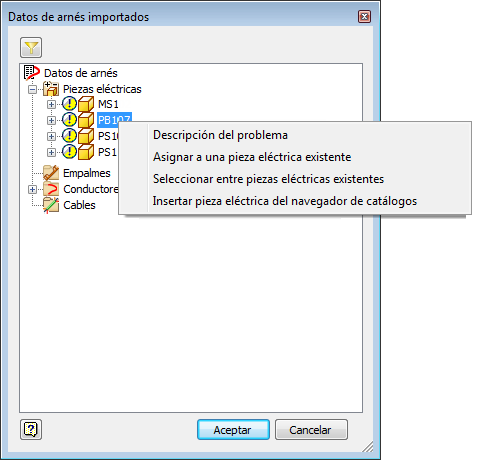
- Expanda Piezas eléctricas y seleccione una pieza eléctrica en el cuadro de diálogo Datos de arnés importados.
- Haga clic con el botón derecho y seleccione Insertar pieza eléctrica del navegador de catálogos.
 Si la pieza tiene un catálogo asignado, el valor del catálogo se preselecciona en el Explorador de catálogos de Electrical.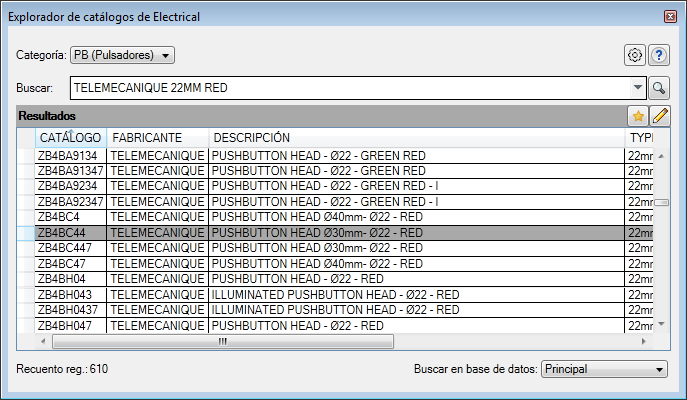
- Haga clic en el valor del catálogo en el panel de resultados y aparecerá una paleta pequeña. Si existen piezas asociadas al valor del catálogo, se muestran en la paleta.

- Opte por una de las posibilidades siguientes:
- Haga clic en una pieza en la paleta pequeña.
 Si la pieza que desea no está disponible en la paleta, búsquela en el disco.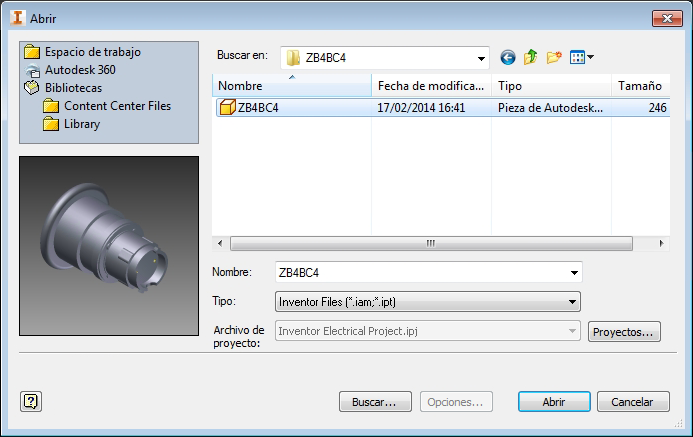
Nota: Puede hacer doble clic en la fila del panel de resultados para insertar el valor por defecto asociado al valor del catálogo o solo una parte de este. - Si la pieza no está ya asociada al valor del catálogo, seleccione si desea asignar el símbolo.
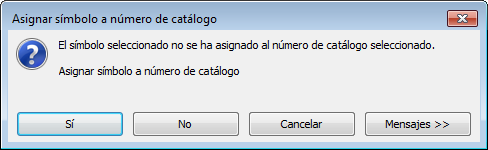
- Seleccione un punto de inserción.
- Repita la operación para cada componente que desee insertar de los datos de cable y arnés importados.
Nota: Una pieza debe tener pasadores definidos para poderla utilizar en el entorno de Cable y arnés.
Inserción de una pieza y asignación a una pieza de Cable y arnés de Electrical
- Si el Explorador de catálogos de Electrical no está abierto, haga clic en la .

- Seleccione la categoría de tipo de pieza que desee insertar.
- Introduzca los criterios de búsqueda y haga clic en
 .
. 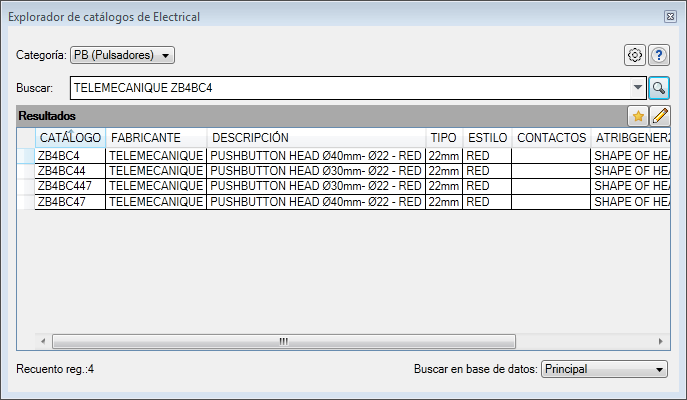
- Haga clic en el valor de catálogo en el Explorador de catálogos de Electrical y aparecerá una paleta pequeña. Si existen piezas asociadas al valor del catálogo, se muestran en la paleta.
- Opte por una de las posibilidades siguientes:
- Haga clic en una pieza en la paleta pequeña.
- Si la pieza que desea no está disponible en la paleta, búsquela en el disco.
Nota: Puede hacer doble clic en la fila del panel de resultados para insertar el valor por defecto asociado al valor del catálogo o solo una parte de este. - Si la pieza no está ya asociada al valor del catálogo, seleccione si desea asignar el símbolo.
- Seleccione un punto de inserción.
- Haga clic en la .
- Haga clic en la
- Busque un archivo XML exportado de AutoCAD Electrical.
- Seleccione una pieza de Electrical en el cuadro de diálogo Datos de arnés importados.
- Haga clic con el botón derecho y seleccione Asignar a una pieza de Electrical existente.
- Seleccione la pieza insertada previamente. Nota: Una pieza debe tener pasadores definidos para poderla utilizar en el entorno de Cable y arnés.