Edite la base de datos de catálogo, incluida la información básica del catálogo y las listas de pasadores asociadas, las propiedades de terminal y listas de conductores de cables.
Flujo de trabajo básico
- Si el Explorador de catálogos de Electrical no está abierto, haga clic en la
 .
. 
- Seleccione la categoría que desea editar.
- Realice una búsqueda para mostrar los registros que desea editar. Nota: Los registros de subensamblaje no se muestran hasta que se abre el modo de edición.
- Haga clic en
 para abrir el modo de edición.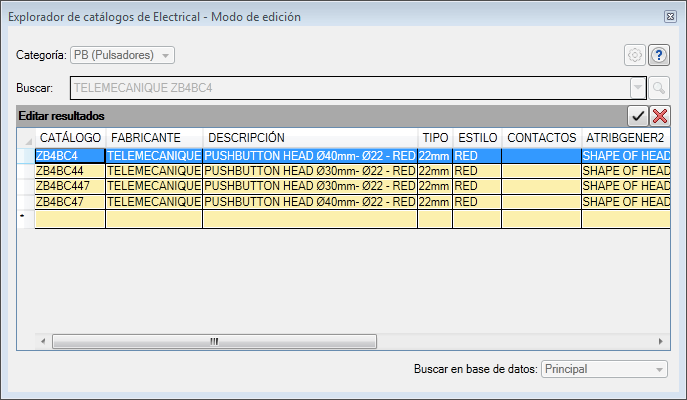
- Para editar, suprimir y añadir contenido, siga los pasos que se describen en las secciones siguientes.
- Para salir del modo de edición, realice una de las siguientes acciones:
- Haga clic en
 para guardar todos los cambios.
 - Haga clic en
 para cancelar todos los cambios.
- Haga clic en
Trabajo con celdas
- Para editar el contenido de una celda, realice una de las siguientes acciones:
- Haga clic una vez en una celda y comience a escribir para sobrescribir el contenido.
- Haga doble clic en una celda y edite su contenido.
- Haga doble clic en una celda y haga clic en
 para abrir el cuadro de diálogo de ese tipo de celda. Nota: Este botón no está disponible para todos los tipos de celda.
- Para cortar, copiar y pegar el contenido de una celda:
- Seleccione la celda o el texto de una celda.
- Haga clic con el botón derecho y seleccione Cortar o Copiar.
- Haga clic en una celda o dentro de una celda en la que desee pegar el contenido.
- Pulse con el botón derecho y seleccione Pegar.
Trabajo con filas
- Para suprimir una fila, haga clic con el botón derecho en cualquier fila y seleccione Suprimir fila.
- Para copiar y pegar una fila:
- Haga clic en cualquier celda de la fila.
- Haga clic con el botón derecho y seleccione Copiar fila.
- Pulse con el botón derecho y seleccione Pegar. La nueva fila se pega en la parte inferior.
Asignación de una pieza de Inventor a un valor de catálogo
- Busque el registro de catálogo de la pieza.
- Haga doble clic en la celda SÍMBOLO3D.
 Haga clic para abrir el cuadro de diálogo Pieza/ensamblaje 3D.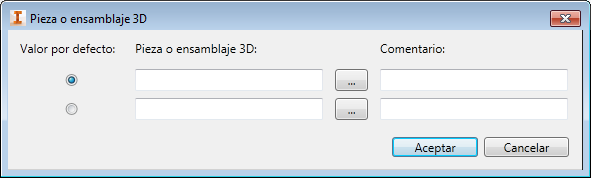
- Introduzca el nombre de la pieza o búsquela. Nota: Se añaden filas a medida que se añaden nombres de pieza.
- Añada un comentario opcional.
- Repita el procedimiento si dispone de varias piezas que desea asociar a este valor del catálogo.
- Indique cuál es la pieza por defecto. La pieza por defecto se inserta al hacer doble clic en un valor del catálogo.
Importante: Las secciones siguientes tratan de la edición de valores del catálogo que actualmente solo se utilizan en AutoCAD Electrical. Dado que la base de datos de catálogo de Electrical se comparte entre AutoCAD Electrical e Inventor, estos valores se pueden editar en cualquiera de ambos programas.
Asignación de un símbolo de esquema de AutoCAD Electrical a un valor de catálogo
- Busque el registro de catálogo del símbolo.
- Haga doble clic en la celda SÍMBOLO2D.
- Haga clic para abrir el cuadro de diálogo Símbolo 2D.
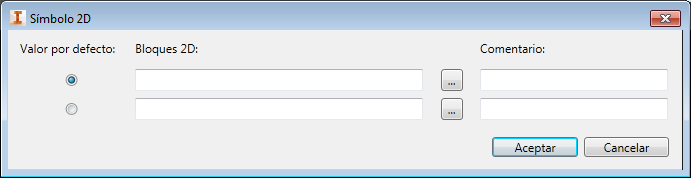
- Introduzca o busque el nombre del bloque.
- Añada un comentario opcional. Nota: Se añaden filas a medida que se añaden nombres de símbolo.
- Repita este procedimiento para cada bloque que desee asociar a este valor del catálogo. Incluya las versiones horizontal y vertical.
- Indique cuál es el símbolo por defecto. El símbolo por defecto se inserta al hacer doble clic en un valor del catálogo en el modo de inserción.
Edición de valores de lista de pasadores
- Busque el valor del catálogo.
- Haga doble clic en la celda PASADORESBOBINA.
- Haga clic para abrir el cuadro de diálogo Pasadores de bobina, donde puede definir los pasadores del símbolo principal.
- Si el símbolo principal contiene un estado de contacto, como por ejemplo, un pulsador normalmente abierto, seleccione el tipo de contacto. Si el símbolo principal no tiene un estado de contacto, como por ejemplo, un relé, déjelo como un tipo sin definir.
- Introduzca la lista de pasadores separados por una coma. Los valores de pasador se asignan en el orden en que se muestran para los atributos TERM# del componente.
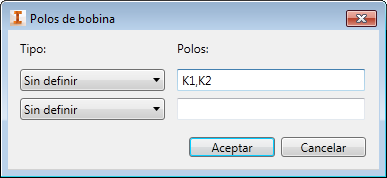
Por ejemplo, si el valor es "K1, K2", "K1" se asigna al atributo TERM01 y "K2" se asigna al atributo TERM02.
- Pulse dos veces en la celda LISTAPASADORES.
- Haga clic para abrir el cuadro de diálogo Lista de pasadores, donde puede definir los pasadores de los símbolos secundarios.
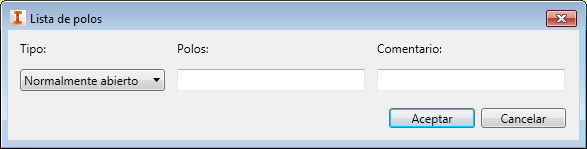
- Seleccione el tipo de pasador en la lista disponible.
- Introduzca los valores de pasador separados por una coma o un espacio. Nota: Se añaden filas a medida que se añaden valores de pasador.
- Añada un comentario opcional.
- Repita este procedimiento para cada conjunto de pasadores asociados con este valor del catálogo.
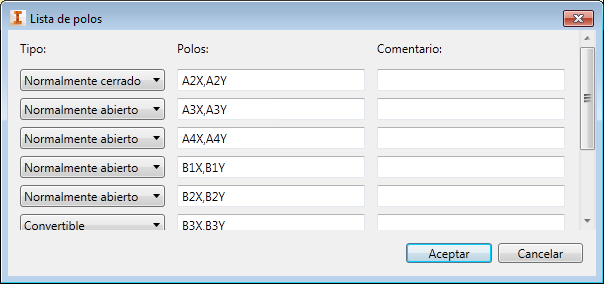
La lista de pasadores se escribe en la base de datos en el formato requerido por el programa, por ejemplo: 1,A1X,A1Y;2,A2X,A2Y;1,A3X,A3Y;1,A4X,A4Y;1,B1X,B1Y;1,B2X,B2Y;1,B3X,B3Y;1,B4X,B4Y.
- Si el valor del catálogo puede tener dos símbolos principales como, por ejemplo, motores de arranque de avance o inversión, repita los pasos anteriores para los campos IGUAL_PASADORESBOBINA y IGUAL_LISTAPASADORES.
Si este dispositivo puede tener símbolos secundarios, defina un valor de LISTAPASADORES.
Edición de las propiedades de terminal
- Busque el valor del catálogo en la tabla TRMS.
- Haga clic en la celda NIVELES.
- Indique el número de niveles del terminal.
- Haga clic para abrir el cuadro de diálogo Propiedades de terminal, donde puede introducir descripciones, valores de pasador y cables por conexión de cada nivel.
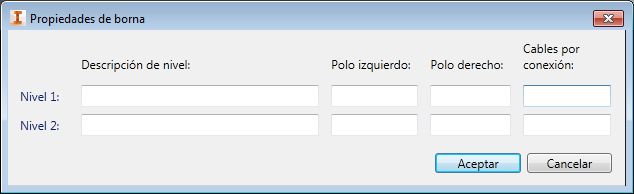 Nota: El valor del campo NIVELES controla el número de filas que están disponibles en el cuadro de diálogo.
 - Para añadir o eliminar puentes internos entre niveles:
- Haga doble clic en la celda PUENTEINTERNO.
- Haga clic para abrir el cuadro de diálogo Administrar puentes internos, donde puede añadir o eliminar puentes entre niveles.
- Seleccione las filas de los niveles que desee puentear internamente.
 Haga clic para añadir el puente.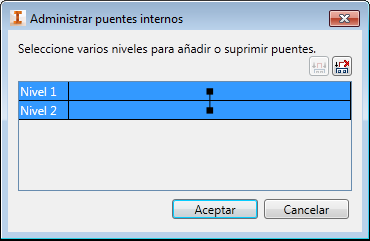
- Seleccione las filas de los niveles de los que desee eliminar un puente.
 Haga clic para eliminar el puente.
Edición de listas de conductores de cables
- Busque el cable que desea editar en la tabla W0.
- Haga doble clic en la celda LISTACONDUCTORES. Nota: Un cable con conductores ya definidos muestra "DEFINIDO" en la celda. Un cable sin conductores definidos muestra "NO DEFINIDO" en la celda.
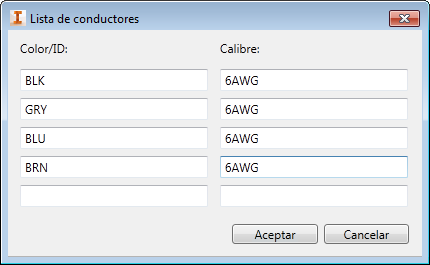
- Haga clic para abrir el cuadro de diálogo Lista de conductores, donde puede añadir conductores y definir el color y el calibre de cada conductor.
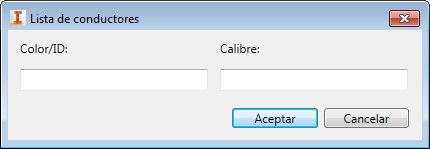
- Especifique un color para el primer conductor.
- Especifique un valor de calibre para el primer conductor. Nota: Se añaden filas a medida que se añaden valores de color o calibre.
- Repita este procedimiento para cada conductor del cable.
Configuración de subensamblajes en la base de datos de catálogo
Vincule un elemento de catálogo principal con otros elementos de subensamblaje.
- Busque el registro de catálogo del elemento de catálogo principal.
- Haga clic en la celda de valor CÓDIGOENSAMBLAJE.
- Seleccione un valor existente de la lista desplegable o introduzca un valor nuevo. Se admiten espacios. Utilice varios códigos para vincular a varios elementos de subensamblaje. Nota: Utilice un punto y coma (";") para separar varios códigos. Por ejemplo, NOBLOCK;NCBLOCK.
- Introduzca un número en el campo CANTIDADENSAMBLAJE para definir la cantidad de estos elementos de subensamblaje para incluir con el valor de catálogo principal. Un valor en blanco equivale a 1. Nota: Para definir una cantidad para cada subensamblaje cuando se han asignado varios valores CÓDIGOENSAMBLAJE, añado como prefijo el valor de código CÓDIGOENSAMBLAJE con la cantidad seguida de una coma, ",". Por ejemplo, 2,NOBLOCK;3,NCBLOCK.
- Busque el registro de catálogo del elemento de subensamblaje.
- Haga clic en la celda LISTAENSAMBL.
- Seleccione el valor CÓDIGOENSAMBLAJE del catálogo principal en la lista desplegable.
- Introduzca un número en el campo CANTIDADENSAMBLAJE para definir la cantidad que se va a incluir con este CÓDIGOENSAMBLAJE.
Nota: Los elementos de catálogo del subensamblaje deben estar en la misma tabla de base de datos que el elemento de catálogo principal.