Agrupar conflictos en el complemento Problemas de coordinación de Navisworks
Utilice el complemento Problemas de coordinación de Navisworks para agrupar rápidamente los conflictos detectados por Navisworks Clash Detective.
Abra modelos en Navisworks y utilice Clash Detective para buscar conflictos entre ellos.
Nota: Consulte el Manual del usuario de Clash Detective para obtener más información.Haga clic en la pestaña Coordinación > panel Clashes > Crear grupos.
Utilice el cuadro de diálogo Agrupar conflictos para especificar los criterios con los que desea agrupar los conflictos:
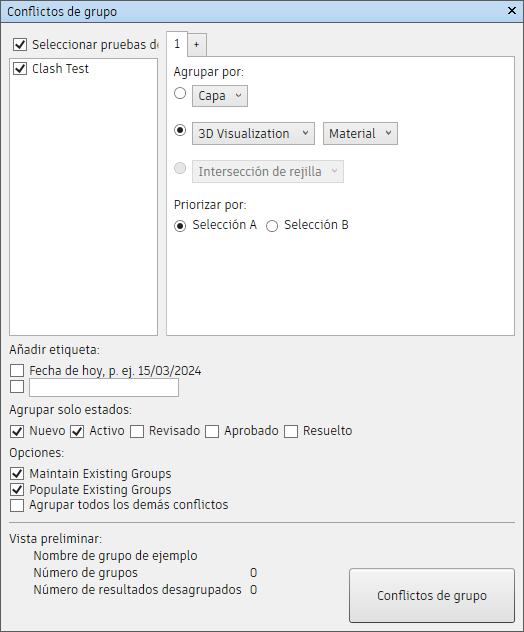
Seleccionar pruebas de conflictos: seleccione las pruebas de conflictos de las que desea agrupar los conflictos.
Agrupar por: seleccione los criterios por los que desea agrupar los conflictos. Seleccione los criterios mediante los botones de opción y, a continuación, utilice la lista desplegable correspondiente para seleccionar el elemento de agrupación específico. Elija una de las opciones siguientes:
- Capa: para agrupar los conflictos en función de la estructura jerárquica del modelo, como se muestra en el árbol de selección.
- Categoría y propiedades: para agrupar los conflictos en función de las categorías de objetos y los tipos o propiedades del sistema, según se hayan definido en el modelo.
- Nivel: para agrupar los conflictos en función de las intersecciones o los niveles de rejilla. El modelo debe contener un sistema de rejilla activo para utilizar esta opción.
Nota: Se pueden añadir agrupaciones adicionales para crear agrupaciones de conflictos más complejas. Para ello, haga clic en el signo "+" y defina opciones adicionales, tal como se describe en 3b. Esto permite combinar las opciones de agrupación.
Priorizar por: especifique el modelo u objeto en el que desea priorizar los grupos de conflictos en función de su prioridad. Por ejemplo, si elige Selección A, ese modelo se tratará como el objeto principal, con el que se ha detectado un conflicto en el otro modelo.
Añadir etiqueta: active las casillas de verificación para añadir la fecha de hoy y una etiqueta de texto personalizada al nombre del grupo de conflictos.
Nota: Los nombres de los grupos de conflictos se generan en función de los criterios seleccionados, así como de las etiquetas añadidas.Estados de solo grupo: seleccione los conflictos de estado que desea agrupar. Por ejemplo, es posible que solo desee agrupar los conflictos nuevos y activos.
Opciones:
- Mantener grupos existentes: active esta casilla para mantener los grupos de conflictos que ya haya creado mediante Clash Detective. Si anula la selección de esta opción, los nuevos grupos de conflictos sobrescribirán los existentes.
- Llenar grupos existentes: active esta casilla para rellenar los grupos existentes siempre que sea posible. Si desactiva esta opción, se crearán nuevos grupos.
- Agrupar todos los demás conflictos: seleccione esta casilla para crear un grupo de conflictos que contenga los conflictos que no se ajusten a los criterios de agrupación especificados. Este grupo se llamará Otro.
Vista preliminar: vea el nombre que se asignará a los grupos de conflictos y cuántos grupos se crearán. También puede ver el número de conflictos que no se agruparán en función de los criterios. Si selecciona la opción Agrupar todos los demás conflictos, estos conflictos se colocan en un grupo denominado Otros.
Haga clic en Agrupar conflictos.
Los grupos de conflictos resultantes se muestran en la ventana Clash Detective.