Trabajar con incidencias en el complemento Incidencias de coordinación de Navisworks
Trabaje con incidencias en modelos de Model Coordination usando el complemento Incidencias de coordinación de Navisworks.
Los equipos utilizan las incidencias para identificar y comunicar dudas o mejoras en relación con un modelo. Puede crear una incidencia en Navisworks o en Model Coordination (en BIM 360 o en la plataforma Autodesk Construction Cloud) y sincronizar los datos de la incidencia entre los dos programas para permitir una colaboración eficaz entre los miembros del equipo.
Ver incidencias
Para abrir el panel Incidencias, haga clic en la ficha Coordinación > panel Incidencias > Gestionar incidencias.
Las incidencias se muestran en el modelo como iconos de chinchetas y se enumeran en el panel.
Sugerencia: En el menú desplegable, haga clic en Actualizar en el panel para cargar los cambios en los datos de la incidencia y sincronizar BIM 360 o Autodesk Docs con Navisworks.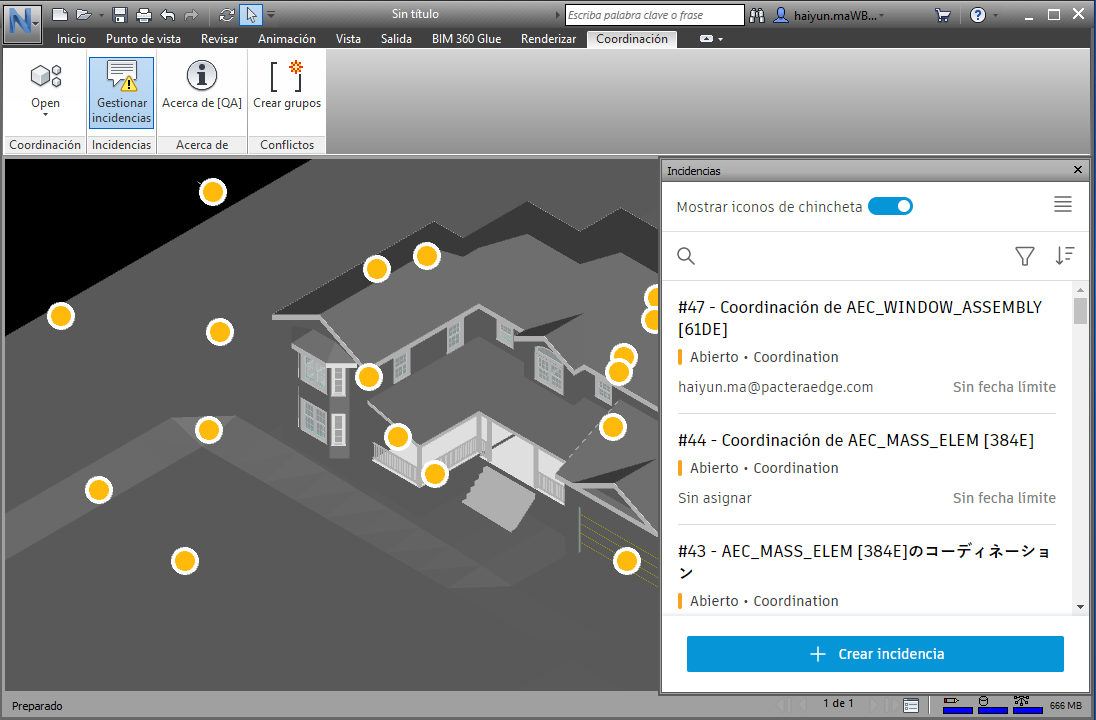 Modelo por cortesía de DesignGroup y National Audubon Society
Para aplicar un filtro a fin de ver un subconjunto de incidencias, haga clic en Filtro, seleccione uno o varios criterios de filtrado y, a continuación, haga clic en Aplicar.
Sugerencia: Puede filtrar incidencias por tipo, estado, ubicación, propietario, destinatario de asignación, fecha de vencimiento, causa raíz, creador de incidencia y fecha de creación, así como por cualquier filtro de atributos personalizado que se haya configurado.Para ordenar la lista de incidencias, haga clic en Ordenar.
Sugerencia: Las incidencias se pueden filtrar por estado (de abierta a cerrada o de cerrada a abierta), por ID (ascendente o descendente) y por fecha de vencimiento (de antigua a nueva o de nueva a antigua).Seleccione o busque una incidencia en el panel, o haga clic en un icono de chincheta en el modelo.
La vista se orienta a la incidencia en el modelo y el panel muestra los detalles de la incidencia y el registro de actividad.
Responder a incidencias o editarlas
En el panel Incidencias, abra una incidencia mediante los pasos descritos en la sección anterior.
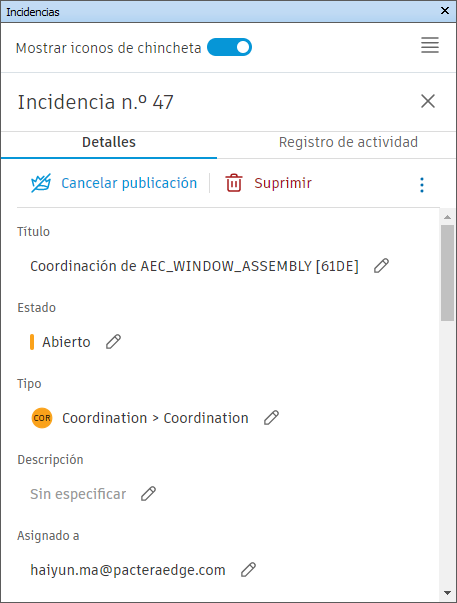 Nota: Solo los administradores de proyectos de BIM 360 o Autodesk Docs, los propietarios y los creadores pueden establecer una incidencia en Cerrada. Utilice la arroba (@) para mencionar a un miembro del proyecto en un comentario.
Utilice las fichas Detalles, Archivos adjuntos y Registro de actividad para revisar los detalles del problema, ver los archivos o fotos asociados y ver la actividad reciente sobre el problema.
En el menú desplegable, haga clic en Actualizar
 para sincronizar los cambios en las incidencias entre Navisworks y BIM 360 o Autodesk Docs.
Cierre la incidencia para volver a la lista de incidencias.
 se pueden utilizar para desplazarse por los problemas sin necesidad de cerrar incidencias individuales. El icono de cámara de incidencias
  se puede utilizar para capturar y añadir nuevas imágenes a las incidencias sin necesidad de realizar capturas de pantalla, guardarlas y cargarlas manualmente en las incidencias.
Crear incidencias
Puede crear una incidencia directamente en un modelo o a partir de conflictos generados por Clash Detective.
Las incidencias se pueden asignar a miembros, funciones o empresas. Los miembros asignados recibirán una notificación por correo electrónico con el vínculo a la incidencia. Los administradores de proyectos de BIM 360 o Autodesk Docs son quienes añaden ubicaciones a los proyectos. Consulte la Ayuda de BIM 360 o la Ayuda de Autodesk Docs para obtener más información.
Obtenga más información sobre las incidencias en la ayuda sobre incidencias de Autodesk Docs o BIM 360.
Crear incidencias en modelos
Abra el modelo para el que desea crear una incidencia.
En el panel Incidencias, haga clic en Crear incidencia.
Haga clic en el modelo para colocar el icono de chincheta de la incidencia y crear la incidencia.
La nueva incidencia se muestra en el panel:
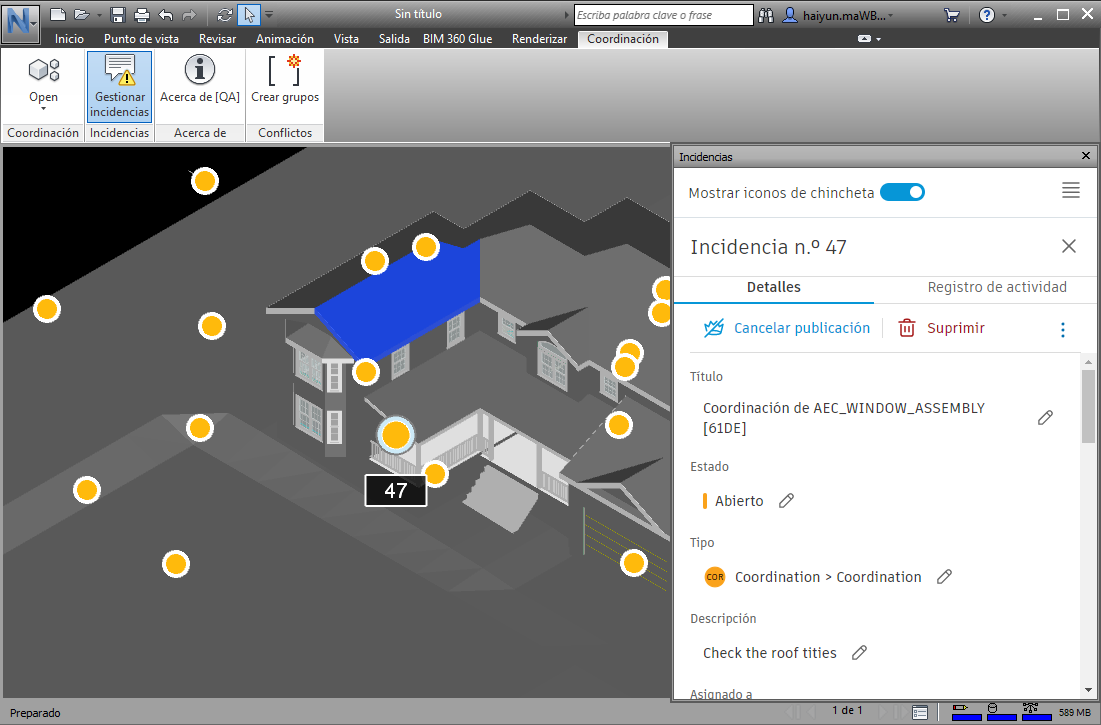 Modelo por cortesía de DesignGroup y National Audubon Society
Utilice la ficha Detalles para editar los detalles de la incidencia. Los campos mostrados dependen del tipo de incidencia seleccionado.
Sugerencia: Por defecto, el título se rellena previamente en función del elemento de modelo seleccionado, pero se puede editar.En el menú desplegable, haga clic en Actualizar
para sincronizar la nueva incidencia entre Navisworks y BIM 360 o Autodesk Docs.
La nueva incidencia se puede ver y editar en Model Coordination:
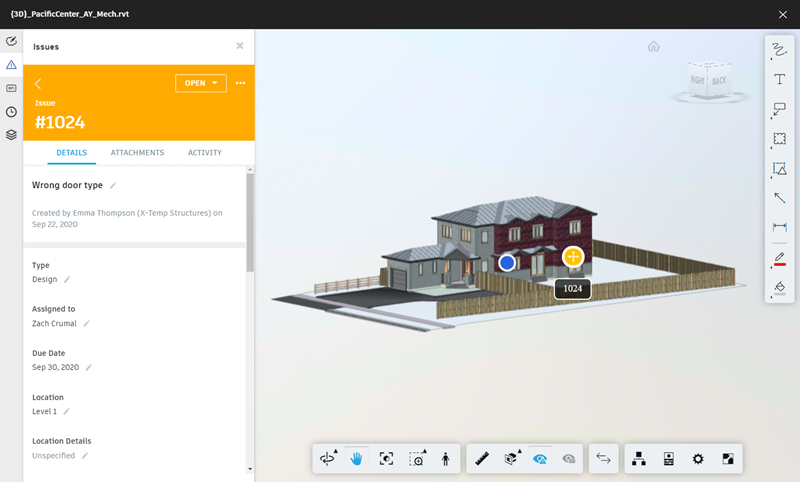
Los cambios realizados en Model Coordination se reflejarán en Navisworks.
Crear incidencias a partir de pruebas de conflictos
Abra los modelos para los que desea comprobar si existen conflictos y crear incidencias.
Utilice Clash Detective para realizar pruebas de conflictos.
Si es necesario, utilice la opción ficha Coordinación > panel Conflictos > Crear grupos para agrupar los conflictos.
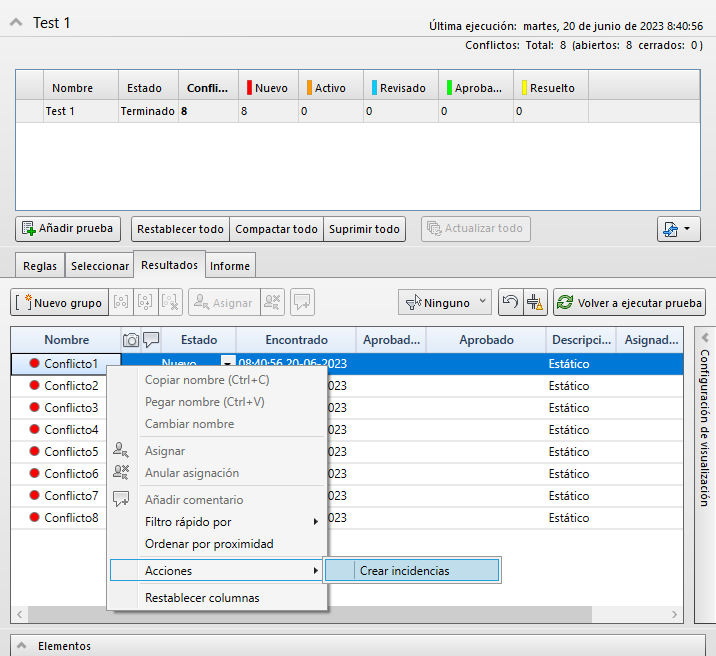
En la ventana Clash Detective > ficha Resultados, seleccione los conflictos a partir de los que desea crear incidencias. Puede seleccionar un solo conflicto o grupo de conflictos, o bien utilizar Ctrl + clic para seleccionar varios conflictos y crear una incidencia para cada uno de ellos.
Haga clic con el botón derecho en la selección de conflictos para abrir el menú contextual y, a continuación, seleccione Acciones > Crear incidencias.
Utilice el panel Incidencias para especificar los detalles de la incidencia. Los campos mostrados dependen del número de conflictos a partir de los que se crea la incidencia y del tipo de incidencia seleccionado.
Si crea incidencias a partir de varios conflictos, los detalles que especifique aquí serán comunes a todas ellas. Sin embargo, cada incidencia tendrá una imagen en miniatura individual y se colocará de acuerdo con la ubicación del conflicto.
Sugerencia: Por defecto, para los conflictos únicos, el campo Título se rellena previamente con el nombre de la prueba y el conflicto, pero se puede editar. Si hay varios conflictos, los títulos se generan automáticamente con el nombre de la prueba y el conflicto, pero se puede añadir un prefijo opcional.Haga clic en Crear en la parte inferior del panel para crear las incidencias.
Si ha creado incidencias a partir de varios conflictos, se selecciona la primera incidencia y se vuelve a mostrar el panel Incidencias > ficha Detalles. Aquí puede editar los detalles de esta incidencia específica.
Haga clic en el icono X para volver a la lista de incidencias y seleccione cada una de ellas para editar sus detalles.
Cuando haya terminado de editar los detalles de la incidencia, en el menú desplegable, haga clic en Actualizar para sincronizar los problemas entre Navisworks y BIM 360 o Autodesk Docs.
Las nuevas incidencias se pueden ver y editar en Model Coordination:
Los cambios realizados en Model Coordination se reflejarán en Navisworks.