- Cliquez avec le bouton droit sur

Interface
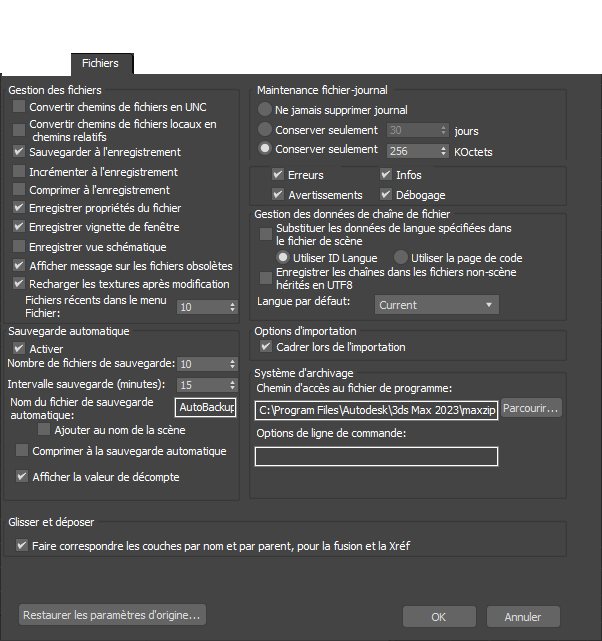
Zone Gestion des fichiers
- Convertir chemins de fichiers en UNC
- Lorsque cette option est activée, les chemins affichés dans l’interface utilisateur pour tout fichier sur un lecteur mappé utilisent le format UNC (Universal Naming Convention). Lorsqu’elle est désactivée, chaque chemin commence par la lettre du lecteur mappé (par exemple : w:\).
Cette case à cocher est liée au commutateur Convertir chemins de fichiers en UNC de la boîte de dialogue Suivi d’archivage
 menu Chemins. La bascule de l’une de ces options entraîne celle de l’autre.
Remarque : Le commutateur affecte uniquement les chemins récemment ajoutés. Il n’a aucun effet sur les chemins existants. Par exemple, si vous chargez un fichier image sur une texture Bitmap à partir d’un lecteur mappé alors que le commutateur est activé, sa désactivation ne remplace pas le chemin du fichier par la version mappée.
menu Chemins. La bascule de l’une de ces options entraîne celle de l’autre.
Remarque : Le commutateur affecte uniquement les chemins récemment ajoutés. Il n’a aucun effet sur les chemins existants. Par exemple, si vous chargez un fichier image sur une texture Bitmap à partir d’un lecteur mappé alors que le commutateur est activé, sa désactivation ne remplace pas le chemin du fichier par la version mappée. - Convertir les chemins locaux en chemins relatifs
- Convertit les chemins de fichiers de toutes les archives nouvellement ajoutées dans une scène de manière à les rendre relatifs au dossier de projet. Valeur par défaut = désactivée.
Remarque : Il s’agit d’un paramètre système, qui n’est pas enregistré avec le fichier de scène.
- Sauvegarder à l’enregistrement
- Crée un fichier de sauvegarde si un fichier du même nom existe déjà. Le fichier existant est renommé MaxBack.bak et placé dans le répertoire autoback avant l’enregistrement. Vous pouvez modifier les paramètres de sauvegarde automatique dans la zone Sauvegarde auto. Valeur par défaut = activée.
- Incrémenter à l’enregistrement
- Crée une copie du fichier dans le même répertoire lors de chaque enregistrement. Le nom du nouveau fichier est incrémenté de 1 (nomfichier01.max, nomfichier02.max, etc.). Valeur par défaut = désactivée.
- Comprimer à l’enregistrement
- Enregistre le fichier 3ds Max dans un format compressé. Selon qu’il s’agit d’une scène extrêmement détaillée ou non, la taille du fichier compressé peut aller jusqu’à moins d’un cinquième de sa taille non compressée. Valeur par défaut = désactivée.
- Enregistrer vignette de fenêtre
- Enregistre une vignette de 64 pixels de la fenêtre active chaque fois que vous enregistrez un fichier MAX. Le Navigateur d’archives peut lire les vignettes. L’enregistrement des vignettes entraîne une augmentation de la taille des fichiers MAX de 9 Ko. Valeur par défaut = activée.
- Enregistrer vue schématique
- Lorsqu’elle est activée, cette option permet d’enregistrer la vue schématique de la scène avec le fichier MAX. Valeur par défaut = activée.
- Enregistrer propriétés du fichier
- Lorsque cette option est activée, les données entrées dans la boîte de dialogue Propriétés du fichier sont enregistrées avec le fichier de la scène et sont accessibles via l’explorateur Windows et l’utilitaire de recherche de fichiers. Lorsqu’elle est désactivée, les informations relatives aux propriétés des fichiers ne sont pas enregistrées avec les fichiers. Valeur par défaut = activée.
- Afficher message sur les fichiers obsolètes
- Désactive l’alerte « Format de données obsolète : réenregistrez le fichier. » qui s’affiche lorsque vous chargez un fichier MAX créé dans une version antérieure de 3ds Max. Valeur par défaut = activée.
Vous pouvez également désactiver l’alerte depuis la fenêtre d’alerte en cochant la case Ne plus afficher ce message.
- Recharger les textures après modification
- Lorsque cette option est activée, les textures sont de nouveau chargées si la date du fichier bitmap a changé. Valeur par défaut = activée.
- Fichiers récents dans le menu Fichier
- Définit le nombre maximal de fichiers MAX récemment modifiés à afficher dans la page Documents récents du menu Fichier. Intervalle : de 0 à 50. Valeur par défaut : 10.
Groupe Sauvegarde automatique

La sauvegarde automatique enregistre votre travail régulièrement. En cas de panne de courant, si vous n’avez pas enregistré votre travail, vous pouvez charger un fichier de sauvegarde automatique (autoback) et continuer à travailler sans avoir perdu trop de travail.
La sauvegarde automatique crée des fichiers de sauvegarde automatique en fonction d’un intervalle de temps. Le nom d’un fichier de sauvegarde automatique est autobackupNN.max, autobackup étant la partie principale du nom (autobackup est le nom par défaut) et NN un entier compris entre 1 et 99.
Le dossier par défaut des fichiers de sauvegarde automatique est : C:\Users\<nom_utilisateur>\Documents\3ds Max <version>\autoback\
Cependant, si vous avez défini un dossier de projet, le dossier /autoback se trouve dans ce projet.
Pendant que 3ds Max enregistre le fichier de sauvegarde automatique, la ligne d’invite affiche les informations de « Sauvegarde automatique en cours » ainsi que le pourcentage de progression.
- Activer
- Bascule la fonction de sauvegarde automatique.
- Nombre de fichiers de sauvegarde
- Nombre de fichiers de sauvegarde qui seront écrits avant que le premier fichier soit écrasé. Intervalle : de 1 à 99. Valeur par défaut = 10. Notez que le nombre total de fichiers de sauvegarde dépend de l’activation de l’option « Ajouter au nom de la scène » (voir ci-dessous). Si elle est activée, cette option détermine le nombre maximal de fichiers de sauvegarde par scène. Dans le cas contraire, elle détermine le nombre total de fichiers de sauvegarde.
- Intervalle sauvegarde (minutes)
- Nombre minimal de minutes séparant la génération des fichiers de sauvegarde. Valeur par défaut : 15.
Remarque : Cet intervalle prend effet uniquement si la scène est modifiée, par exemple si vous déplacez un objet ou appliquez un modificateur. Si aucune modification n’est appliquée, par exemple si vous quittez votre ordinateur pendant un moment, aucune sauvegarde n’est effectuée. De même, si vous enregistrez le fichier de scène manuellement, la fonction de sauvegarde automatique réinitialise le minuteur de l’intervalle de sauvegarde.
- Nom du fichier de sauvegarde automatique
- Cette option permet de spécifier un autre nom pour le fichier de sauvegarde automatique. Quel que soit leur nom, les fichiers de sauvegarde automatique sont toujours dotés de l’extension du nom de fichier.max. Valeur par défaut : AutoBackup.
Si vous ne souhaitez pas prendre le temps d’enregistrer le fichier de sauvegarde automatique, vous pouvez appuyer sur la touche Echap pour arrêter la sauvegarde automatique. (Le message « Sauvegarde automatique en cours » est généralement bref : il s’affiche à l’écran uniquement lors de l’enregistrement de fichiers très volumineux. Cela vous permet d’interrompre la sauvegarde automatique pour pouvoir continuer à travailler).
- Ajouter au nom de la scène
- Ajoute le nom de la scène actuelle au fichier d’enregistrement de la sauvegarde automatique.
Remarque : L’activation de cette option crée N fichiers de sauvegarde par scène (où N correspond au nombre de fichiers de sauvegarde·ci-dessus), plutôt que le nombre total de fichiers de sauvegarde, ce qui peut s’avérer important si vous ne disposez pas de beaucoup d’espace disque libre.
- Comprimer à la sauvegarde automatique
- Lorsque cette option est activée, le fichier de sauvegarde automatique est compressé. Cela permet de gagner de l’espace lorsque vous travaillez avec des scènes de très grande taille, car un fichier compressé peut atteindre un cinquième de la taille de son équivalent non compressé, même si le chargement des fichiers compressés peut prendre plus de temps que ceux non compressés.
- Afficher la valeur de décompte
- Lorsque cette option est activée, le nombre de minutes ou de secondes restantes avant la sauvegarde suivante s’affiche dans l’icône d’état de la sauvegarde automatique sur la barre d’outils de sauvegarde automatique :
 . Lorsque vous placez le curseur de la souris sur l’icône du minuteur, la valeur exacte du minuteur s’affiche.
Zone Maintenance fichier-journal
Les commandes suivantes ont une répercussion sur le fichier max.log .
- Ne jamais supprimer journalDétermine pendant combien de temps le journal est tenu à jour. Lorsque vous choisissez Ne jamais supprimer journal, le fichier max.log est conservé sur le disque dur et continue de croître.
- Conserver seulement... joursRedéfinit le fichier sur zéro octet une fois que le nombre de jours spécifié a été atteint.
- Conserver seulement... KoctetsRedéfinit le fichier sur zéro octet une fois que le nombre de kilo-octets spécifié a été atteint.
- Erreurs
- Consigne les erreurs irrécupérables dans le fichier max.log au lieu de générer des messages d’alerte. Les alertes peuvent interrompre le rendu réseau pour un ou plusieurs serveurs.
- Avertissements
- Consigne les messages d’avertissement dans le fichier max.log au lieu de générer des messages d’alerte.
- Infos
- Consigne des informations générales dans le fichier max.log au lieu de générer des messages d’alerte.
- Débogage
- Consigne les messages de débogage dans le fichier
max.log
au lieu de générer des messages d’alerte.
Les types d’erreur couverts par ces quatre catégories incluent les textures introuvables, les coordonnées UV et les répertoires de sortie manquants, les disques saturés, les .dll manquantes, les disques pour lesquels vous ne disposez pas des droits d’accès requis, les maillages non valides et les fichiers MAX obsolètes.
Le fichier max.log est enregistré à l’emplacement suivant :
- C:\Users\<nom_utilisateur>\AppData\Local\Autodesk\3ds Max\<version de 3ds Max>\FRA\Network\
Dans 3ds Max 2015, le fichier journal contient des en-têtes de colonne et les entrées incluent les ID de processus et de thread du processus 3dsmax.exe qui les a ajoutées. (Tous les processus 3dsmax.exe en cours d’exécution au même moment sont enregistrés dans le même fichier max.log ).
Zone Gestion des données de chaîne de fichier
Ces paramètres déterminent la manière dont les chaînes sont converties lors de l’ouverture d’un fichier de scène créé avec une version de 3ds Max qui utilise une autre langue. Cela se produit par exemple lors de la conversion de chaînes à partir du chinois vers l’anglais.
- Substituer les données de langue spécifiées dans le fichier de scène
- Lorsque cette option est activée ou, si le fichier a été créé dans une version de 3ds Max 2011 antérieure au Service Pack (SP), la conversion des chaînes est basée sur le paramètre de langue par défaut (voir ci-dessous).
Lorsque l’option Remplacer... est désactivée, les boutons radio suivants sont sélectionnés et vous permettent de choisir la façon dont 3ds Max prend en charge la conversion des chaînes. Utilisez ces options uniquement avec des fichiers de scène créés dans 3ds Max 2011 SP ou une version ultérieure (les fichiers des versions précédentes ne contiennent pas de données de page de code ou d’ID de langue).
- Utiliser l’ID de langue Utilise l’ID de langue compris dans le fichier de scène pour la conversion. En général, cette option offre de meilleurs résultats.
- Utiliser la page de code Utilise les données de la page de code incluses dans le fichier de scène. Faites appel à cette fonction si l’option Utiliser l’ID de langue ne fonctionne pas. Si l’option Utiliser la page de code ne fonctionne pas non plus, activez l’option Substituer les données de langue spécifiées dans le fichier de scène et sélectionnez la langue du fichier entrant.
- Enregistrer les chaînes dans les fichiers non-scène hérités en UTF8
- Lorsque vous enregistrez des fichiers non-scène (par exemple, des bibliothèques de matériaux), l’activation de cette option permet de s’assurer que les fichiers s’ouvrent correctement dans 3ds Max 2013 et les versions ultérieures.
- Langue par défaut
- Langue utilisée dans le fichier entrant. Dans la plupart des cas, le paramètre par défaut fonctionne ; si tel n’est pas le cas, utilisez la liste déroulante pour spécifier la langue.
Zone Options d’importation
- Recadrer lors de l’importation
- Recadre automatiquement toutes les fenêtres d’une scène après l’importation d’un fichier.
Zone Système d’archivage
- Programme
- Indique le nom et l’emplacement du programme d’archivage. Le programme d’archivage doit avoir été installé séparément sur votre système. Vous pouvez ajouter des arguments de ligne de commande après le nom du fichier exécutable. Par exemple, pour pkzip, les arguments pourraient être :
project1.zip c:proj0?.max -o
Zone Glisser et Déplacer
- Faire correspondre les calques par nom et parent, pour Fusionner et Xréf
- Cette option concerne la fonction glisser-déposer pour les fichiers de scène MAX. Lorsque vous déposez un fichier MAX dans une fenêtre 3ds Max et que vous choisissez Fusionner ou Xréf, la boîte de dialogue Fusionner fichier ou Scènes Xréf ne s’affiche pas ; au lieu de cela, tous les objets de la scène que vous déposez sont fusionnés ou transformés en Xréf.
Lorsque cette option est activée, les objets sont placés sur des couches portant le même nom et ayant la même hiérarchie de couches parentes que dans la scène source. Lorsque cette option est désactivée, les objets sont placés sur des couches portant le même nom, mais le nom des couches parentes est ignoré. Valeur par défaut = activée.
Lorsque cette case est cochée et qu’un nom de couche correspond, et non ses parents, 3ds Max crée une nouvelle couche sans parents portant le même nom, suivi d’un numéro de séquence.
Par exemple, supposons que le fichier source soit de la forme :
Layer: Men
   Layer: Soldiers
      Soldier character objects
... et que le fichier local soit de la forme :
Layer: Women
   Layer: Soldiers
      Soldier character objects
Lorsque l’option Correspondance des couches par nom et parents est désactivée, les personnages fusionnés ou transformés en Xréf sont placés sur la couche Femmes
Soldats. Lorsque l’option Correspondance des couches par nom et parents est activée, les personnages fusionnés ou transformés en Xréf sont placés sur une nouvelle couche, sans parents, nommée Soldats.001.