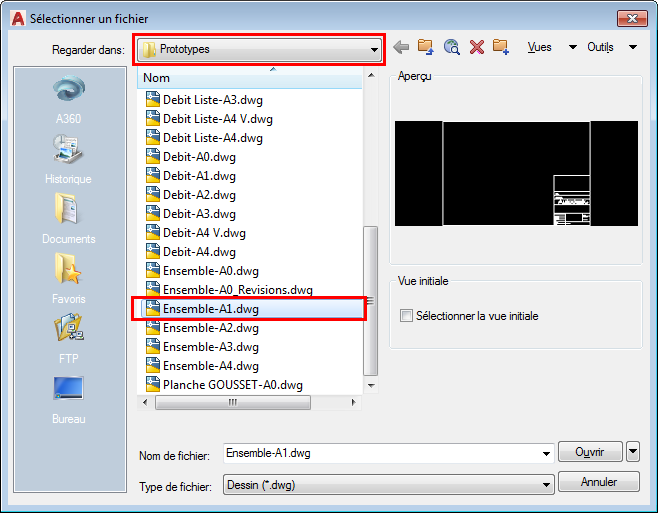
- Ouvrez le dossier Prototypes, situé sur le lecteur Windows ...\ProgramData\Autodesk\Advance Steel 2023\ [EXTENSION DE LA LANGUE D'INSTALLATION]\Shared\Support\Prototypes
- Sélectionnez le fichier de prototype souhaité, par exemple ASDETPROTO-ANSI-E.dwg.
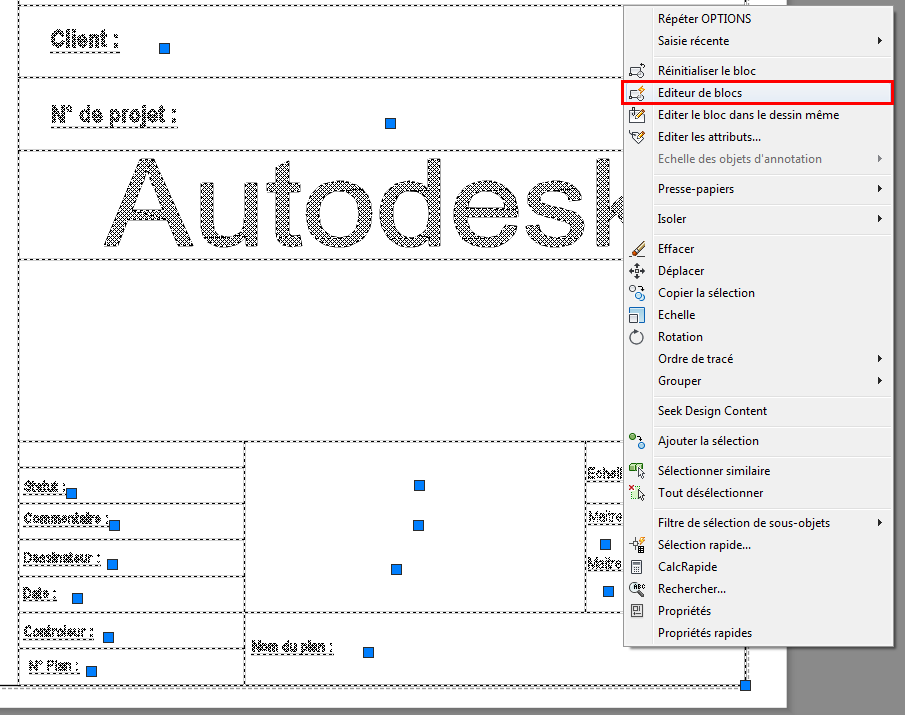
- Dans le prototype, sélectionnez le cartouche.
- Cliquez avec le bouton droit de la souris et sélectionnez Editeur de blocs dans le menu.
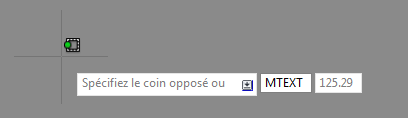
- Entrez "MTEXT" sur la ligne de commande.
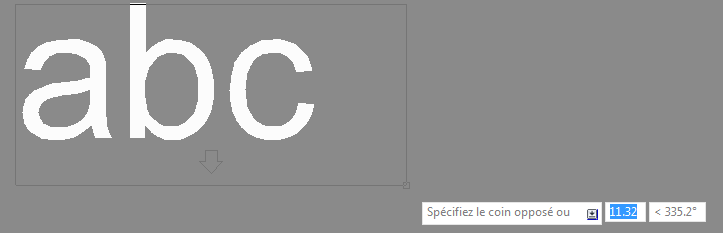
- Créez une zone de texte.
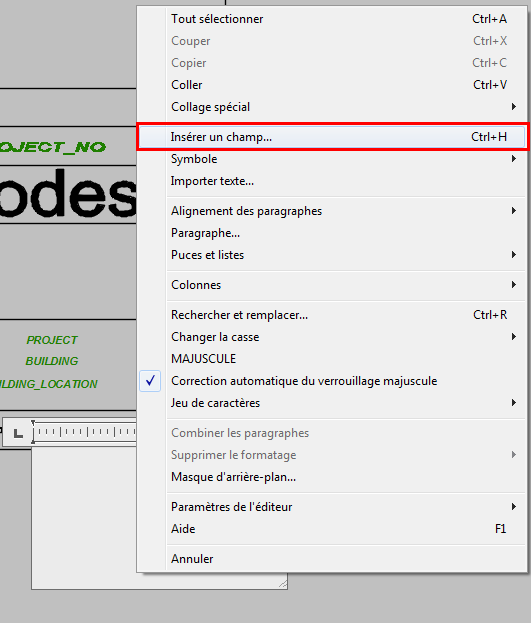
- Cliquez avec le bouton droit de la souris dans la zone de texte ouverte, puis sélectionnez Insérer un champ... dans le menu.
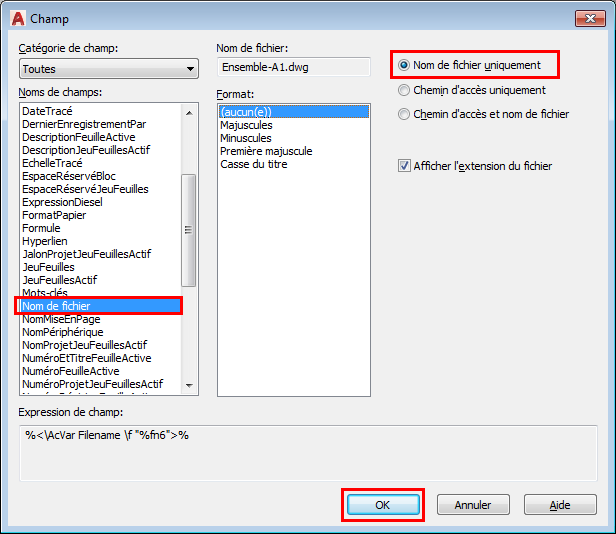
- La boîte de dialogue Champ s'ouvre.
- Dans la zone Noms de champ, sélectionnez Nom de fichier.
- Définition des paramètres de format souhaités
- Choisissez Nom de fichier uniquement à droite de la fenêtre.
- Cliquez sur OK.
- Supprimez le texte existant dans l'en-tête et placez-y le texte formaté.

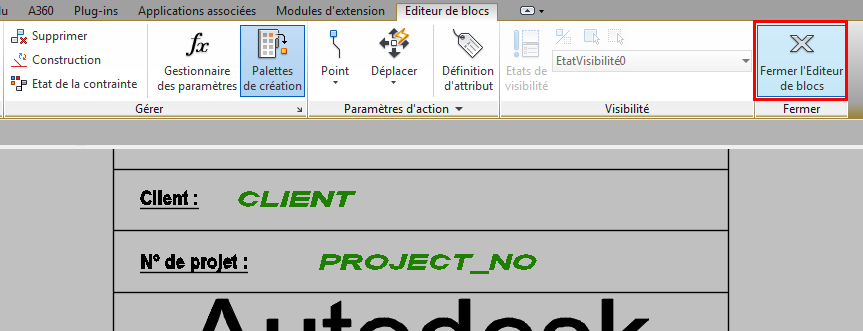
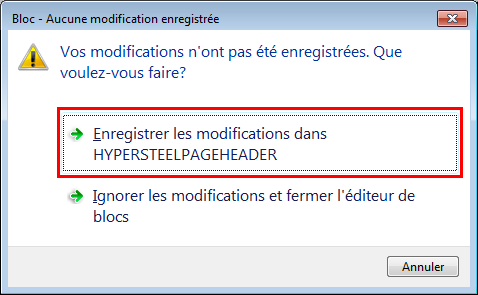
- Cliquez sur le bouton Fermer l'Editeur de blocs et sélectionnez Enregistrer les modifications apportées à HYPERSTEELPAGEHEADER.
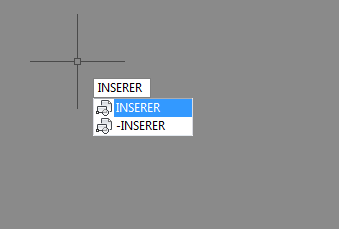
- Sélectionnez et supprimez l'en-tête puis insérez HYPERSTEELPAGEHEADER en saisissant Insérer sur la ligne de commande.
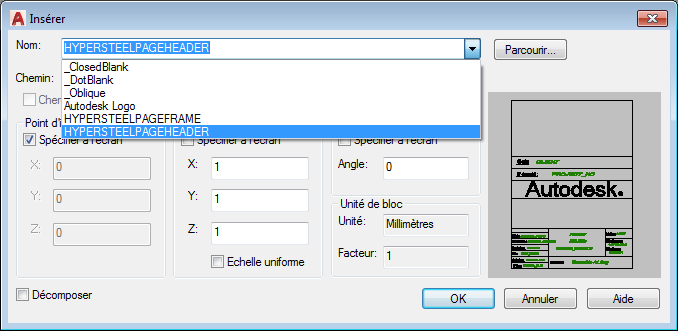
- Dans la boîte de dialogue Insérer, choisissez HYPERSTEELPAGEHEADER à partir de la liste déroulante Nom et cliquez sur OK.
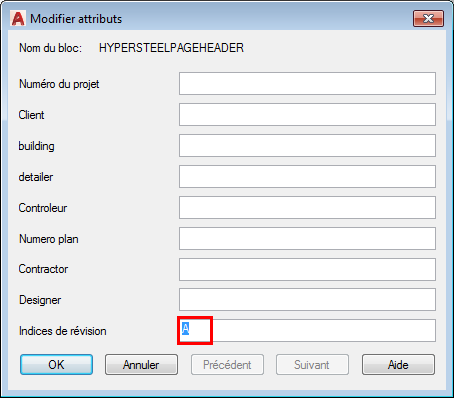
- Supprimez la valeur de l'index de révision (A) dans le champ correspondant dans la boîte de dialogue Modifier attributs. Cliquez sur OK.
- Placez l'en-tête dans votre prototype de dessin de détail et fermez le fichier.
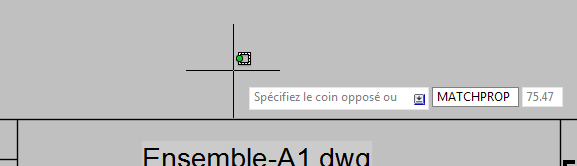
Remarque : Pour formater le texte de la même manière que le texte existant dans l'en-tête du cartouche (DRAWING_No), tapez "CORRESPROP" dans la ligne de commande, sélectionnez l'objet source (le texte existant - DRAWING_No) et l'objet de destination (le texte que vous souhaitez mettre en forme : ASDETPROTO-ANSI-E) pour associer leurs propriétés. Appuyez ensuite sur la touche Entrée.
Votre prototype modifié est prêt à être utilisé.