Onglet Sélectionner
L'onglet Sélectionner permet de définir l'analyse de conflits en ne procédant qu'à l'examen d'un seul jeu d'éléments à la fois au lieu de rechercher des conflits dans l'ensemble du modèle. Utilisez cet onglet pour configurer les paramètres du conflit actuellement sélectionné dans l'onglet Tests.
 . Cliquez avec le bouton droit de la souris sur cette icône pour relancer le test.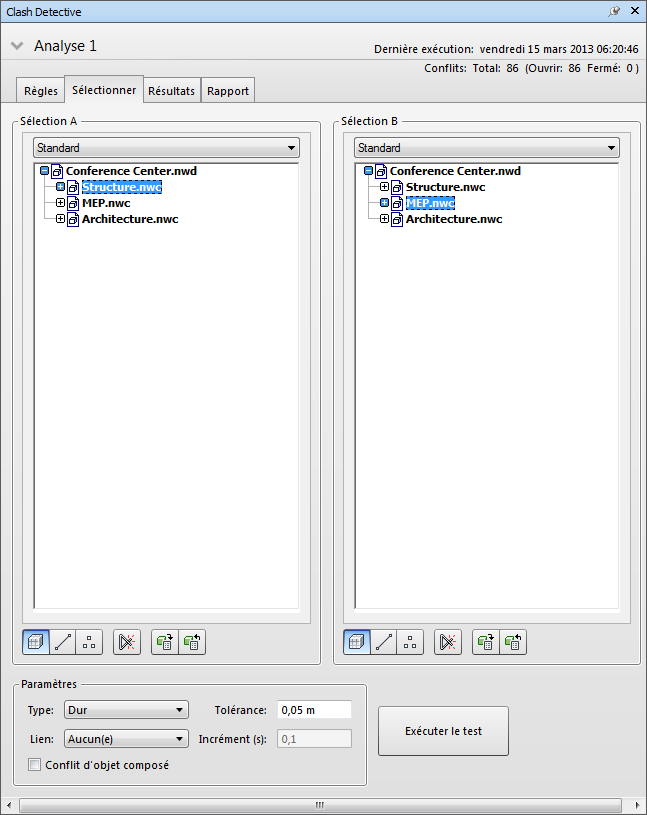
Volets Sélection A et Sélection B
Ces volets présentent une arborescence des deux jeux d'éléments qui seront comparés l'un à l'autre au cours du test de conflits. Vous devez sélectionner des éléments dans chacun des volets.
En haut de chaque volet, une liste déroulante indique l'état actuel de la fenêtre Arborescence de sélection. Vous pouvez les utiliser pour sélectionner les éléments destinés aux tests de conflits :
- Standard - affiche la hiérarchie par défaut, en prenant en compte toutes les occurrences.
- Compact - affiche une version simplifiée de la hiérarchie de l'arborescence.
- Propriétés - affiche la structure hiérarchique en fonction des propriétés des éléments.
- Jeux - présente les mêmes éléments que la fenêtre Jeux.
L'analyse de conflits peut être plus rapide, plus efficace et facilement reproductible si vous utilisez des jeux de sélection ou de recherche. Déterminez avec soin les objets qu'il est nécessaire de comparer les uns par rapport aux autres et créez des jeux de sélection ou de recherche en conséquence.
BUTTONS
Boutons du type de géométrie : les analyses de conflits peuvent concerner les surfaces, les traits ou les points des éléments sélectionnés.
 - met en évidence les conflits impliquant la surface d'un élément. Il s'agit de l'option par défaut.
 - met en évidence les conflits impliquant les traits d'axe des éléments (des canalisations, par exemple).
 - met en évidence des points (laser).
- Bouton Auto-intersection
 : faites un clic, si vous souhaitez tester la sélection de géométrie figurant dans le volet par rapport à elle-même, en plus de l'analyser par rapport à la sélection de géométrie figurant dans l'autre volet.
 - Bouton Utiliser la sélection courante
 : vous pouvez directement sélectionner la géométrie destinée au test de conflit dans la vue de la scène et dans la fenêtre ancrable Arborescence de sélection. Lorsque vous avez sélectionné les éléments requis (appuyer sur la touche Ctrl et la maintenir enfoncée pour sélectionner plusieurs objets), cliquez sur le bouton Utiliser la sélection courante situé sous le volet de votre choix afin de créer le jeu de conflits correspondant.
 - Bouton Sélectionner dans scène
 : cliquez sur le bouton Sélectionner dans scène pour que le point central dans la vue de la scène et dans la fenêtre ancrable Arborescence de sélection soit le même que celui de la sélection courante dans le volet Sélection de l'onglet Sélectionner.
Le menu contextuel
Lorsque vous cliquez avec le bouton droit de la souris dans le volet gauche ou droit, un menu contextuel s'affiche :
- Importer la sélection actuelle - équivaut à appuyer sur le bouton Utiliser la sélection actuelle.
- Sélectionner - sélectionne les éléments dans la vue de la scène.
Paramètres
Type
Sélectionne un type de conflit. Il existe quatre types de conflits :
Conflit géométrique - deux objets s'entrecoupent physiquement.
Conflit géométrique (méthode conservatrice) - deux objets sont en conflit même si les triangles de leur géométrie ne le sont pas.
Jeu - deux objets sont considérés comme étant en collision si la distance qui les sépare est inférieure à la distance spécifiée. Sélectionner ce type de conflit met également à jour les conflits géométriques.
Ce type de conflit est utile s'il est nécessaire de tenir compte de l'espace autour des canalisations lorsque ces dernières doivent être isolées, par exemple.
Conflit double - il existe une intersection entre deux objets dès lors qu'ils sont du même type et occupent la même position.
La recherche de ce type de conflit peut servir à mettre en évidence les conflits à l'échelle du modèle. Elle permet de détecter tout élément de la scène dupliqué par erreur.
Tolérance
Gère la gravité des conflits signalés et permet d'ignorer les conflits négligeables, c'est-à-dire ceux dont la résolution est possible sur le terrain. La quantité de tolérance entrée est automatiquement convertie en unités d'affichage. Par exemple, si les unités d'affichage sont les mètres et que vous tapez 6 pouces, cette valeur est automatiquement convertie en 0,15 m.
Lier
Permet de relier une analyse de conflits à une nomenclature TimeLiner ou à une scène d'animation d'objet.
Pas
Permet de gérer la taille de l'intervalle à utiliser lorsque vous recherchez des conflits au cours d'une séquence de simulation. Cette option n'est disponible que si vous avez effectué une sélection dans le menu déroulant Lien.
Conflit d'objet composé
Cochez cette case pour inclure les résultats de conflits qui peuvent se trouver dans le même objet composé ou dans deux objets composés. Un objet composé est un groupe d'éléments de géométrie considéré comme un seul et même objet dans l'arborescence de sélection. Par exemple, un objet fenêtre peut être composé d'un dormant et d'une vitre ou un mur creux peut être constitué de plusieurs calques.
Exécution de test
Lance la recherche de conflits sélectionnée.