Utilisez l'Conception générative dans Revit pour créer une étude qui génère des alternatives de conception.
 Vidéo : Création d'une étude de Conception générative
En tant que concepteur, utilisez cette procédure pour créer une étude (instance) pour un type d'étude qui réside sur votre ordinateur local ou sur un lecteur réseau mappé.
Créer une étude
- Ouvrez le modèle Revit cible.
- Si nécessaire, préparez le modèle pour l’étude.
Ouvrez une vue appropriée et assurez-vous que tous les éléments qui doivent être sélectionnés pour l'étude sont visibles.
Pour obtenir des instructions sur la préparation de votre modèle pour les exemples de types d'études, reportez-vous à la section Préparation du modèle de la rubrique d'aide pour le type d'étude souhaité.
- Cliquez sur l’onglet Gérer
 groupe de fonctions Conception générative
 Créer une étude.
Remarque : si le groupe de fonctions Conception générative ne s'affiche pas dans l'onglet Gérer, vous n'avez pas accès à la l'Conception générative dans Revit. En revanche, vous pouvez créer une étude à l'aide de Dynamo for Revit.
Créer une étude.
Remarque : si le groupe de fonctions Conception générative ne s'affiche pas dans l'onglet Gérer, vous n'avez pas accès à la l'Conception générative dans Revit. En revanche, vous pouvez créer une étude à l'aide de Dynamo for Revit. - Dans le champ Choisir un dossier, utilisez la liste déroulante pour sélectionner le dossier contenant le type d’étude souhaité.
Vous trouverez des exemples de types d'études dans le dossier Exemples Autodesk.
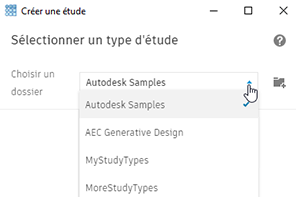
Si vous devez ajouter un dossier à la liste, cliquez sur
 Ajouter un dossier. Reportez-vous à la rubrique Gestion des dossiers pour les types d'études.
Lorsque vous sélectionnez un dossier dans la liste, la boîte de dialogue Créer une étude répertorie les types d’étude disponibles.
Remarque : Un type d'étude se compose du fichier DYN et du dossier Dépendances associé. Les deux doivent se trouver dans le dossier sélectionné avant que le type d'étude ne s'affiche dans la boîte de dialogue Créer une étude. - Sélectionnez le type d’étude et définissez l’étude.
Options :
- La fonction
 Modifier dans Dynamo permet d’ouvrir le type d’étude sélectionné dans Dynamo for Revit afin de pouvoir vérifier sa logique ou apporter des modifications.
- La fonction
 Ouvrir dans l’explorateur permet d’ouvrir le dossier contenant le type d'étude. Utilisez cette fonction pour localiser les fichiers de type d’étude afin de les partager avec un collègue, par exemple.
- La fonction
- Attendez les résultats.
La Conception générative utilise les informations que vous fournissez pour générer des résultats. Le temps nécessaire dépend du nombre de résultats ou de générations à créer. Pendant le processus, vous pouvez continuer à travailler sur le modèle Revit ou utiliser d'autres applications.
Vérifiez de temps à autre si le processus de conception générative est terminé. Les conceptions s'affichent dans la boîte de dialogue lors de leur génération.
- Pour explorer les résultats, ouvrez la boîte de dialogue Explorer les résultats.
- Si vous avez réduit la boîte de dialogue Explorer les résultats, ouvrez-la en cliquant sur l'icône correspondante dans la barre des tâches système.

- Si vous l'avez fermée précédemment, cliquez sur l'onglet Gérergroupe de fonctions Conception générative
 Explorer les résultats.
- Si vous avez réduit la boîte de dialogue Explorer les résultats, ouvrez-la en cliquant sur l'icône correspondante dans la barre des tâches système.
- Examinez les options de conception.
Pour chaque résultat, vous pouvez explorer un modèle 3D et voir ses valeurs d'entrée et de sortie associées.
Vidéo : Exploration des résultats d'une étude de Conception générative
- Affinez l’étude.
Si besoin, répétez le processus de conception générative en utilisant d'autres méthodes et entrées afin de générer plus d'idées.
- Intégrez la meilleure solution.
Lorsque vous avez choisi la meilleure solution, cliquez sur Créer des éléments Revit pour l'intégrer au modèle Revit. Le modèle est mis à jour en conséquence, en ajoutant et en modifiant des éléments selon les besoins.