Chapitre 6 : Interface utilisateur
Précédent : Chapitre 5 | Suivant : Exercice 1
Dans ce chapitre, nous allons nous familiariser avec les principaux composants de l'interface utilisateur et les principes de base d'Autodesk® CFD.
Visite guidée de l'interface utilisateur d'Autodesk® CFD
Voici la présentation par défaut de l'interface utilisateur d'Autodesk® CFD :
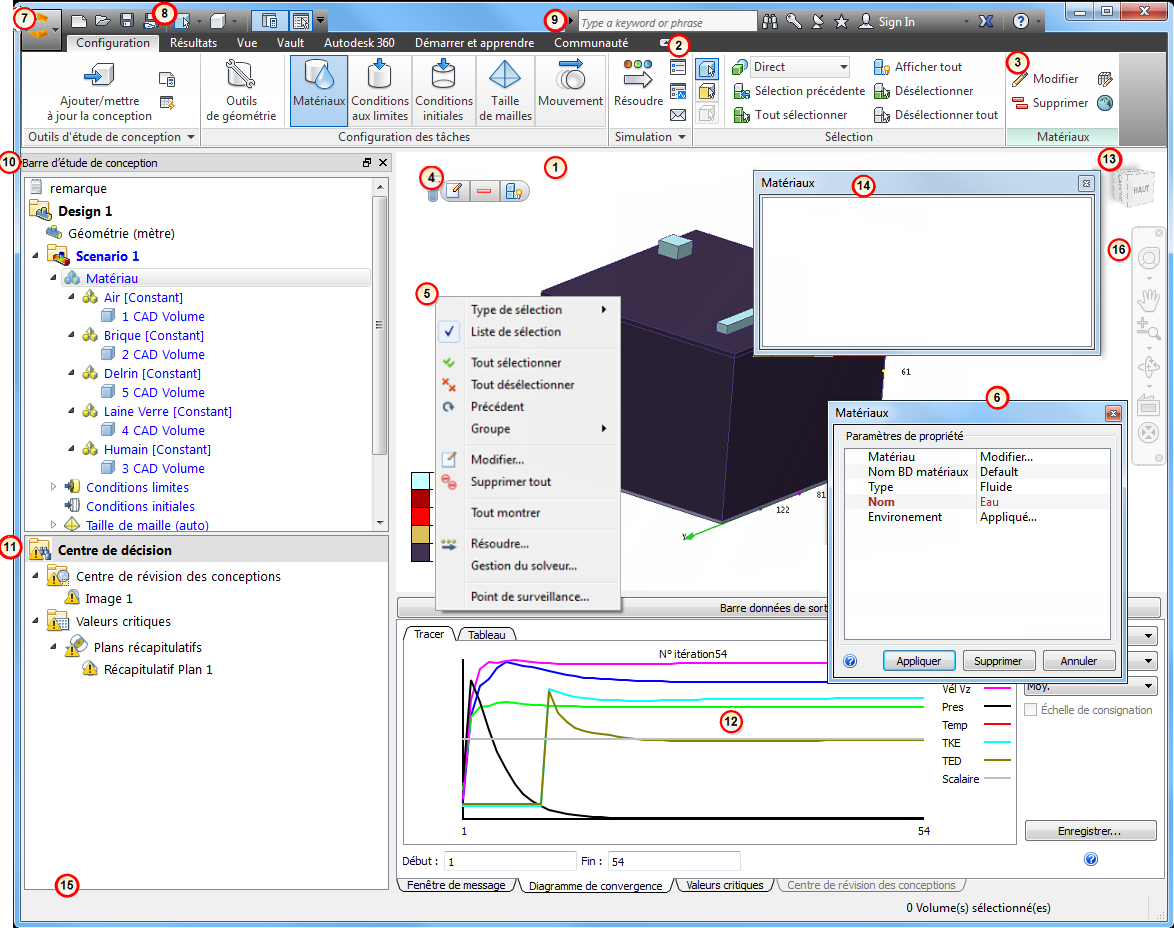
1. Fenêtre graphique : Afficher le modèle
La couleur d'arrière-plan de la fenêtre graphique d'Autodesk® CFD est définie par la couleur d'arrière-plan de l'outil de CAO.
Pour modifier ce réglage, ouvrez le menu Application et cliquez sur Options puis changez le réglage de Couleur d'arrière-plan à Défini par l'utilisateur.
2. Ruban : Principes de base
Le ruban est situé le long de la bordure supérieure de l'interface utilisateur. Servez-vous de ses commandes pour interagir avec le modèle pendant toutes les étapes de la simulation.
Organisation et conventions de noms
Chaque ruban est organisé selon une structure hiérarchique simple :

- Onglet : c'est le premier niveau d'organisation du ruban. Toutes les commandes d'un onglet servent à un objectif commun ; elles aident dans une étape donnée du processus de simulation (Configuration et Résultats) ou elles permettent d'atteindre un objectif spécifique (Affichage et Démarrer).
- Groupe de fonctions : il s'agit de groupes de commandes étroitement liées
- Commande : Commandes individuelles du ruban. Les commandes existent sous différentes formes, par exemple, les boutons et les menus.
Dans toutes les rubriques d'aide d'Autodesk® CFD, les procédures font référence à des commandes spécifiques du ruban. Pour assurer la clarté des explications, chaque référence est composée du nom de l'onglet, suivi du nom du groupe de fonctions, puis du nom de la commande (Onglet > Groupe de fonctions > Commande).
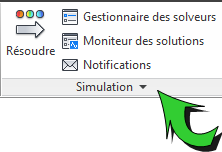
Ainsi, voici la référence à la commande Gestion du solveur située dans le groupe de fonctions Simulation de l'onglet Configuration :
(Configuration (onglet) > Simulation (groupe de fonctions) > Gestion du solveur).
Menus déroulants
Dans la barre de titre de certains panneaux, une petite flèche indique qu'il existe des commandes supplémentaires dans un menu coulissant du panneau. Pour afficher ces commandes, cliquez sur la flèche située sur la barre de titre du panneau :
Par défaut, le menu disparaît quand la souris est retirée. Pour verrouiller le menu coulissant, cliquez sur l'icône de punaise :
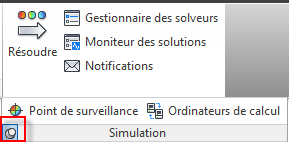
Pour masquer le menu coulissant, cliquez de nouveau sur l'icône de punaise.
Personnalisation du ruban
L'apparence du ruban peut être modifiée pour répondre aux préférences individuelles.
Pour changer l'emplacement d'un groupe de fonctions, procédez comme suit :
- Placez la souris sur le titre du panneau.
- Cliquez avec le bouton gauche et maintenez-le enfoncé.
- Faites glisser jusqu'à l'emplacement voulu.
Pour restaurer un groupe de fonctions à son emplacement par défaut, procédez comme suit :
- Faites glisser le panneau jusqu'à sa position dans le ruban.
- Vous pouvez aussi passer la souris sur le panneau jusqu'à ce que des bordures apparaissent ; cliquez ensuite sur l'icône Replacer le panneau dans le ruban :
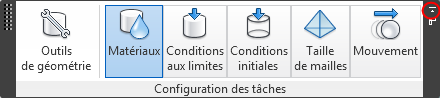
Pour masquer un groupe de fonctions, procédez comme suit :
- Cliquez avec le bouton droit sur le titre du panneau.
- Développez la liste Montrer les panneaux.
- Désactivez le nom du panneau.
Pour réduire le ruban, procédez comme suit :
Il existe trois modes de réduction du ruban : onglets, les titres de groupe de fonctions et les boutons des groupes de fonctions.
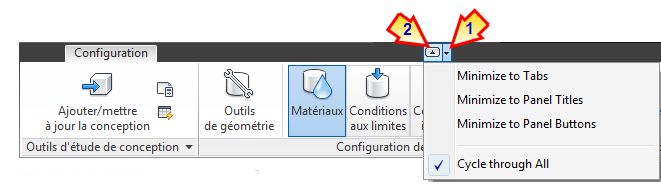
- Pour sélectionner le mode voulu, cliquez sur la flèche de menu située à droite des libellés d'onglet (1) et faites une sélection dans la liste.
- Pour réduire le ruban au mode sélectionné, cliquez sur le bouton fléché (2). Pour restaurer le ruban à la configuration standard, cliquez de nouveau sur le bouton fléché
2. Ruban : Onglets
Le ruban contient quatre onglets distincts. Chacun de ces onglets a une fonction distincte et ils sont tous utiles tout au long du processus de simulation. Voici une description rapide des commandes de chaque onglet du ruban :
Configuration
Utilisez l'onglet Configuration pour définir et exécuter le modèle de simulation :

- Servez-vous des outils d'étude de conception pour mettre à jour l'étude de conception et gérer les outils d'automatisation des études de conception.
- Sélectionnez chacune des Tâches de configuration, de gauche à droite, pour définir la simulation. (Remarquez que chaque tâche, à l'exception des outils de géométrie, fait apparaître un groupe de fonctions contextuel supplémentaire.)
- Utilisez les fonctions Simulation pour exécuter et gérer une ou plusieurs simulations.
- Contrôlez la sélection d'entités avec les commandes Sélection.
Résultats
Servez-vous de l'onglet Résultats pour visualiser et extraire les données de résultats :

- Créez et partagez des images pour collaborer sur les conceptions et les comparer en utilisant les commandes Image.
- Sélectionnez l'outil de résultats actifs dans les commandes Tâches de résultats. (Remarquez que chaque tâche fait apparaître un groupe de fonctions contextuel supplémentaire.)
- Utilisez les commandes Rapport pour communiquer les résultats de votre simulation.
- Servez-vous de la fonction Compte rendu pour extraire des informations sur le scénario en cours.
- Si le scénario a été repris à de nombreuses reprises ou si les itérations intermédiaires ont été enregistrées, sélectionnez l'itération à afficher dans les commandes Itération/Temps.
Vue
Servez-vous de l'onglet Vue pour contrôler l'apparence du modèle et personnaliser l'interface utilisateur :

- Enregistrez une vue et appliquez-la à d'autres modèles avec les options Paramètres d'affichage.
- Contrôlez l'affichage du modèle avec les options Apparence.
- Configurez l'interface utilisateur et la fenêtre Graphique avec les options Fenêtres.
- Contrôlez la position et l'orientation du modèle, ou faites un zoom avec les options Naviguer.
Vault
Utilisez Vault pour stocker et gérer les données Autodesk® CFD dans Autodesk Vault.

- Utilisez Accès pour accéder à un coffre-fort à partir de Simulation CFD.
- Utilisez Espace de travail pour gérer et accéder au dossier local dans lequel les données sont stockées lors de l'extraction du Vault.
- Utilisez Etat du fichier pour créer et modifier des simulations à l'aide de la géométrie stockée dans le Vault. Vous pouvez également archiver et extraire les fichiers de simulation.
Autodesk 360
Utiliser Autodesk 360 pour synchroniser des images de résultats et des fichiers d'installation Autodesk® CFD dans votre dossier de documents Autodesk 360.

- Utilisez les commandes de fichier pour synchroniser manuellement les données dans votre compte Autodesk 360.
- Utilisez les commandes Accès pour la gestion de la mémoire cache locale et les dossiers Autodesk 360.
- Synchronisation de la simulation permet de configurer la manière dont les données de simulation sont automatiquement téléchargées vers Autodesk 360.
Démarrer et apprendre
L'onglet Démarrer et apprendre permet de créer ou d'ouvrir une étude de conception et d'explorer les ressources de l'aide :

- Créez ou ouvrez une étude de conception avec les commandes Lancer. (Il s'agit là d'une alternative au lancement à partir du programme de CAO.) Vous pouvez aussi accéder aux outils d'automatisation des études de conception avant d'ouvrir une étude de conception et définir les paramètres de l'interface utilisateur.
- Découvrez les nouvelles fonctionnalités avec la rubrique Nouvelles fonctions.
- Explorez l'aide et les ressources de formation avec la rubrique En savoir plus.
- Consultez les informations de produit et de licence dans la rubrique Information produit.
Communauté
Utilisez l'onglet Communauté pour interagir avec d'autres utilisateurs d'Autodesk® CFD

- Connectez-vous avec d'autres utilisateurs d'Autodesk® CFD. Vous pouvez partager vos connaissances, collaborer avec d'autres utilisateurs et partager vos idées pour apporter des améliorations.
- Prolonger votre expérience pour rester connecté avec la dernière technologie et les innovations d'Autodesk.
- Collaborez au programme d'analyse de l'utilisation des applications de bureau pour avoir votre mot à dire sur Autodesk® CFD.
3. Panneaux contextuels
Les contrôles (Configuration > Tâches de configuration) et (Résultats > Tâches Résultats) appellent des modes de tâche spécifiques qui constituent les étapes fondamentales du processus Autodesk® CFD. Vous trouverez plusieurs contrôles usuels relatifs à la tâche active dans un panneau contextuel supplémentaire situé à droite du ruban.
Par exemple, lorsque la tâche Matériaux est active sur l'onglet Configuration, le panneau contextuel Matériaux s'affiche :

Quand la tâche Global est active dans l'onglet Résultats, le groupe de fonctions contextuel Global s'affiche :

Vous pouvez accéder au panneau contextuel actif quand les onglets Affichage et Démarrer sont également sélectionnés. Vous avez ainsi un accès ininterrompu aux contrôles essentiels une fois que vous quittez les onglets Configuration ou Résultats.
4. Barres d'outils contextuelles
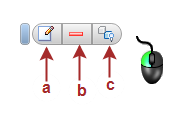
Les barres d'outils contextuelles fournissent un accès pratique aux fonctions les plus utilisées propres à la tâche en cours. Pour ouvrir une barre d'outils contextuelle, cliquez avec le bouton gauche de la souris
Tâche de configuration (à l'exception de la tâche Maillage)
- Pour affecter ou modifier des paramètres, cliquez sur Modifier (a).
- Pour désélectionner une entité, cliquez sur Supprimer (b).
- Pour masquer une entité sélectionnée ou afficher toutes les entités, cliquez sur Masquer ou Tout montrer (c).
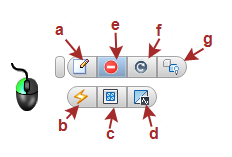
Tâche Maillage
- Pour affecter ou modifier des paramètres, cliquez sur Modifier (a).
- Pour appliquer la définition de la taille automatique (b), créez des zones de raffinement (c), exécutez les diagnostics (d) et supprimez (e) ou reprenez (f) des pièces.
- Pour masquer une entité sélectionnée ou afficher toutes les entités, cliquez sur Masquer ou Tout montrer (g).
Pour en savoir plus sur le maillage...
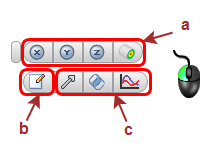
Tâche Plan (dans Résultats)
- Cliquez avec le bouton gauche sur le plan de résultats actif.
- Orientez le plan (a).
- Modifiez l'apparence (b).
- Ouvrez les outils Plan : Paramètres de vecteur, Tracé XY, Grandeurs (c).
Pour en savoir plus sur les plans de résultats...
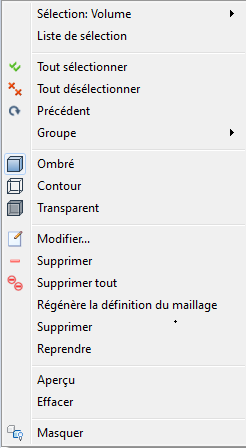
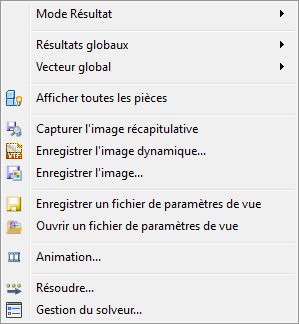
5. Menus du bouton droit de la souris
Les menus du bouton droit de la souris contiennent les commandes contextuelles usuelles pour la tâche en cours. Ils fournissent un accès pratique aux commandes tout en permettant de continuer à se concentrer sur le modèle.
Configuration
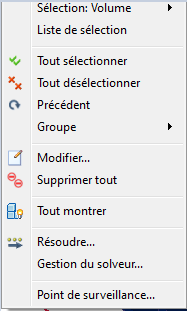
Pour chaque tâche de configuration, servez-vous des menus du bouton droit de la souris pour changer le type de sélection, sélectionner et désélectionner des éléments et ouvrir la boîte de dialogue d'édition rapide appropriée. Vous pouvez aussi accéder aux commandes spécifiques à la tâche en cours.
Cliquez avec le bouton droit de la souris en dehors du modèle :
Cliquez sur la pièce avec le bouton droit de la souris (tâche Matériaux) :
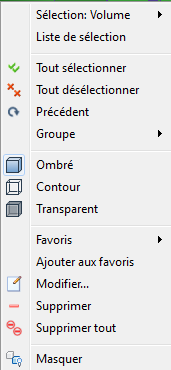
Cliquez sur la pièce avec le bouton droit de la souris (tâche Conditions limites) :
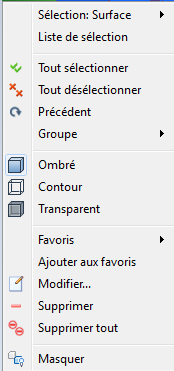
Cliquez sur la pièce avec le bouton droit de la souris (tâche Maillage) :
Résultats
Pour toutes les tâches Résultats, utilisez les menus contextuels du bouton droit pour modifier l'apparence de l'objet de type modèle, pièce ou résultats.
Cliquez avec le bouton droit de la souris en dehors du modèle :
Cliquez avec le bouton droit de la souris sur la pièce :
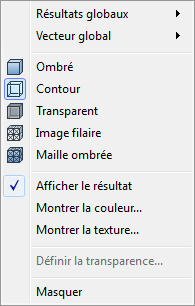
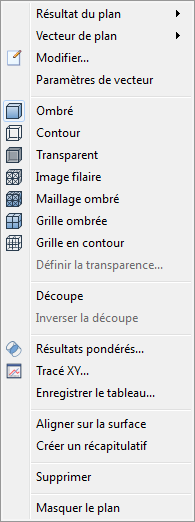
Cliquez avec le bouton droit de la souris sur le plan ou l'iso-surface (pendant que la tâche Plans ou Iso-surfaces est active) :
6. Boîtes de dialogue d'édition rapide
La boîte de dialogue d'édition rapide constitue le principal outil utilisé afin de spécifier les paramètres et les valeurs pour la configuration des modèles et l'extraction des résultats. À chaque tâche correspond une boîte de dialogue d'édition rapide unique qui contient les champs appropriés pour les paramètres spécifiques de la tâche en question. Il s'agit d'une fonction Autodesk® CFD essentielle pour le processus de travail.
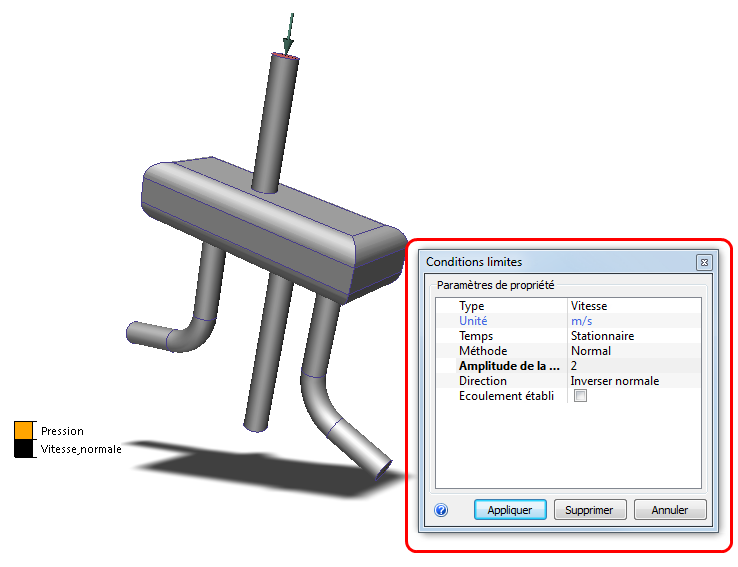
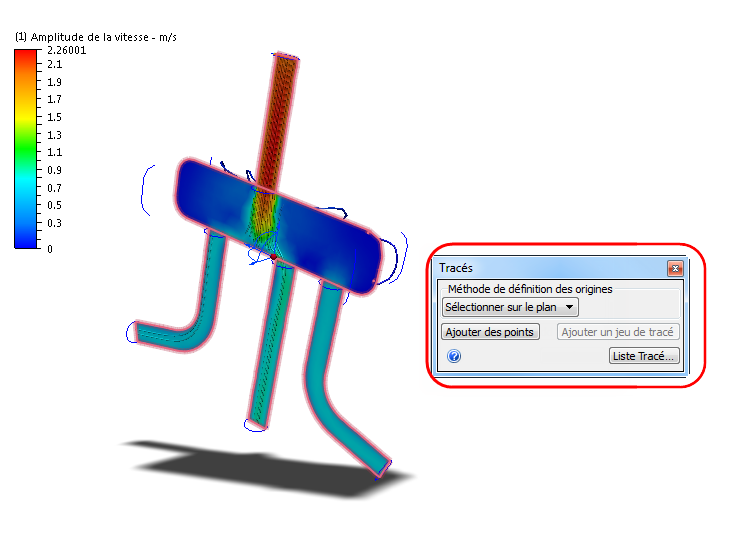
Plusieurs méthodes permettent d'ouvrir les boîtes de dialogue d'édition rapide :
- Cliquer avec le bouton gauche sur une entité et cliquer sur l'icône Modifier dans la barre d'outils contextuelle.
- Cliquer avec le bouton droit sur une entité et sélectionner Modifier...
- Dans la barre Étude de conception, cliquer avec le bouton droit de la souris sur un paramètre ou une entité, et choisir Modifier...
- Dans la barre Etude de conception, double-cliquer sur un paramètre ou une branche de tâche.
- Cliquez sur Modifier dans le panneau contextuel du ruban.
7. Menu Application
Servez-vous du menu Application pour gérer les fichiers, définir les préférences et accéder aux études de conception enregistrées récemment. Cliquez sur l'icône ronde située dans le coin supérieur gauche pour ouvrir le menu Application.
Si vous le souhaitez, cliquez ici pour en apprendre plus sur le menu Application...
8. Barre d'outils Accès rapide
La barre d'outils Accès rapide est adjacente au menu Application (près du coin supérieur gauche). Elle permet d'accéder rapidement aux commandes les plus usitées. Voici une récapitulation des outils par défaut que vous trouverez dans la barre d'outils Accès rapide :
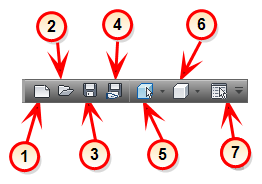
- Nouveau : crée une nouvelle étude de conception.
- Ouvrir : ouvre une étude de conception ou un fichier partagé.
- Enregistrer : enregistre la totalité des scénarios et des conceptions dans l'étude de conception.
- Enregistrer le fichier partagé : enregistrer une version réduite du fichier d'étude de conception.
- Mode Sélection : indique le type d'entité qui peut être sélectionné. Les options sont Volume, Surface ou Arête.
- Style visuel: contrôle de l'apparence du modèle.
- Liste de sélection : active et désactive l'affichage de la liste de sélection.
Si vous le souhaitez, cliquez ici pour en apprendre plus sur la barre Accès rapide...
9. Infocenter
Servez-vous de l'Infocenter pour vous connecter au réseau Autodesk et accéder au Centre de souscription.
10. Barre Etude de conception : gérez tous les aspects de l'étude de conception avec la barre Etude de conception
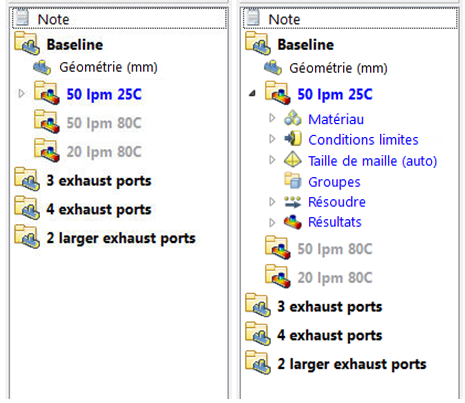
La barre d'étude de conception est un outil d'arborescence totalement interactif qui permet de définir et de gérer tous les aspects du processus Autodesk® CFD. La barre d'étude de conception suit une structure hiérarchique qui organise le processus Autodesk® CFD en trois niveaux fondamentaux : Étude de conception, Conception et Scénario.
Une étude de conception contient au moins une conception (géométrie de CAO spécifique) et une conception contient au moins un scénario (ensemble de matériaux, conditions limites et paramètres de maillage, avec les résultats d'analyse associés). Les conceptions sont indiquées en lettres noir gras et les scénarios en lettres bleu gras. Les affectations de configuration et les résultats sont indiqués en lettres bleu fin dans chaque scénario. Gérez les analyses à partir de cette fenêtre.
Si vous le voulez, cliquez ici pour en savoir plus sur chaque branche de la barre Étude de conception...
11. Centre de décision
Le Centre de décision est un environnement simple mais puissant qui permet de comparer les différentes conceptions possibles. Il vous permettra d'identifier la conception qui répond à vos objectifs de conception. Le Centre de décision est un composant essentiel du processus de visualisation des résultats.
Si vous le souhaitez, cliquez ici pour en apprendre plus sur le Centre de décision...
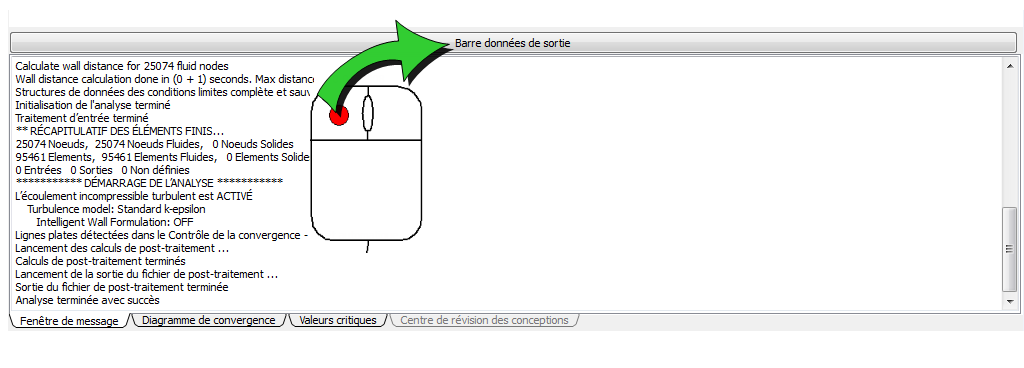
12. Barre données de sortie : afficher les informations sur l'état de l'analyse et les données de résultats importantes
- Les informations sur le démarrage et la conclusion de l'analyse sont stockées dans l'onglet Fenêtre de message .
- Surveillez la progression de l'analyse avec le Diagramme de convergence .
- Comparez les résultats récapitulatifs avec l'onglet Valeurs critiques.
- Comparez les résultats visuels avec l'onglet Centre d'analyse de la conception.
Réduisez la barre données de sortie selon vos besoins :
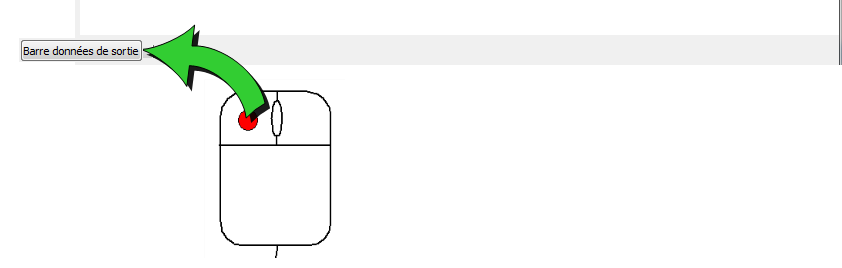
Pour développer la barre Données de sortie :
13. Cube de navigation
Autodesk® ViewCube® est un outil très interactif et efficace pour contrôler l'orientation de votre modèle. Il offre une méthode simple pour sélectionner des vues standard (alignement cartésienne) et isométriques de votre modèle. L'outil ViewCube offre un feedback visuel du point de vue courant du modèle à mesure que le changement de vue s'opère.
Vous pouvez utiliser ViewCube pour orienter le modèle dans l'une des 26 orientations prédéfinies, faire pivoter le modèle autour des axes cartésiens et rétablir l'orientation par défaut du modèle.

Par défaut, l'outil ViewCube s'affiche dans l'un des coins de la fenêtre graphique dans un état inactif. Lorsque le curseur est placé sur l'outil ViewCube, il devient actif.
Pour orienter le modèle, basculez vers l'une des vues prédéfinies, naviguez dans la vue actuelle ou sélectionnez la vue de début du modèle.
Vous pouvez également personnaliser l'apparence et le comportement de l'outil ViewCube en fonction de vos préférences.
14. Liste de sélection
La Liste de sélection affiche les éléments qui ont été sélectionnés dans les tâches Configuration. Cette fonction est particulièrement utile pour connaître exactement les éléments sélectionnés.
Dans les tâches Plans et Résultats des Iso-surfaces, la Liste de sélection affiche respectivement la liste des plans et des Iso-surfaces existants. Dans les tâches Calculateur mural, Pièces et Résultats de points, utilisez la Liste de sélection pour interagir avec les contrôles de la tâche actuelle.
Pour contrôler l'affichage de la Liste de sélection, cliquez sur la bascule dans la barre d'outils Accès rapide :

15. Barre d'état : afficher les valeurs de résultats
- Pour consulter les résultats numériques à partir d'une surface de modèle, maintenez enfoncées les touches Maj + Ctrl et passez la souris sur l'emplacement voulu
- Pour consulter les résultats numériques sur une section plane, maintenez enfoncée la touche Maj et passez la souris sur le plan de résultats.
Les valeurs sont montrées dans la barre d'état, qui se trouve dans le coin inférieur gauche :

16. Barre de navigation
La barre de navigation est un ensemble d'outils permettant de contrôler l'orientation du modèle et la vue. Elle s'étend sur l'un des côtés de la fenêtre graphique. Pour activer l'action de navigation, cliquez sur un bouton de la barre. Certains boutons ont des outils supplémentaires dans un sous-menu. Pour y accéder, cliquez sur la petite flèche au-dessous du bouton.
Processus de travail de base
Maintenant que vous avez fait le tour de l'interface utilisateur d'Autodesk® CFD, il est recommandé d'apprendre comment les éléments sont combinés les uns avec les autres pour former le flux de travail Autodesk® CFD. Dans les derniers chapitres de cette formation, nous allons explorer en détail les tâches référencées ci-dessous. Pour le moment, il est préférable de comprendre le flux de travail standard.
Processus de travail pour la configuration du modèle
Les tâches Configuration suivent toutes un processus de travail similaire. Vous disposez de plusieurs méthodes pour travailler avec le modèle. Utilisez donc la méthode avec laquelle vous êtes le plus à l'aise.
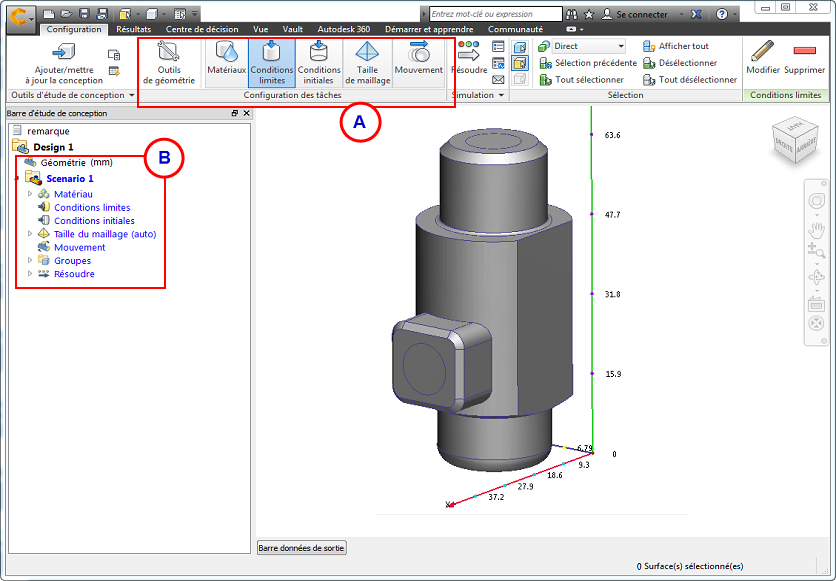
Pour commencer, sélectionnez la tâche dans l'onglet Configuration (A) ou dans la barre Etude de conception (B) :
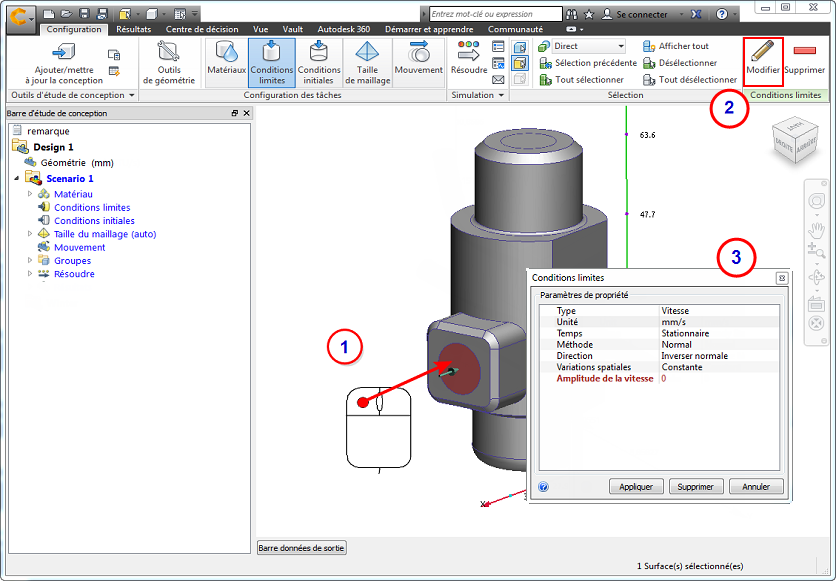
Pour sélectionner et définir des paramètres avec le ruban :
- Cliquez avec le bouton gauche sur l'entité de modèle (surface ou pièce).
- Cliquez sur Modifier dans le groupe de fonctions contextuel.
- Indiquez les paramètres dans la boîte de dialogue d'édition rapide.
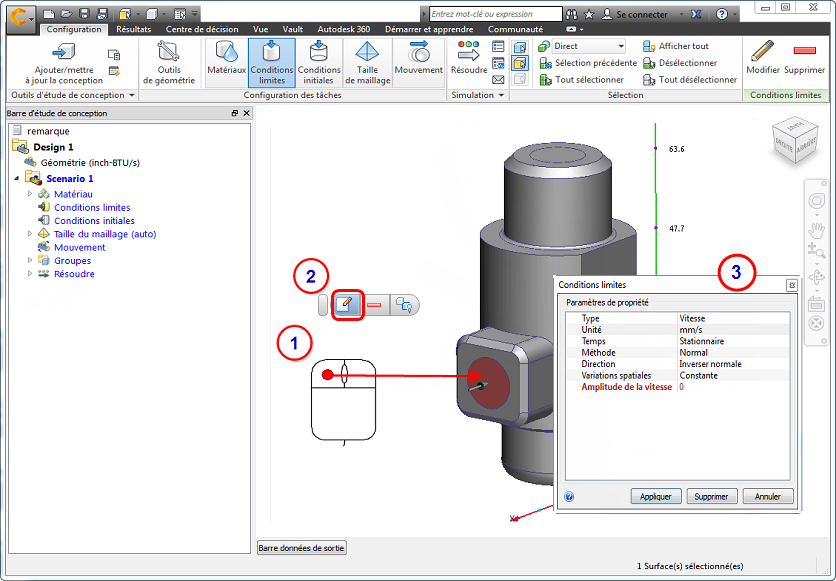
Pour sélectionner et définir des paramètres à proximité du modèle :
- Cliquez avec le bouton gauche sur l'entité de modèle (surface ou pièce).
- Cliquez sur le bouton Modifier dans la barre d'outils contextuelle.
- Indiquez les paramètres dans la boîte de dialogue d'édition rapide.
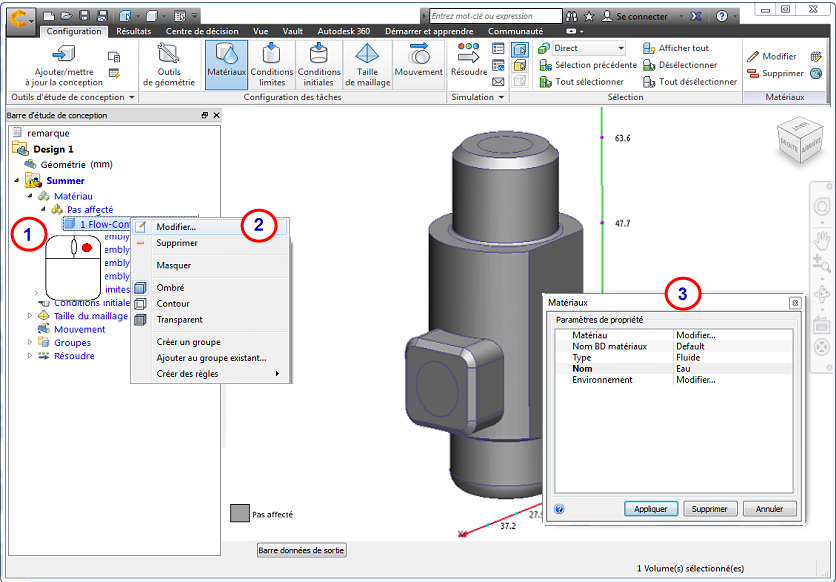
Pour sélectionner et modifier à partir de la barre Etude de conception :
- Cliquez avec le bouton droit sur l'entité de modèle ou sur un paramètre existant dans la barre Etude de conception.
- Cliquez sur Modifier...
- Indiquez les paramètres dans la boîte de dialogue d'édition rapide.
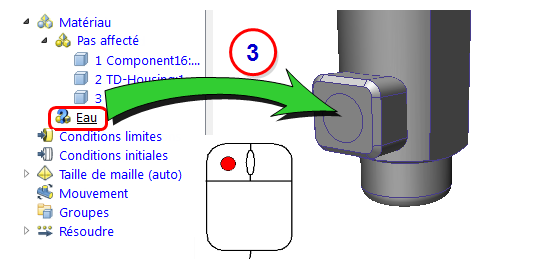
Pour définir et affecter :
- Ouvrez la boîte de dialogue d'édition rapide. (Cliquez avec le bouton gauche de la souris et sélectionnez Modifier dans la barre d'outils contextuelle.) Vous pouvez aussi cliquer avec le bouton droit sur Matériau ou Condition limite dans la barre Etude de conception, puis cliquer respectivement sur Nouveau matériau... ou Nouvelle BC...
- Indiquez les paramètres dans la boîte de dialogue d'édition rapide et cliquez sur Appliquer.
- Faites glisser le paramètre non affecté de la barre Etude de conception sur l'entité de modèle.