Exercice 2
Précédent : Chapitre 8 | Suivant : Chapitre 9
Cet exercice va vous apprendre à affecter des matériaux, ainsi qu'à créer un matériau personnalisé et à l'enregistrer dans une base de données de matériaux personnalisée.
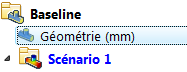
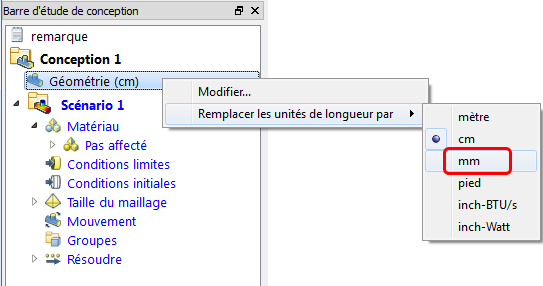
Vérifiez que les unités sont réglées sur mm dans la branche Géométrie de la barre d’étude de conception.
Autodesk® Inventor, PTC Creo et SolidWorks :
Les unités sont normalement déjà définies sur mm. Aucune action n'est donc nécessaire.
UGNX :
- Cliquez avec le bouton droit de la souris sur la branche Géométrie.
- Sélectionnez mm.
Cliquez sur Matériaux dans l'onglet Configuration :

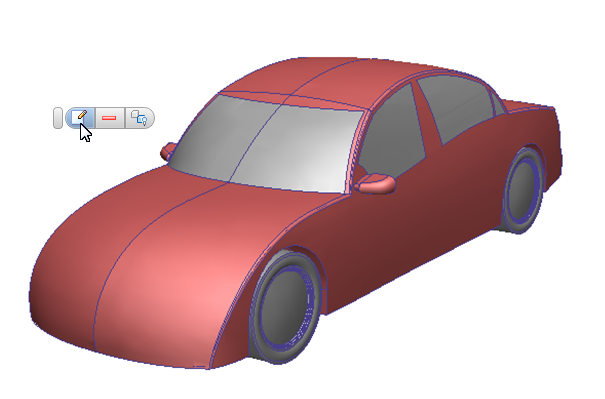
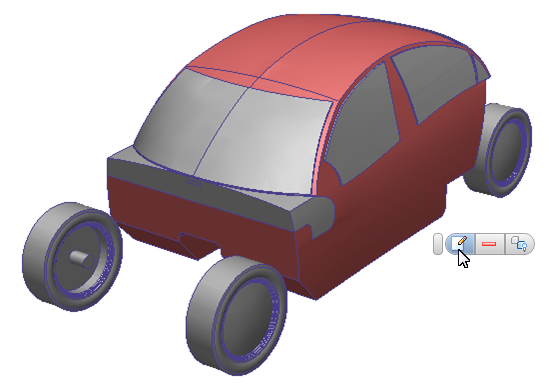
Cliquez avec le bouton gauche de la souris sur Car Body. Cliquez sur le bouton Modifier dans la barre d'outils contextuelle.
Type = Solide, Nom = Acier, cliquez sur Appliquer.
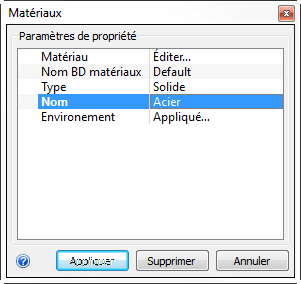 Remarque : les champs figurant dans la colonne de droite deviennent des menus lorsque vous cliquez dessus.
Cachez la carrosserie.
Remarque : pour masquer des objets, cliquez avec le bouton droit de la souris sur l'objet, puis choisissez Masquer. Vous pouvez aussi appuyer sur la touche Ctrl et cliquer avec le bouton du milieu de la souris sur l'objet.Sélectionnez le volume d'air à l'intérieur de l'habitacle, puis cliquez sur le bouton Modifier dans la barre d'outils contextuelle.
Type = Fluide, Nom = Air, cliquez sur Appliquer.
Cachez la pièce air que vous venez d'affecter.
Sélectionnez les quatre roues et cliquez sur le bouton Modifier dans la barre d'outils contextuelle.
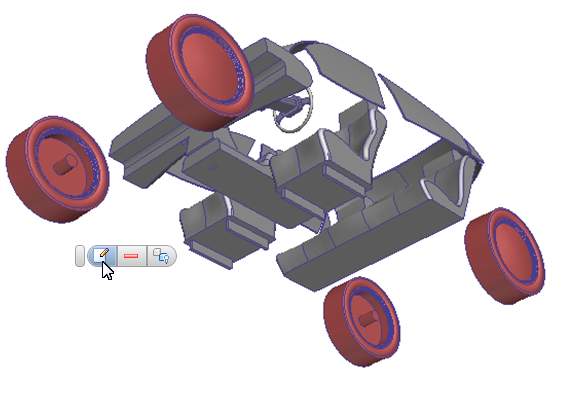
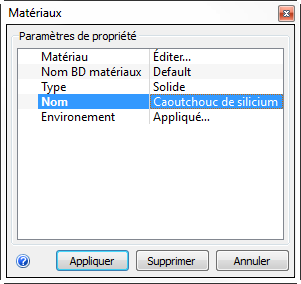
Type = Solide, Nom = Caoutchouc de silicium, cliquez sur Appliquer.
Cachez les roues.
Sélectionnez le siège arrière, les deux sièges avant et la console. Cliquez sur le bouton Modifier dans la barre d'outils contextuelle.
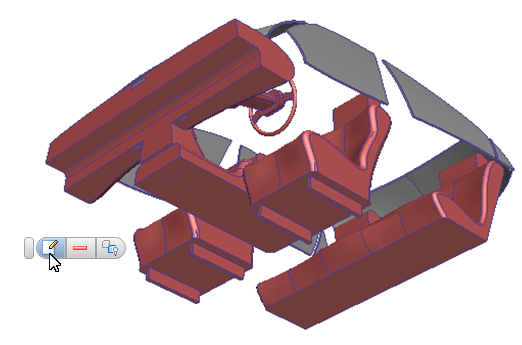
Type = Solide, Nom = Carbone Graphite. Cliquez sur Modifier sur la ligne Matériau.
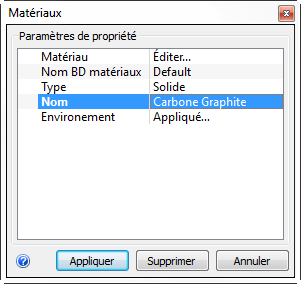
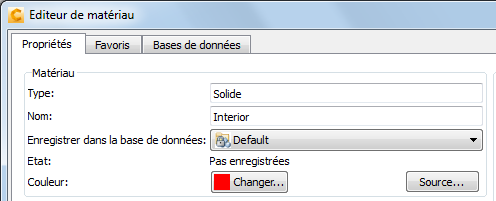
Dans l'éditeur de matériau, Nom = Intérieur, Enregistrer dans la base de données = Mes matériaux.
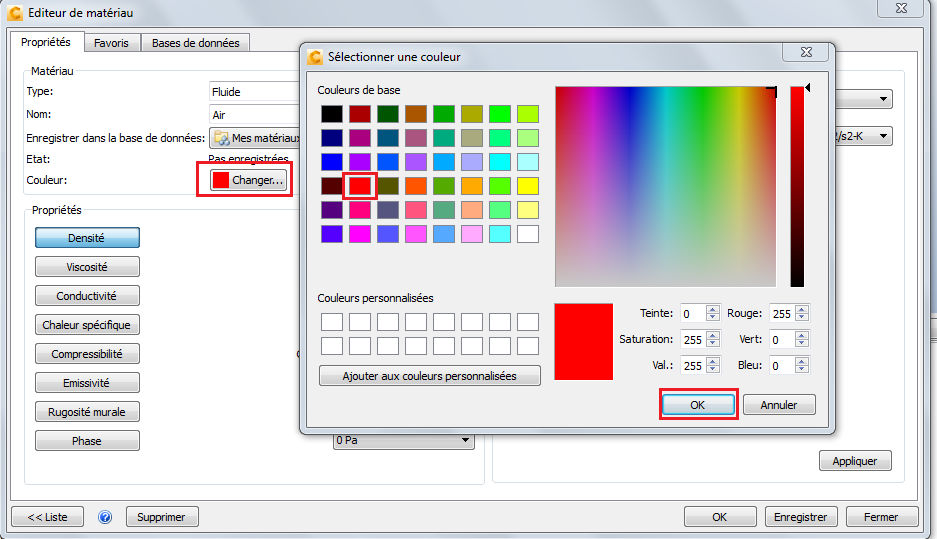
Cliquez sur la couleur : Modifier. Dans la boîte de dialogue Sélectionner la couleur, sélectionnez une couleur brune et cliquez sur OK.
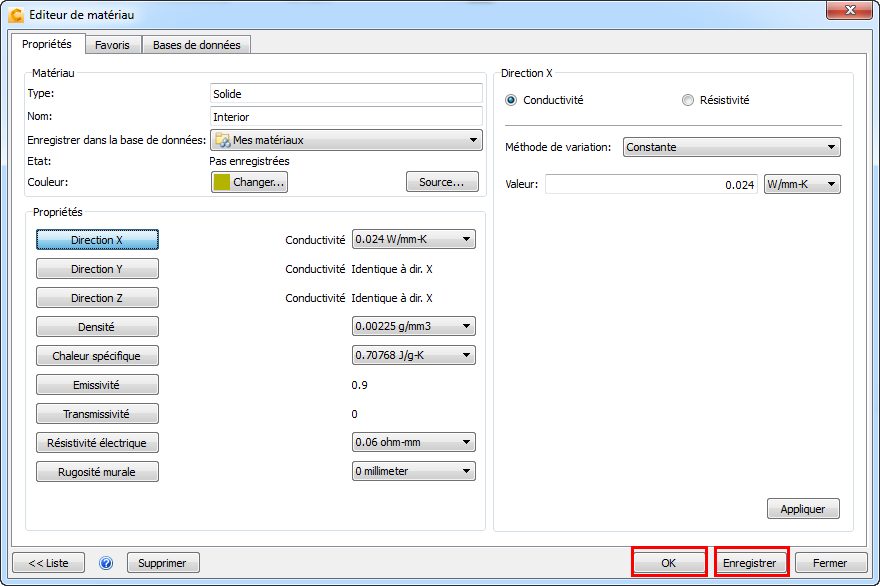
 Remarque : nous aurions également pu modifier les propriétés physiques dans l'éditeur de matériau, si nécessaire.
Pour enregistrer le nouveau matériau dans votre base de données de matériaux personnalisée, cliquez sur Enregistrer et sur OK dans l'éditeur de matériau.
Pour appliquer le matériau "Interior", cliquez sur Appliquer dans la boîte de dialogue d'édition rapide de matériaux.
Cachez les sièges et la console.
Sélectionnez les trois volumes d'air dans les conduits et cliquez sur le bouton Modifier dans la barre d'outils intelligente.
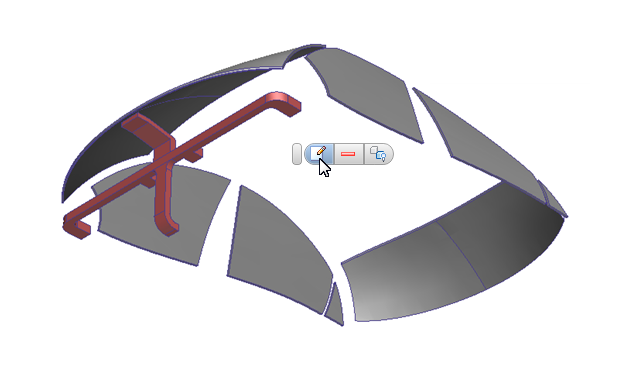 Remarque : les volumes du haut et du bas dans cette image ont été créés automatiquement par Autodesk® CFD. Le volume du centre est une pièce provenant du modèle CAO. Nous allons utiliser cette pièce lors de l'attribution de la distribution de maillage pour présenter les contrôles de maillage.
Nom BD matériaux = Par défaut. Type = Fluide, Nom = Air. Cliquez sur Appliquer.
Cachez les pièces air que vous venez d'affecter.
Appuyez sur le bouton gauche de la souris, maintenez enfoncé et faites glisser la souris pour tracer un rectangle autour des pièces restantes.
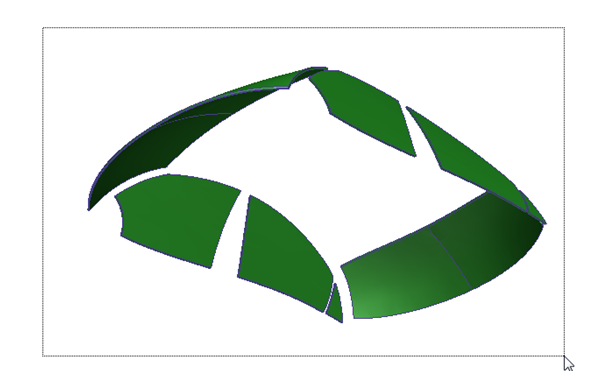
Cliquez avec le bouton gauche de la souris à l'extérieur du modèle et cliquez sur l'icône Modifier dans la barre d'outils contextuelle.
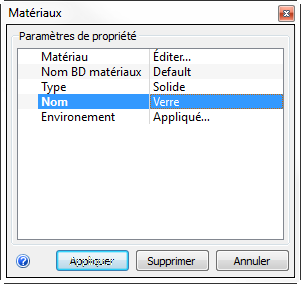
Type = Solide, Nom = Verre, cliquez sur Appliquer.
Cliquez avec le bouton droit de la souris hors du modèle et cliquez sur Tout montrer.
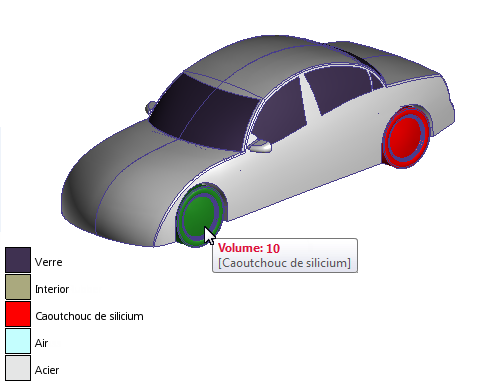
Confirmez que le matériau approprié est affecté à toutes les pièces :
- Comparez les couleurs de pièce à la légende dans le coin inférieur gauche.
- Vous pouvez aussi passer la souris sur les pièces pour vérifier le matériau affecté.
- Si l'affectation à une pièce n'est pas correcte ou « annulée », veuillez effectuer les corrections nécessaires maintenant.
Fin de l'exercice.