Exercice 17
Précédent : Exercice 16 | Suivant : Chapitre 23
Cet exercice va vous apprendre à utiliser le Centre de décision pour comparer les résultats provenant de conceptions et de scénarios différents sur la base des images récapitulatives et des données critiques.
Dans cet exercice, nous allons mettre à jour les images récapitulatives et les entités de valeurs critiques que nous avons initialement créées pour la conception de ligne de base (baseline) sur la base des résultats de la nouvelle conception.
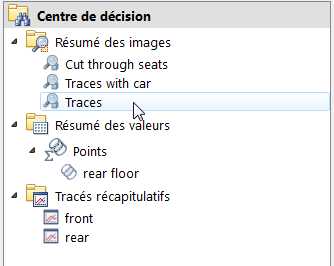
Pour commencer, ouvrez le centre de décision en cliquant sur l'onglet Centre de décision :

Pour mettre à jour tous les tracés, images et valeurs afin d'inclure la nouvelle conception, cliquez avec le bouton droit de la souris sur la barre du centre de décision et choisissez Tout mettre à jour.
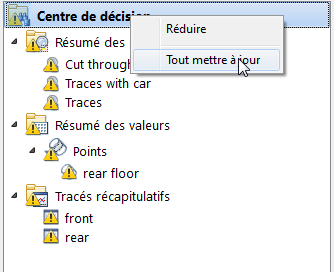 Remarque : le symbole "avertissement" est placé à côté d'un objet dans le centre de décision pour indiquer qu'un ou plusieurs scénarios de l'étude de conception ne sont pas inclus ou ne sont pas actualisés dans cet objet. Lorsque vous cliquez sur Tout mettre à jour, les derniers résultats sont extraits de tous les scénarios et appliqués aux objets du centre de décision.
Cliquez sur l'image récapitulative Cut through seats (sous la branche Centre d'analyse de la conception).
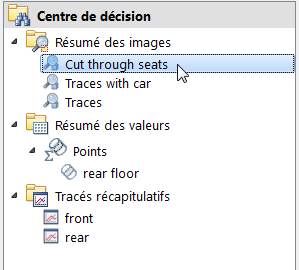 Remarque : vous pouvez remarquer que la vue enregistrée de la conception de ligne de base (baseline) est affichée.
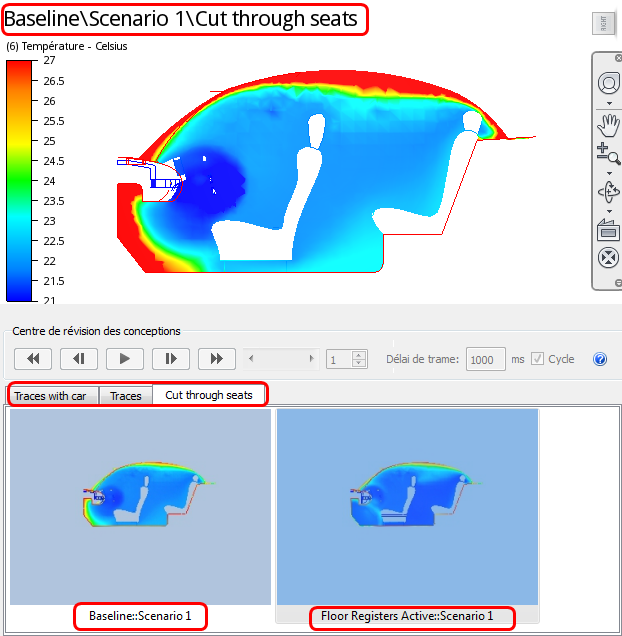 Remarque : chaque image récapitulative est affichée dans un onglet distinct. Chaque onglet affiche l'image récapitulative enregistrée pour tous les scénarios terminés de l'étude de conception.
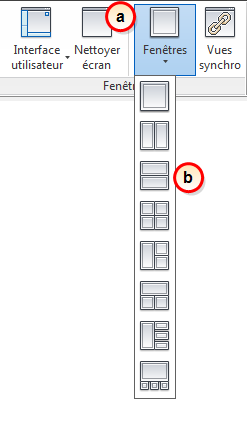
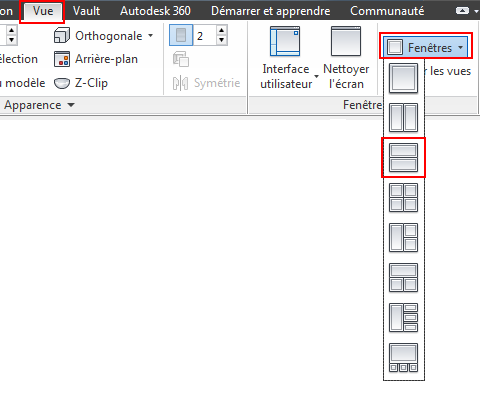
Pour visualiser en même temps l'image récapitulative pour les deux conceptions, divisez la fenêtre graphique en deux fenêtre d'affichage :
- Développez le menu Fenêtre dans l'onglet Affichage
- Sélectionnez Fractionnement horizontal.
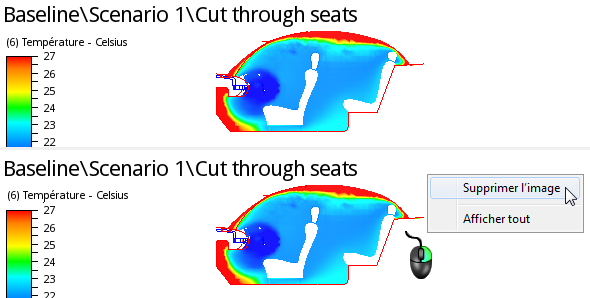
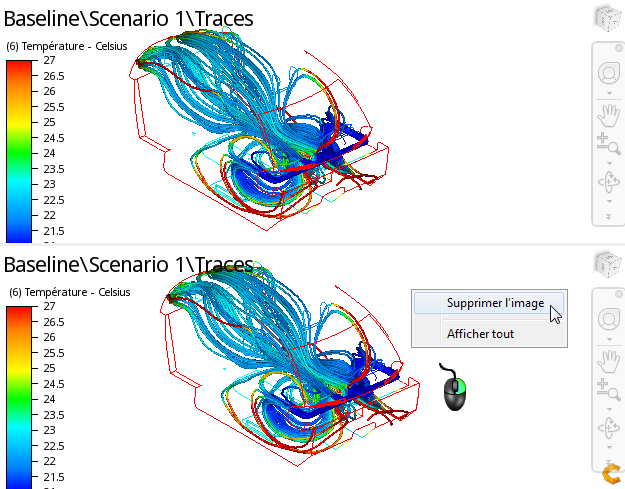
Les deux fenêtres d'affichage affichent la même image. Pour supprimer l'une de ces images, cliquez avec le bouton droit de la souris sur la fenêtre inférieure et choisissez Supprimer l'image.
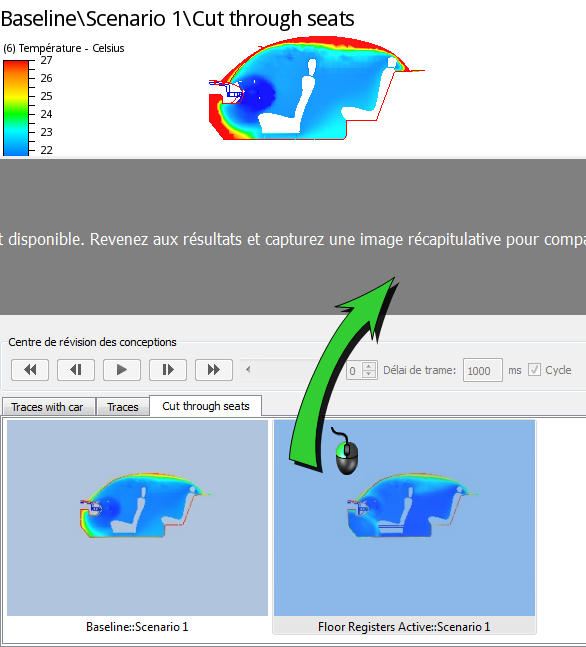
Faites glisser l'image Floor Registers Active de la barre données de sortie dans la fenêtre d'affichage inférieure.
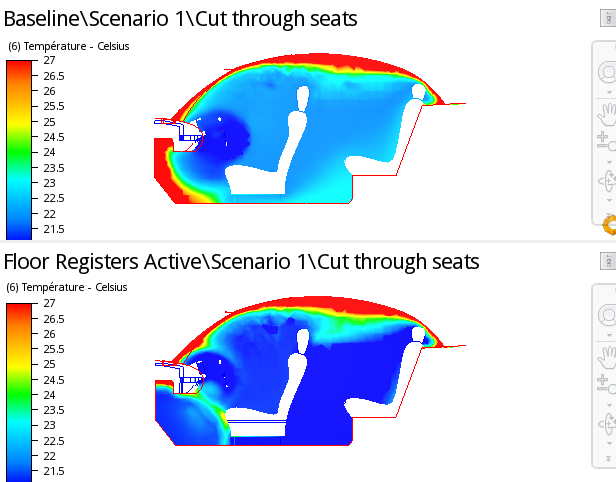
Vous pouvez remarquer que les températures sont nettement plus fraîches dans la nouvelle conception (affichée dans la fenêtre inférieure). Vous pouvez également remarquer que le refroidissement est plus uniforme dans l'espace des occupants assis à l'arrière :
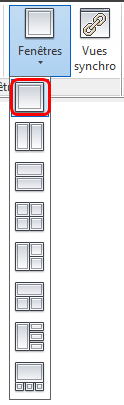
Affichez une fenêtre unique depuis le menu Fenêtres.
 Remarque : pour comparer les résultats de la conception, vous pouvez aussi placer l'image récapitulative des deux conceptions dans une même fenêtre d'affichage, puis animer l'affichage.
Faites glisser l'image qui n'est pas affichée dans la fenêtre depuis la barre données de sortie vers la fenêtre. (observez cette action ci-dessous avec l'image Floor Registers Active).
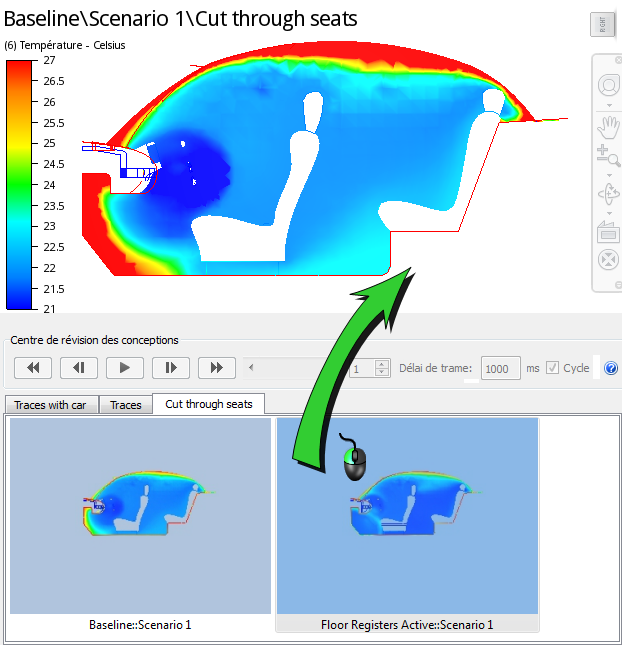
Utilisez les contrôles "VCR" ou la barre du curseur pour effectuer l'animation entre les deux conceptions.

Pour visualiser les changements apportés aux modèles d'écoulement, cliquez sur l'image récapitulative Traces (sous la branche Centre d'analyse de la conception).
Comparez les résultats de ces deux conceptions sur la base de l'image récapitulative Traces :
Définissez deux fenêtres en utilisant un fractionnement horizontal.
Pour supprimer l'image de la partie inférieure de la fenêtre, cliquez avec le bouton droit de la souris, puis choisissez Supprimer l'image.
Faites glisser l'image Floor Registers Active dans la fenêtre inférieure.
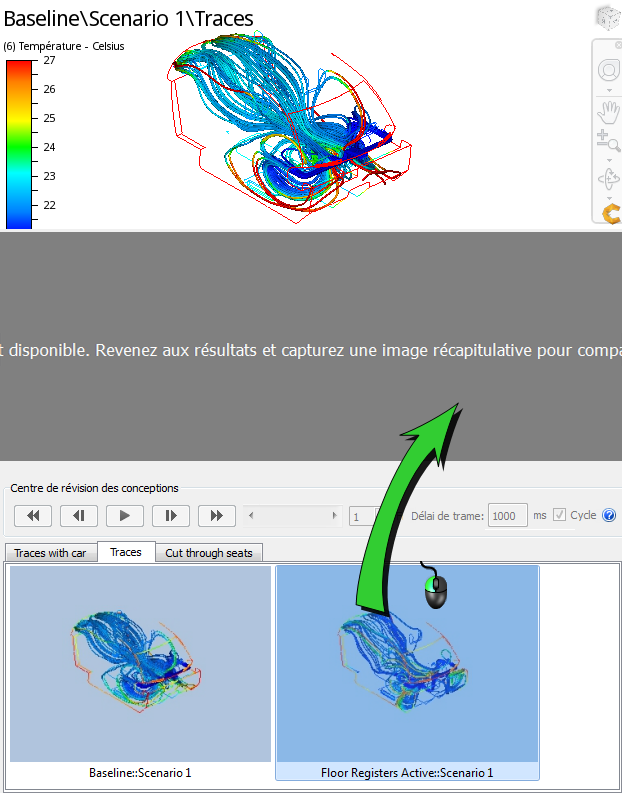
Pour naviguer dans plusieurs vues en même temps, assurez-vous que l'option Lier les vues, dans l'onglet Vue, est activée.
Remarque : la recirculation qui a entraîné le manque d'uniformité du chauffage dans la conception de ligne de base (baseline) ne figure plus dans la nouvelle conception. Vous pouvez cependant remarquer qu'il existe toujours une certaine recirculation au niveau de l'espace du plancher avant.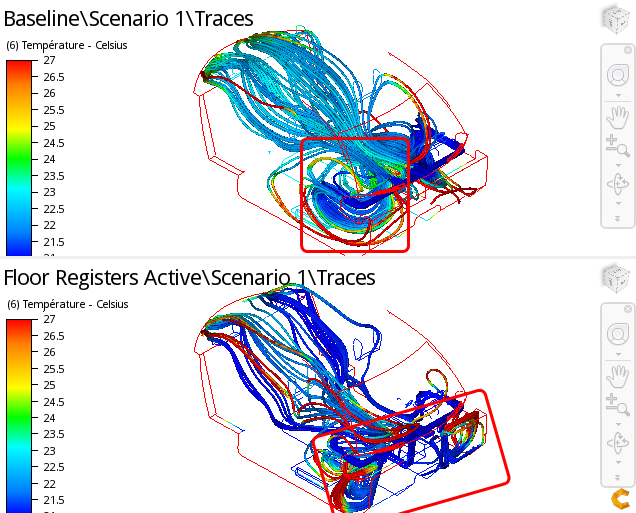
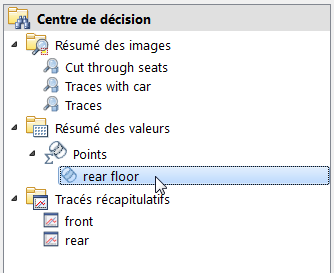
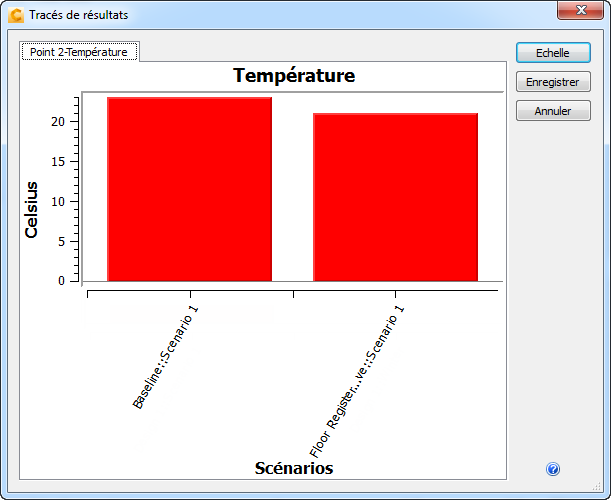
Sélectionnez le point récapitulatif rear floor (plancher arrière) dans la branche Résumé des valeurs du centre de décision.
Sélectionnez Température et cliquez sur Tracer les lignes sélectionnées.
Remarque : notez la réduction de la température à cet emplacement de la nouvelle conception :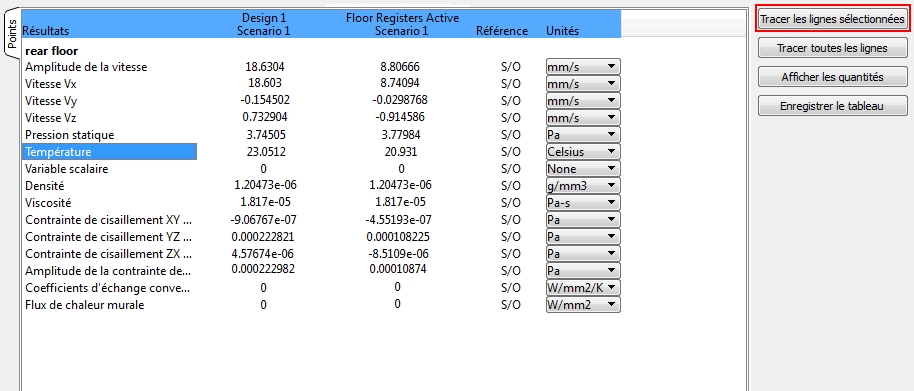
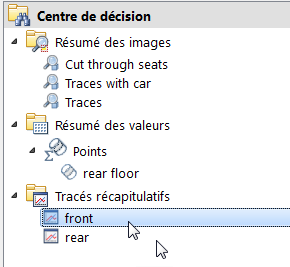
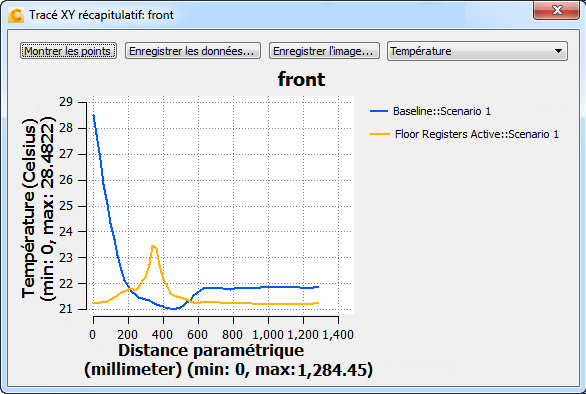
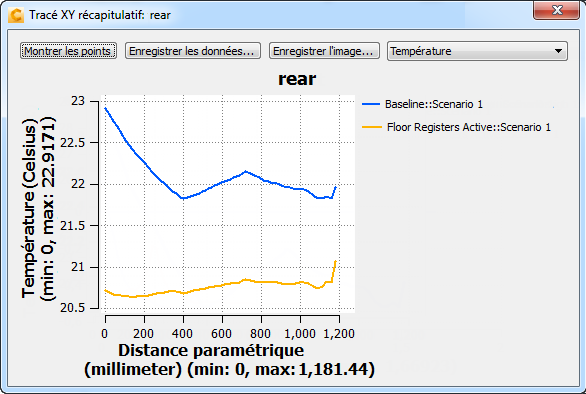
Pour visualiser les tracés de température pour l'espace avant et arrière des occupants, cliquez sur les entrées front et rear de Tracé XY récapitulatif (sous la branche Données de tracé XY).
Observations :
La nouvelle conception (tracée en jaune) montre des gradients de température inférieurs à 2 °C entre le plafond et le plancher des différents espaces des occupants.
Les températures moyennes pour les espaces avant et arrière des occupants ne diffèrent que de 1° C environ.
La variation de la température pour les deux espaces des occupants est nettement moins élevée que dans la conception de ligne de base (baseline).
Remarque : à tout moment, vous pouvez ajouter de nouveaux éléments à l'étude de conception, comme des tracés récapitulatifs, des valeurs récapitulatives et des images récapitulatives. Il vous suffit de revenir dans la branche Résultats d'un scénario, de créer l'image ou l'élément récapitulatif, puis de mettre à jour la nouvelle entrée obtenue dans le centre de décision.À l'issue de cette opération, fermez toutes les fenêtres de tracé en cliquant sur le X dans le coin supérieur droit.
Conclusion
L'ajout de registres aux planchers avant et arrière de la pièce car permet de respecter nos critères de conception, puisque la variation des températures pour les espaces avant et arrière des occupants est limitée à moins de 2° de haut en bas, et moins de 2° de l'avant vers l'arrière. De plus, cette nouvelle conception nous permet d'obtenir un refroidissement uniforme pour chaque passager (voir l' Exercice 1 pour prendre connaissance des objectifs et des critères de réussite).
Défi
Maintenant que vous avez appris à utiliser Autodesk® CFD pour comparer des conceptions différentes, pourquoi ne pas tenter de tester les autres modifications apportées à ce modèle ?
- Que se passe-t-il si les registres avant uniquement sont actifs ?
- ...ou les registres arrière uniquement ?
- Que se passe-t-il si vous activez les registres de dégivrage en haut de la console ?
- Que se passe-t-il si vous modifiez les angles des quatre registres avant ?
Vous pouvez apportez ces modifications dans le modèle de CAO et effectuez le lancement dans de nouvelles conceptions clonées, dans cette étude de conception. Il vous suffit de répéter la procédure présentée à l'Exercice 15 et dans cet exercice.
En plus des configurations géométriques, entraînez-vous à modifier les paramètres physiques :
- Que se passe-t-il si vous utilisez des débits d'écoulement différents ?
- Des températures différentes ?
Il vous suffit de cloner le Scénario 1 dans la barre d'étude de conception et de modifier les conditions limites dans l'analyse clonée, sans même quitter Autodesk® CFD. Voir le chapitre 22 pour plus de détails.