Exercice 7
Précédent : Chapitre 14 | Suivant : Chapitre 15
Cet exercice va vous apprendre à visualiser et mesurer les résultats sur l'ensemble du modèle et les pièces individuelles.
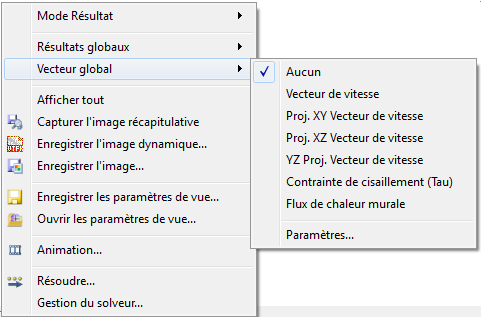
1. Pour supprimer les vecteurs de l'affichage, cliquez avec le bouton droit de la souris et choisissez Vecteur global. Sélectionnez Aucun dans la liste.
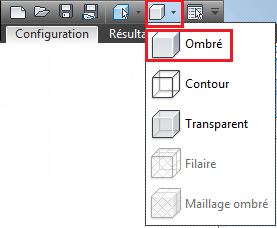
2. Affichez la distribution de vitesse sur les surfaces du modèle en sélectionnant Ombré dans la barre d'outils Accès rapide :
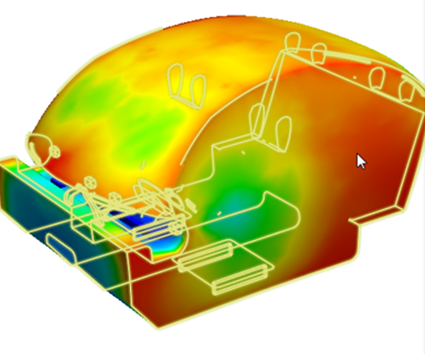
3. Pour afficher la température sur le modèle, cliquez avec le bouton droit de la souris et choisissez Résultats globaux. Sélectionnez Température dans la liste.
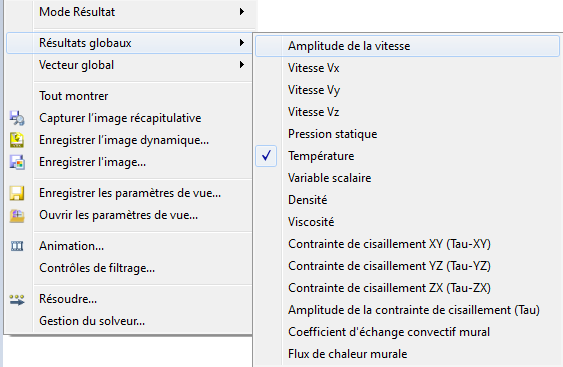
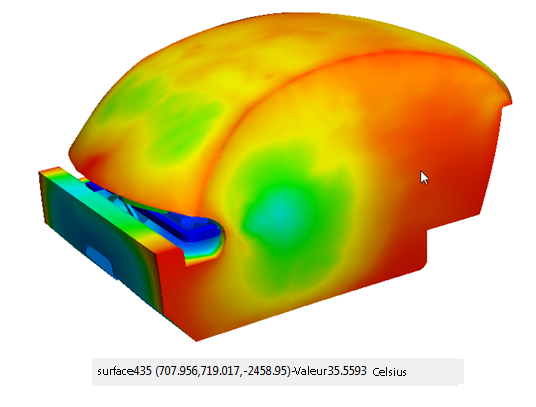
4. Pour vérifier les valeurs de température, placez le curseur de la souris sur le modèle. Les valeurs sont montrées dans la barre d'état, dans le coin inférieur gauche.
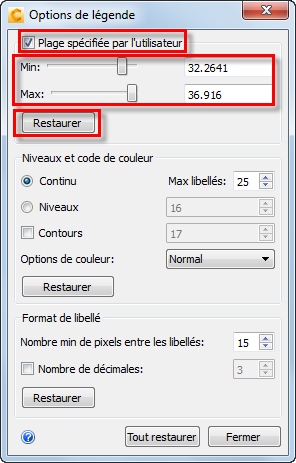
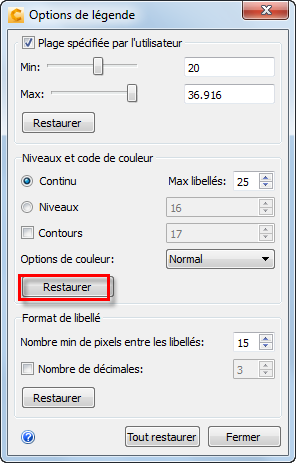
5. Pour ajuster les valeurs minimum et maximum sur la légende, cliquez avec le bouton droit de la souris sur la légende et choisissez Options.
6. Dans la boîte de dialogue Options de légende, activez Plage spécifiée par l'utilisateur. Les curseurs Min et Max permettent d'ajuster la plage de la légende (pour voir l'incidence sur l'affichage des résultats). Cliquez sur Restaurer une fois que l'opération terminée.
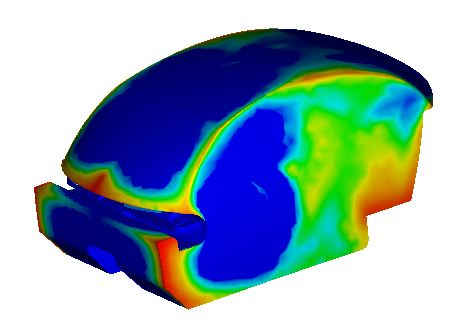
7. Pour accroître la résolution entre les valeurs, cliquez sur Niveaux, sur Contours ou sur les deux. Contrôlez les niveaux et les valeurs de contour dans les champs adjacents. Veillez à cliquer sur Restaurer une fois l'opération terminée.
les 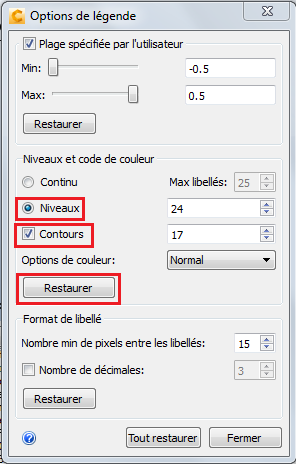 ;
;
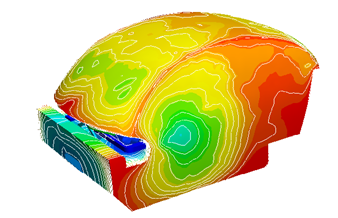
8. Entraînez-vous à modifier le format de libellé et le nombre de décimales. Cliquez sur Tout restaurer puis sur Fermer pour quitter la boîte de dialogue Légende.
9. Pour afficher les résultats dans l'habitacle, cliquez d'abord sur Affichage (onglet) > Apparence (groupe de fonctions) > Masquer surfaces.
10. Pour montrer l'intérieur de l'habitacle, cachez les surfaces latérales. (Maintenez la touche Ctrl enfoncée et cliquez avec le bouton du milieu de la souris sur les surfaces.)
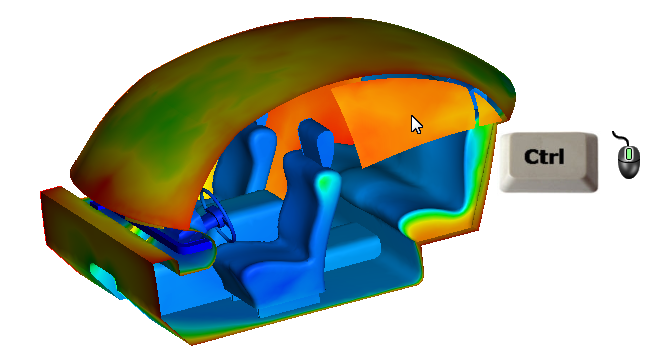
11. Cliquez avec le bouton droit de la souris sur la légende et choisissez Options. Dans le menu Options de couleur, sélectionnez Thermique 2.
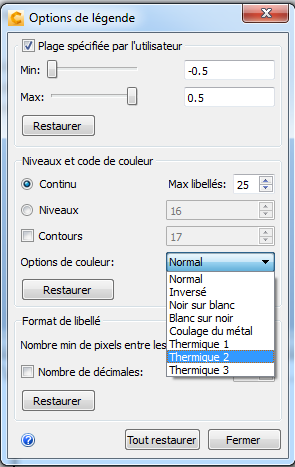
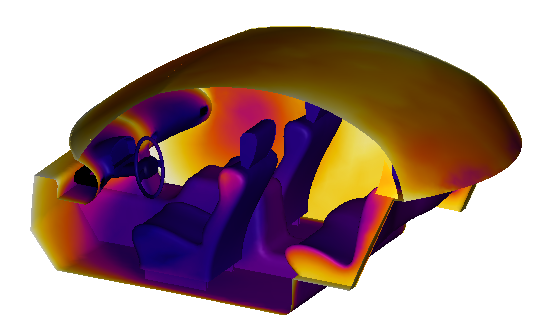
12. Pour restaurer la vue, cliquez sur Restaurer et fermez la boîte de dialogue. Cliquez avec le bouton droit de la souris hors du modèle et cliquez sur Tout montrer.
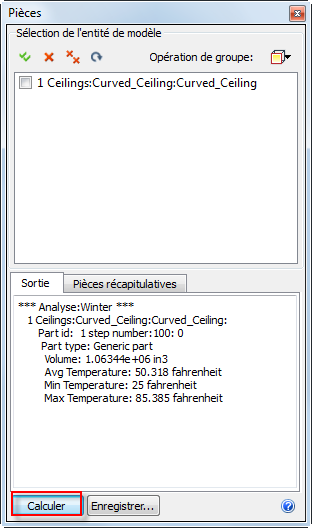
13. Cliquez sur Pièces dans l'onglet Résultats.

14. Pour calculer la température de l'air, sélectionnez la pièce cabin air volume. Cliquez sur Calculer dans la fenêtre de sélection des pièces, faites défiler la liste vers le bas jusqu'à la dernière itération, puis prenez note des températures moyenne, maximale et minimale :